


宽带网络服务器设置密码是保障网络安全的基础环节,也是防止未授权访问、数据泄露和恶意攻击的重要措施,无论是家庭网络中的小型服务器,还是企业级服务器,合理的密码策略和设置方法都能显著提升系统安全性,以下从密码设置的重要性、基本原则、具体操作步骤及注意事项等方面展开说明。

密码设置的重要性
宽带网络服务器作为数据存储和传输的核心节点,若未设置密码或密码过于简单,极易成为黑客攻击的目标,弱密码可能导致服务器被控制、敏感信息被盗取,甚至引发网络瘫痪,默认密码如“admin”“123456”等已被广泛收录在黑客字典中,通过暴力破解可在短时间内攻破系统,设置高强度密码是服务器安全防护的第一道防线,也是最基本、最有效的手段之一。
密码设置的基本原则
-
复杂性与唯一性
密码应包含大小写字母、数字及特殊符号(如!@#$%^&*),长度建议至少12位,避免使用生日、姓名、电话号码等个人信息,也不要在不同服务器上重复使用同一密码,以防“撞库”风险。 -
定期更换与失效机制
建议每36个月更换一次密码,并启用密码过期策略,强制用户定期更新旧密码,对于长期未使用的账户,应及时禁用或删除。 -
避免默认密码
服务器首次启用时,务必修改默认的管理员账户和密码,部分设备默认密码印在说明书或机身标签上,使用后应立即销毁相关信息。
具体操作步骤
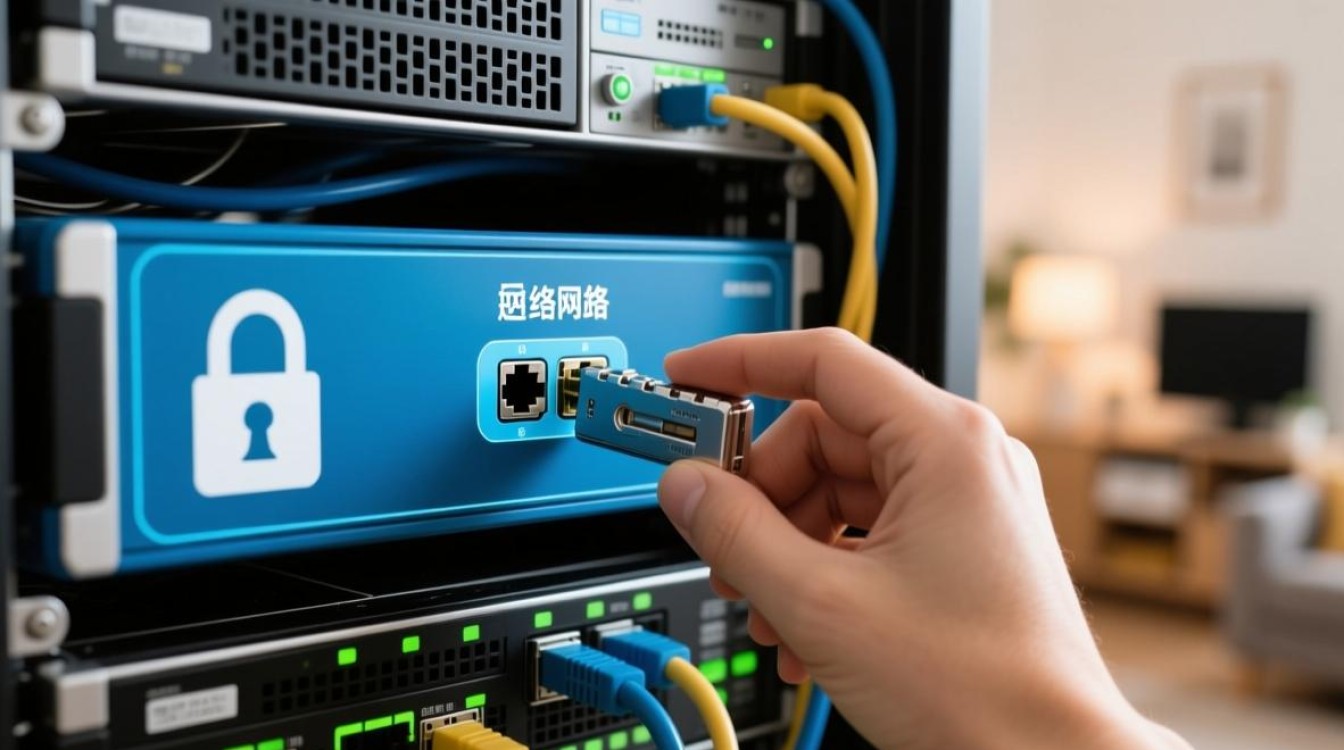
登录服务器管理界面
通过浏览器输入服务器的IP地址(如192.168.1.1)或域名,进入登录页面,若为本地服务器,可通过SSH(Linux)或远程桌面(Windows)方式访问。
定位密码设置选项
- Linux系统:通过命令行编辑
/etc/shadow文件,或使用passwd命令修改用户密码。sudo passwd username可交互式设置新密码。 - Windows系统:打开“计算机管理”→“本地用户和组”→“用户”,右键选择目标用户,点击“设置密码”或“更改密码”。
- 路由器/光猫集成服务器:在“系统工具”或“安全设置”菜单中找到“管理员密码”选项进行修改。
输入并确认新密码
按照复杂性要求输入新密码,系统通常会显示密码强度提示(如“弱”“中”“强”),确保两次输入的密码完全一致,点击“保存”或“应用”使配置生效。
启用双因素认证(2FA)
为增强安全性,建议在密码基础上开启2FA,通过手机验证码、动态令牌或身份验证器APP(如Google Authenticator)进行二次验证,即使密码泄露也能有效阻止未授权访问。
注意事项
-
密码存储安全
避免将密码明文保存在文本文件或邮件中,可使用密码管理工具(如KeePass、1Password)生成并加密存储密码,需时再调用。 -
权限分离
遵循“最小权限原则”,为不同用户分配不同级别的操作权限,仅管理员可修改系统配置,普通用户仅能访问指定目录。 -
日志监控
定期查看服务器登录日志,发现异常IP地址或频繁失败登录尝试时,立即排查并封禁可疑地址。
-
物理安全
服务器应放置在 locked 机房,防止直接接触式操作,对于云服务器,关闭不必要的远程管理端口(如默认的22端口),改用非标准端口或VPN接入。
宽带网络服务器的密码设置看似简单,却是网络安全体系的核心环节,用户需结合技术手段与管理策略,从密码强度、更新机制、多因素认证等多维度强化防护,同时定期进行安全审计,确保服务器始终处于安全运行状态,只有将密码安全落到实处,才能有效抵御潜在威胁,保障数据的完整性和可用性。
FAQs
Q1: 忘记服务器密码怎么办?
A: 若忘记本地服务器密码,可通过以下方式尝试恢复:
- Linux系统:重启服务器进入单用户模式或救援模式,通过命令行重置密码。
- Windows系统:使用密码重置U盘或通过PE系统清除密码。
- 云服务器:联系云服务商技术支持,提供身份验证后通过控制台重置密码。
预防措施:提前创建密码重置盘或记录密码加密信息,并存放在安全位置。
Q2: 如何判断密码是否足够安全?
A: 可通过以下方法评估密码安全性:
- 使用在线检测工具:如Microsoft密码检测器、Kaspersky Password Checker等,输入密码后获取强度评级。
- 避免常见弱密码:检查密码是否包含“123456”“password”等高频弱密码组合。
- 模拟暴力破解:使用工具(如John the Ripper)测试密码在复杂场景下的抗破解能力。
建议定期更换密码,并采用密码管理工具生成随机高强度密码。


