


服务器的内存在个人电脑(PC)上的使用方法是一个涉及硬件兼容性、系统优化和性能提升的技术话题,随着服务器内存价格的下降和性能优势的凸显,越来越多的DIY爱好者尝试将服务器内存应用于PC,以获得更高的稳定性和更低的延迟,本文将详细讲解服务器内存的基本特性、在PC上的使用步骤、注意事项及优化技巧,帮助读者安全高效地实现这一目标。
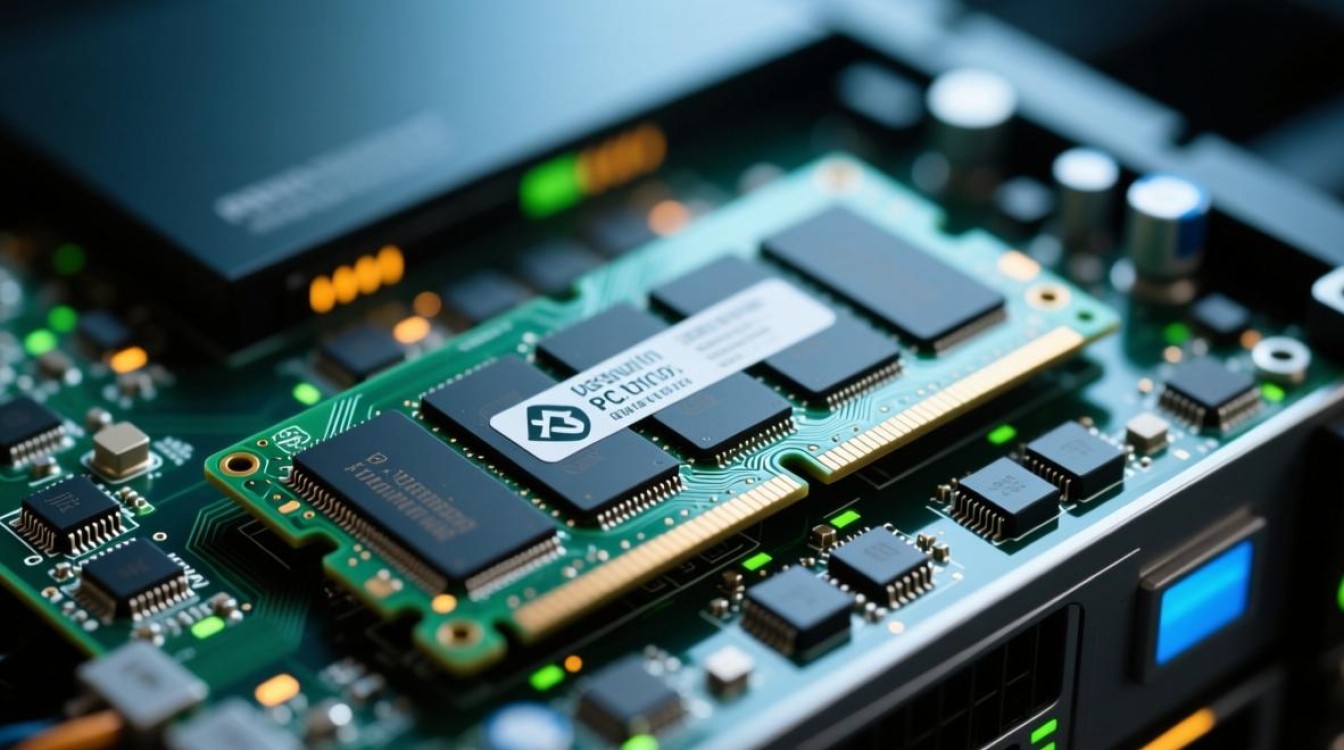
服务器内存与PC内存的核心区别
服务器内存(如ECC内存)与普通PC内存(如DDR4/DDR5非ECC内存)最显著的区别在于是否支持错误检查与纠正(ECC)功能,ECC内存能够通过额外的数据位检测并修复单比特错误,显著提升系统的稳定性,尤其适合长时间运行或对数据准确性要求高的场景,服务器内存通常采用更严格的颗粒筛选和散热设计,时序参数(如CL值)可能较高,但工作电压普遍更低,能效表现优秀,需要注意的是,并非所有服务器内存都支持ECC功能,部分消费级服务器内存(如UDIMM)可在非ECC主板上使用,但需确认主板是否兼容。
在PC上使用服务器内存的准备工作
-
确认硬件兼容性
- 主板支持:首先查阅主板说明书,确认是否支持服务器内存类型(如ECC UDIMM/LRDIMM)以及最大容量和频率,多数消费级主板仅支持非ECC内存,但部分高端型号(如某些Z系列或X系列主板)兼容ECC功能。
- CPU兼容性:Intel Xeon系列和AMD Ryzen Threadripper系列CPU对ECC内存支持较好,而普通桌面级CPU(如i5、i7、Ryzen 5/7)可能限制EOC功能,即使主板支持也无法启用。
-
选择合适的服务器内存
- 优先选择“寄存式”(Registered)或“无缓冲”(Unbuffered)类型,其中UDIMM更接近普通内存,兼容性更佳。
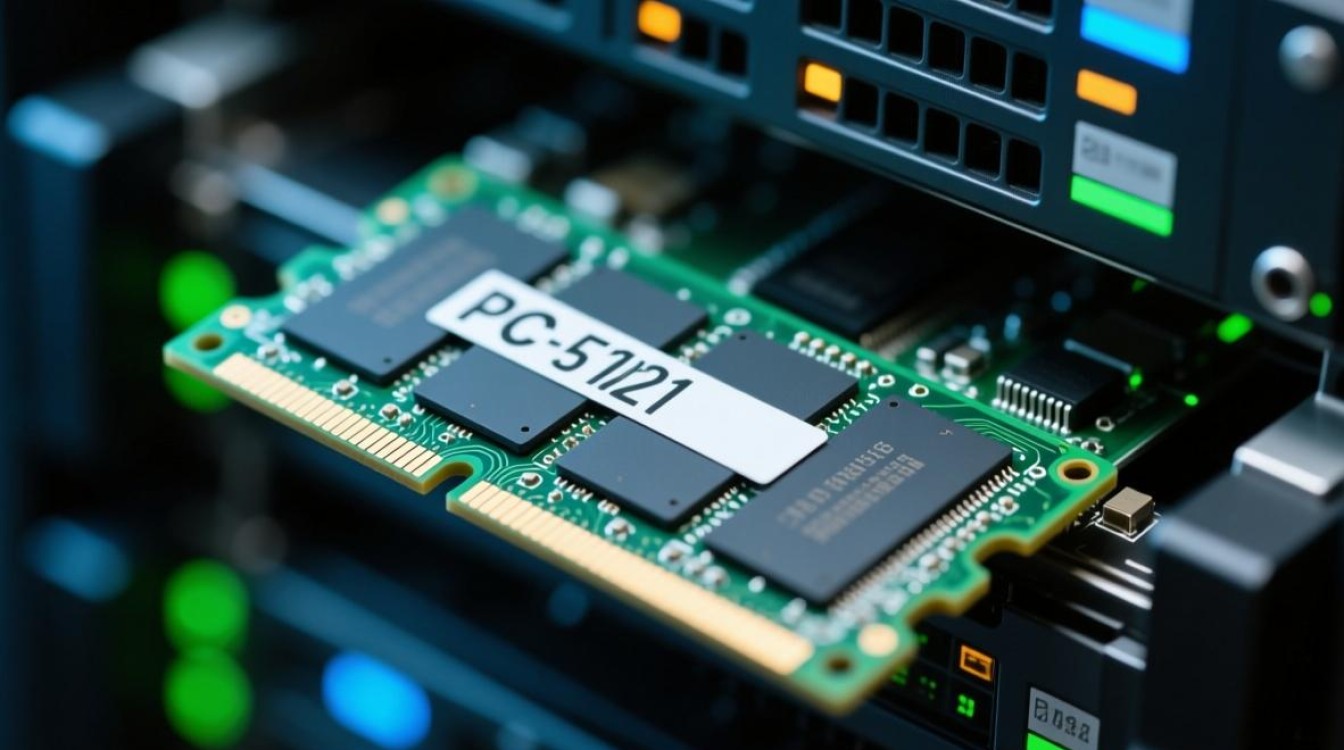
- 注意内存的频率和时序,确保与主板支持的规格匹配,服务器内存的频率可能标注为“PC421300”等,需换算为DDR42666等常见标识。
-
BIOS设置调整
部分主板需在BIOS中手动开启ECC功能,进入BIOS后,在“高级”或“内存设置”中查找“ECC Support”选项并启用,若无法找到,说明硬件可能不支持ECC。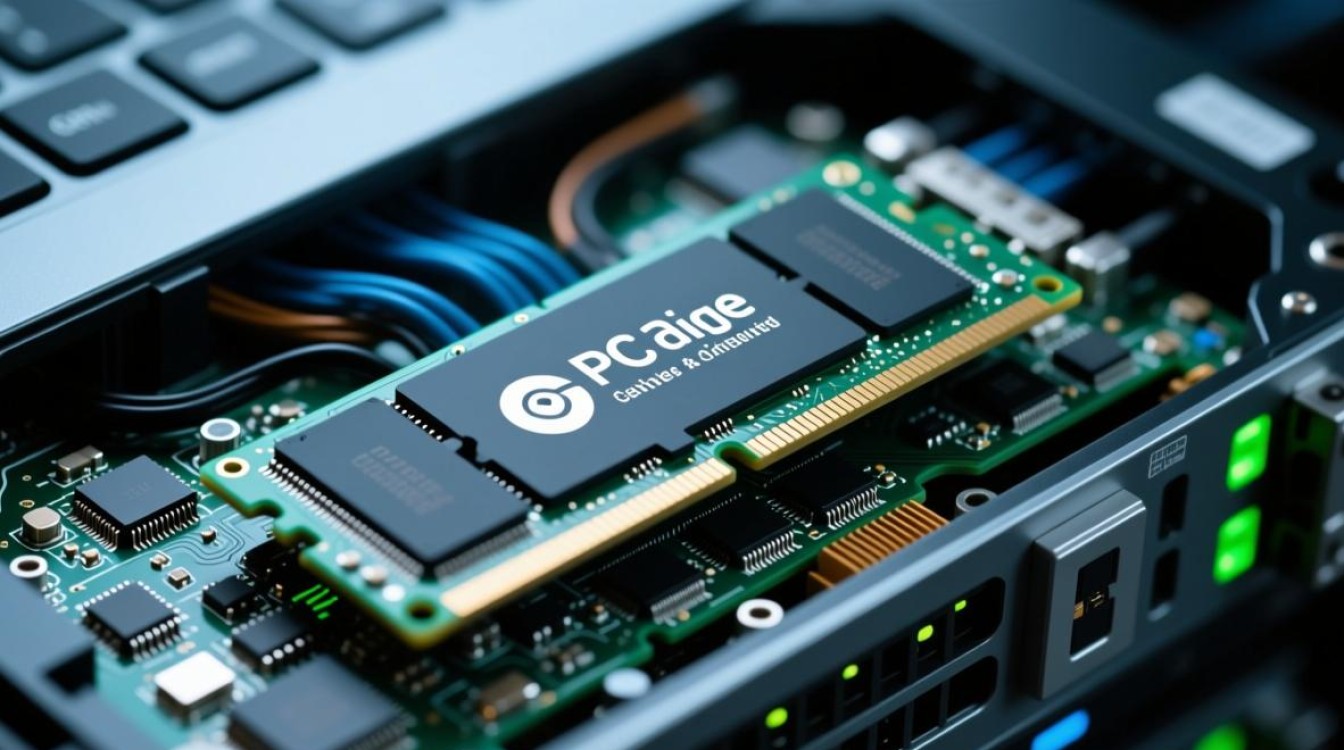
安装与调试步骤
-
物理安装
关闭电脑并断开电源,打开机箱侧板,将内存对准主板插槽的防呆缺口,垂直用力插入插槽两端的卡扣会自动锁定,安装完成后,确保内存金手指完全插入插槽。 -
系统测试
开机后进入BIOS,查看内存容量和频率是否识别正确,若系统无法启动,尝试重新插拔内存或更换插槽,对于ECC内存,可使用Windows内存诊断工具(mdsched.exe)或MemTest86进行压力测试,验证纠错功能是否生效。 -
性能优化
- 时序调整:服务器内存的默认时序可能较宽松,可在BIOS中手动降低CL值(如从CL22降至CL18)以提升延迟性能,但需确保稳定性。
- XMP/DOCP配置:若内存支持Intel XMP或AMD DOCP,一键即可加载预设频率和电压,简化超频步骤。
注意事项与潜在问题
- ECC功能限制:若CPU或主板不支持ECC,即使安装ECC内存,系统也会以非ECC模式运行,无法发挥纠错优势。
- 兼容性冲突:部分老旧主板可能无法识别大容量服务器内存,建议优先选择单条大容量内存(如32GB)而非多条小容量组合。
- 散热与功耗:服务器内存功耗较高,需确保机箱风道良好,避免因过热导致降频或死机。
相关问答FAQs
Q1:将服务器内存用于普通PC会影响保修吗?
A1:通常不会直接导致硬件保修失效,但需注意:若因内存不兼容导致主板或其他部件损坏,可能无法享受保修服务,建议提前确认厂商的兼容性政策,并保留购买凭证。
Q2:服务器内存比普通内存更耐用吗?
A2:是的,服务器内存通常采用工业级颗粒和更严格的质检标准,支持24/7连续运行,耐久性优于普通内存,但其寿命还取决于使用环境和电压稳定性,合理设置BIOS参数可进一步延长使用寿命。
通过以上步骤和注意事项,用户可安全地将服务器内存应用于PC,在预算有限的情况下获得接近专业级的内存性能,无论是用于游戏、内容创作还是工作站搭建,合理利用服务器内存都能显著提升系统的稳定性和响应速度。


