


广电宽带服务器连接光猫是实现家庭或企业网络接入的核心环节,涉及硬件连接、参数配置及信号调试等多个技术要点,本文将从连接原理、操作步骤、常见问题及优化建议等方面,详细解析广电宽带服务器与光猫的协同工作机制,帮助用户理解并正确完成这一关键设置。
连接原理:广电宽带服务器的角色与光猫的功能
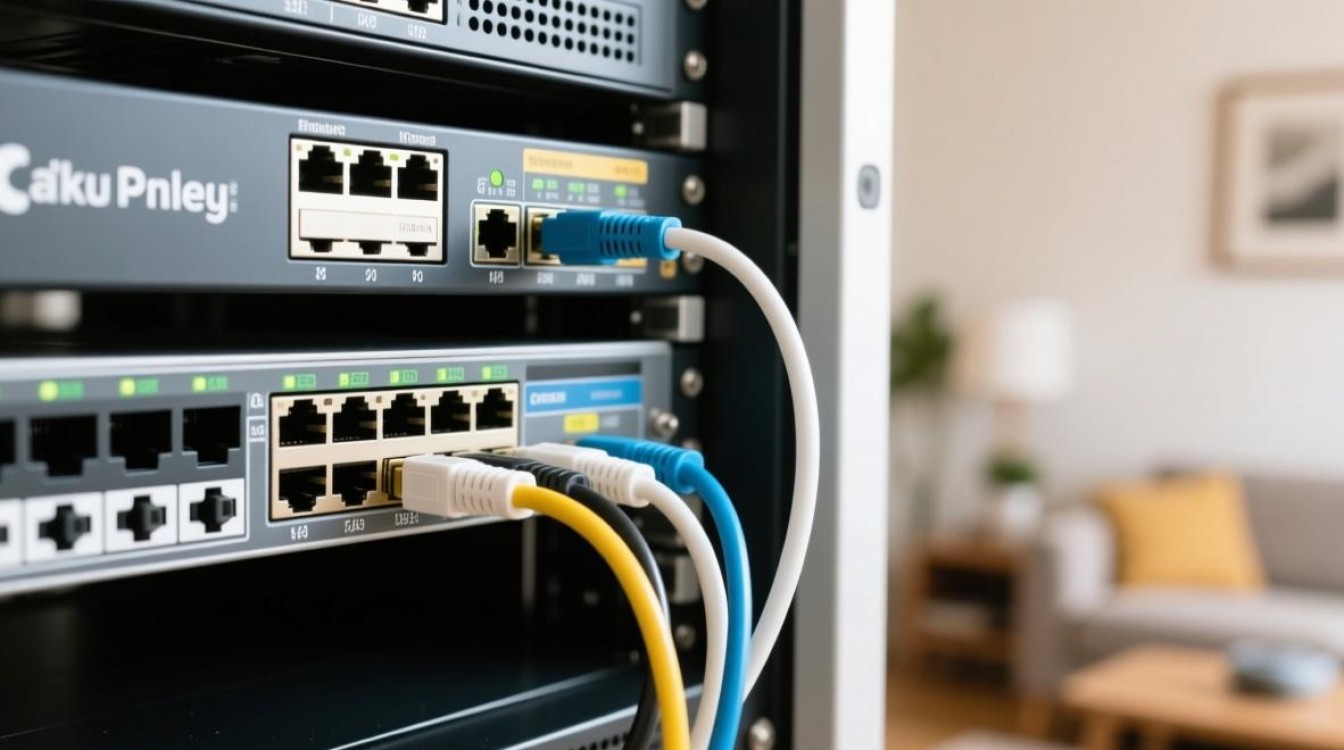
广电宽带服务器是运营商端的核心设备,负责将互联网骨干网信号转化为适合传输的射频信号,通过同轴电缆或光纤分配到用户端,光猫(光调制解调器)则作为用户端的终端设备,主要功能是将光信号转换为电信号,同时完成拨号认证、数据加密等任务,在广电网络中,光猫通常需与局端服务器建立特定的通信协议(如DOCSIS或EPON),才能实现宽带接入,两者的正确连接不仅是物理层面的线路对接,更是逻辑层面的参数匹配与信号同步。
操作步骤:物理连接与参数配置详解
硬件连接:确保线路稳固与接口匹配
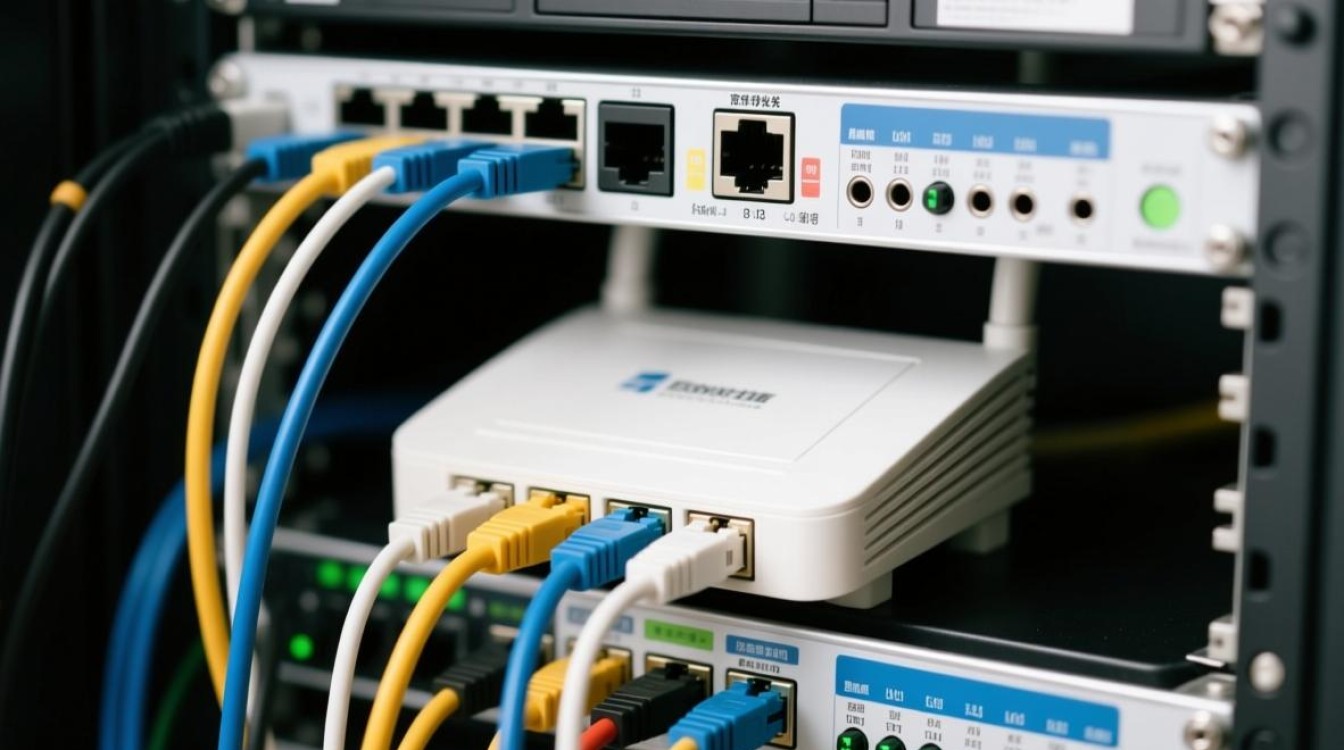
确认光猫的接口类型,广电宽带常用的光猫一般配备RF同轴电缆接口、RJ45网口及PON光纤接口,连接时,需从广电网络分支节点铺设同轴电缆至用户端,接入光猫的“RF IN”接口;若为光纤接入,则需将光纤跳线插入光猫的“PON”口,随后,通过网线连接光猫的“LAN”口与路由器或电脑的网口,确保接口卡扣到位,避免松动,部分老旧光猫可能需额外连接电源适配器,此时需检查电压是否匹配,防止设备损坏。
初始配置:完成基础网络参数设置
物理连接完成后,需对光猫进行初始化配置,一般情况下,广电宽带会提供默认的管理员账号(如用户名:admin,密码:admin或password),用户可通过浏览器访问光猫的管理地址(通常为192.168.1.1或192.168.100.1),登录后,在“网络设置”或“WAN口配置”菜单中,选择“DHCP自动获取”或手动输入运营商提供的IP地址、子网掩码、网关及DNS服务器地址,若为广电专用的DOCSIS标准,还需在“信道配置”中设置下行频段(如87MHz860MHz)和上行频段(如5MHz65MHz),确保频率与局端服务器一致。
信号调试:通过指示灯状态判断连接状态
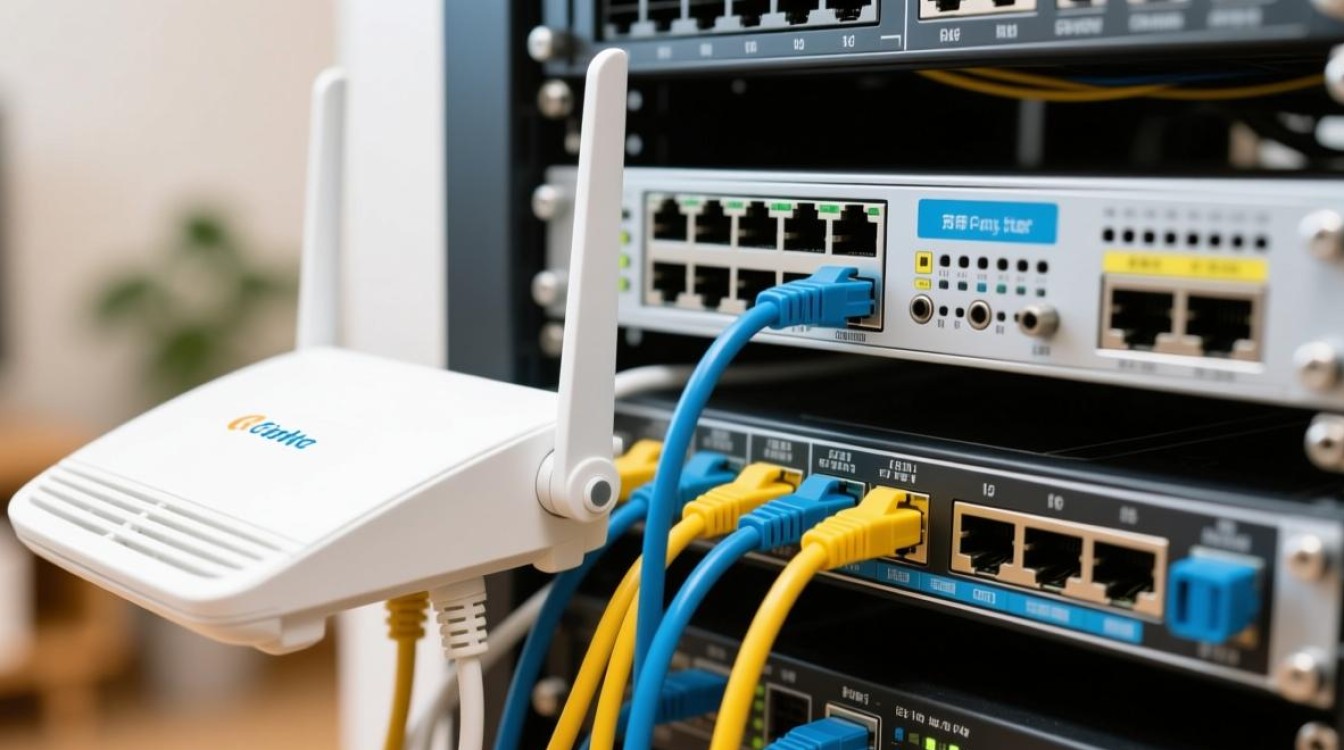
光猫面板上的指示灯是判断连接是否正常的重要依据,正常情况下,“POWER”灯应常亮,“PON”或“RF”灯需闪烁或常亮(表示光信号或射频信号已接收),“LAN”灯在连接设备后应闪烁,若“PON”灯红灯或熄灭,可能是光纤线路故障或光猫故障,需联系运营商检修;若“LAN”灯不亮,则检查网线是否损坏或接口是否松动,部分光猫支持“信号强度”检测功能,用户可通过管理界面查看下行接收功率(如7dBm至1dBm为正常范围)及信噪比(通常需大于30dB),若数值异常,可能需调整分支器或放大器。
常见问题:连接失败及解决方法
问题一:光猫无法拨号,显示“认证失败”
原因分析:通常为账号密码错误、MAC地址绑定或线路信号衰减。
解决步骤:
- 核对宽带账号是否输入正确,区分大小写及特殊符号;
- 登录光猫管理界面,在“MAC地址过滤”中查看是否启用了地址绑定,若需修改,需联系运营商更新MAC地址;
- 检查同轴电缆接头是否氧化,可重新拧紧或更换F头;若为光纤接入,观察光纤接口是否有灰尘,用酒精棉擦拭后重试。
问题二:网络频繁掉线,速度不稳定
原因分析:可能是信道干扰、光猫散热不良或服务器负载过高。
解决步骤:
- 登录光猫管理界面,在“无线设置”中更换信道(如从自动切换至6、11等非干扰信道);
- 检查光猫工作环境温度,避免堆放杂物导致过热,可尝试将光猫放置在通风处;
- 联系运营商查询局端服务器负载情况,若为高峰期拥堵,可申请带宽升级或更换时段使用。
优化建议:提升网络稳定与速度
为保障广电宽带的长期稳定运行,用户需定期维护设备:每周重启光猫一次,清除缓存;避免使用过长或劣质网线,推荐采用超五类以上屏蔽网线;若家庭设备较多,可启用光猫的“桥接模式”,搭配高性能路由器实现多设备分流,建议开启光猫的“QoS流量控制”功能,优先保障视频、游戏等高带宽需求应用,避免网络拥堵。
相关问答FAQs
问题1:更换光猫后需要重新配置吗?
答:是的,更换光猫后,需重新进行物理连接与管理界面配置,确保新光猫支持广电网络的频段标准(如DOCSIS 3.0),然后使用运营商提供的账号密码登录管理界面,检查WAN口参数是否与原设置一致,部分情况下需联系运营商刷新光猫的注册信息,否则可能无法拨号成功。
问题2:光猫的“光纤信号”灯闪烁但无法上网,如何处理?
答:首先检查光纤线路是否弯折过度或被挤压,导致光衰过大,可尝试重新插拔光纤跳线,清洁接口灰尘,若问题依旧,可能是局端光功率不足,需联系运营商技术人员测量光功率值(正常范围8dBm至3dBm),必要时调整分支器或更换光纤线路,排除线路问题后,再检查光猫是否故障,可更换备用光猫测试。


