


联通宽带服务器怎么用

在数字化时代,宽带服务器已成为家庭和企业网络的核心设备之一,中国联通作为国内领先的通信服务提供商,其宽带服务器凭借稳定性和易用性受到广泛青睐,本文将详细介绍联通宽带服务器的使用方法,从基础设置到高级功能,帮助用户充分发挥其价值。
联通宽带服务器的基础连接与设置
硬件连接
使用联通宽带服务器前,需完成硬件连接,服务器会配备一个主路由器、光猫或调制解调器,用户需通过网线将光猫的LAN口与路由器的WAN口连接,确保物理链路畅通,若需扩展网络覆盖,可添加子路由器或Mesh节点,通过有线或无线方式与主路由器组网。
初始配置
首次使用时,需通过浏览器登录服务器管理界面,默认管理地址通常为192.168.1.1或192.168.0.1,具体可参考设备说明书,登录后,系统会提示设置管理员密码,建议使用复杂密码以增强安全性,随后,根据向导完成宽带拨号或PPPoE配置,输入联通提供的账号和密码即可接入互联网。
网络优化与安全设置
WiFi配置
WiFi是家庭网络的关键部分,在管理界面中,用户可设置WiFi名称(SSID)和密码,推荐使用WPA3加密协议以提高安全性,若家中设备较多,可开启双频合一功能,让路由器自动分配频段(2.4GHz和5GHz),优化设备连接体验,通过信道设置功能,可手动选择干扰较少的信道,提升网络稳定性。
防火墙与访问控制
联通宽带服务器内置防火墙,可有效过滤恶意流量,用户可在管理界面中开启防火墙功能,并设置自定义规则,如禁止特定IP访问或限制端口开放,对于企业用户,还可配置MAC地址过滤,仅允许授权设备接入网络,防止未授权访问。
端口转发与DMZ
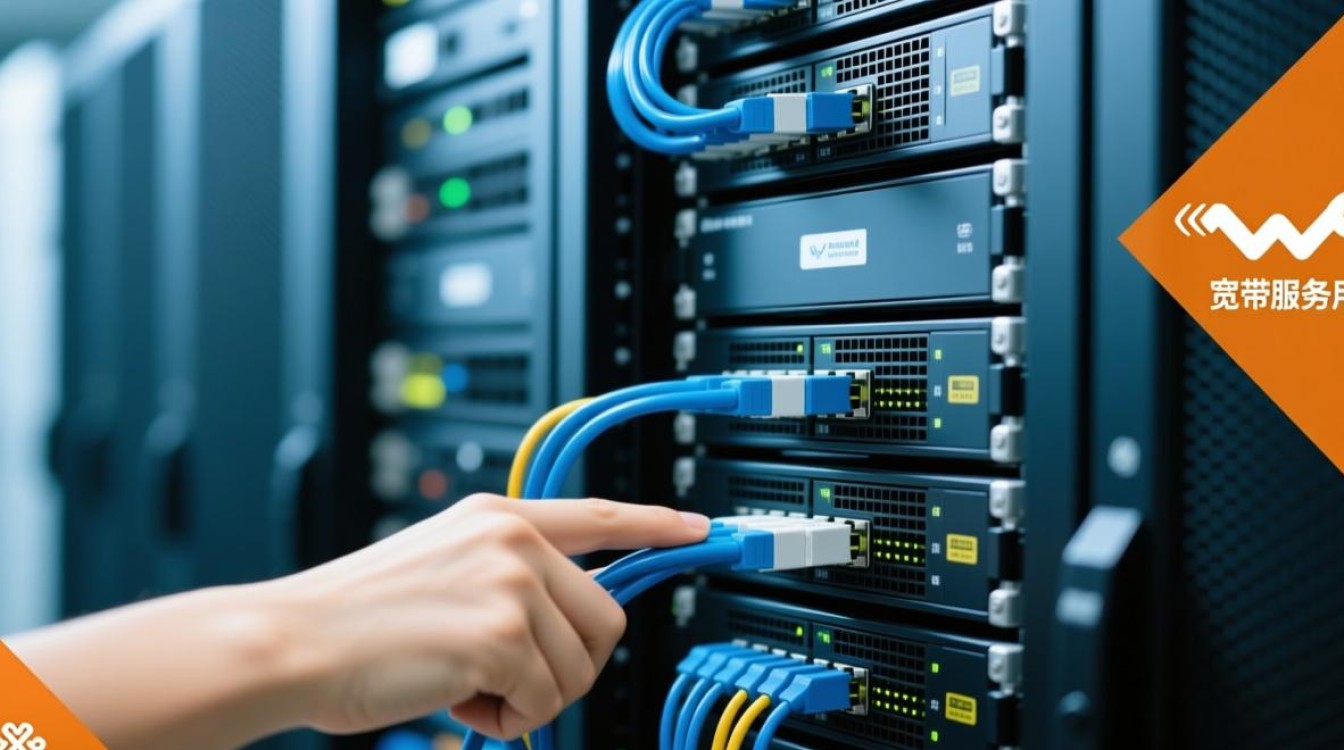
若需搭建服务器(如FTP、游戏服务器),可使用端口转发功能,在管理界面中添加端口映射规则,将外部请求定向至内网指定设备的IP地址,对于需要完全暴露的设备,可启用DMZ主机模式,但需注意此模式会降低安全性,建议谨慎使用。
高级功能应用
远程管理与家长控制
联通宽带服务器支持远程管理功能,用户可通过官方APP或网页界面,实时查看网络状态、管理设备连接,家长控制功能允许用户设置设备上网时段或屏蔽特定网站,帮助儿童健康上网,可限制孩子在夜间使用网络,或屏蔽游戏和视频类应用。
存储与共享
部分型号的联通宽带服务器内置存储功能,支持连接硬盘或U盘,搭建家庭NAS(网络附加存储),用户可通过FTP或SMB协议访问共享文件,实现多设备数据同步,部分服务器还支持DLNA功能,可将媒体文件推送到智能电视或音响设备中播放。
智能家居联动
若家中使用智能家居设备,可通过联通宽带服务器的Mesh组网功能实现全屋覆盖,服务器可与智能音箱、传感器等设备联动,例如通过语音指令控制灯光开关,或根据传感器数据自动调节空调温度。
常见问题排查
在使用过程中,若遇到网络卡顿、断连等问题,可尝试以下方法:
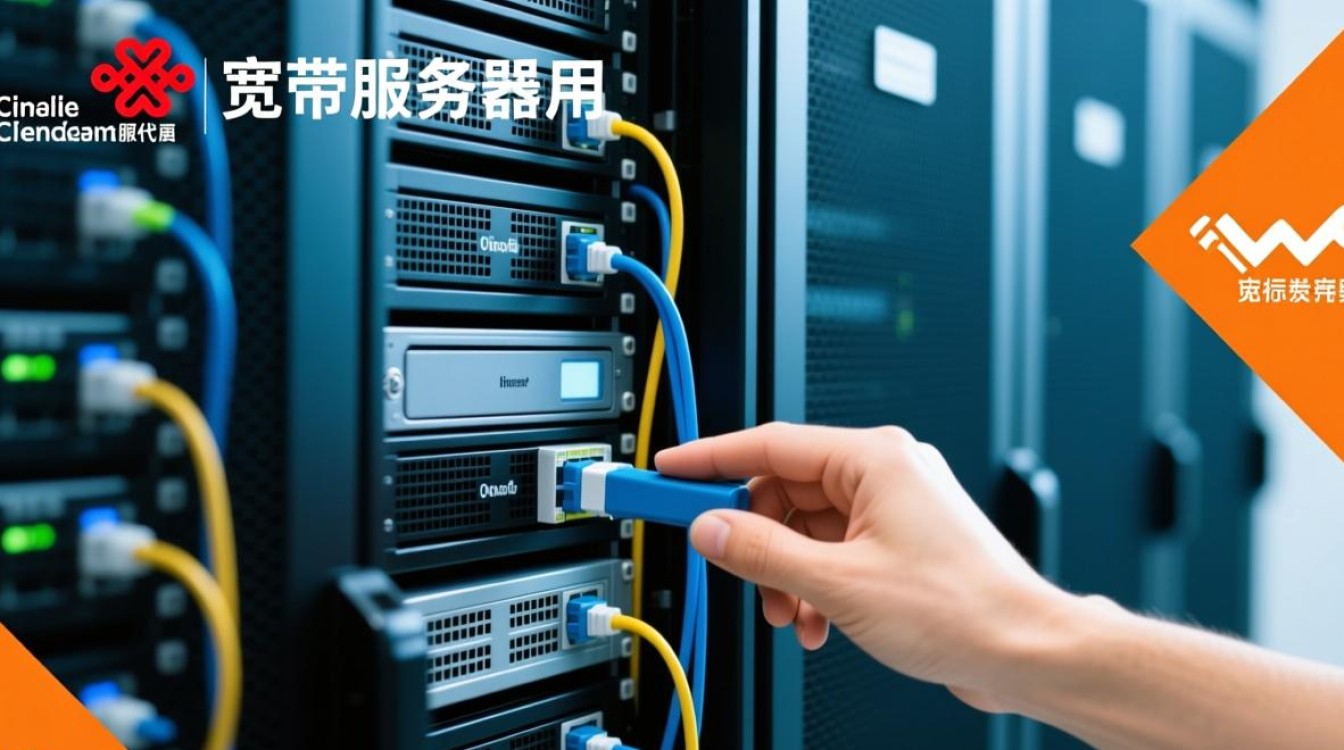
- 重启设备:关闭路由器和光猫电源,等待1分钟后重新启动。
- 检查固件:登录管理界面,查看是否有可更新的固件版本,及时升级可修复已知问题。
- 信号干扰:若WiFi信号较弱,可调整路由器位置,远离微波炉、蓝牙设备等干扰源。
相关问答FAQs
Q1:如何修改联通宽带服务器的WiFi密码?
A1:登录路由器管理界面,进入“无线设置”或“WiFi设置”选项,找到当前WiFi网络,点击“修改密码”并输入新密码,保存后设备会自动重启,新密码需在所有已连接设备上重新输入。
Q2:联通宽带服务器支持IPv6吗?
A2:是的,大多数新型号联通宽带服务器已支持IPv6,用户可在管理界面中开启IPv6功能,选择“自动获取”或手动配置IPv6地址,以享受更快的网络速度和更大的地址空间。


