


宽带服务器连接设置步骤是确保网络稳定运行的关键环节,无论是家庭用户还是企业环境,正确配置服务器与宽带的连接都能有效提升网络性能和数据传输效率,以下将从准备工作、硬件连接、软件配置、安全设置及常见问题解决等方面,详细说明具体操作步骤,帮助用户顺利完成连接设置。
准备工作
在开始设置之前,需确认以下设备和信息准备齐全:1. 硬件设备:包括宽带调制解调器(光猫)、路由器(若需)、服务器主机、网线(建议使用超五类或六类网线)等;2. 网络信息:宽带账号和密码、服务器IP地址配置方案(静态IP或动态IP)、子网掩码、默认网关、DNS服务器地址等,这些信息可向网络服务提供商(ISP)获取;3. 工具软件:根据服务器操作系统准备相应的远程管理工具(如PuTTY、SSH客户端)或浏览器,确保设备驱动程序已更新至最新版本。
硬件连接
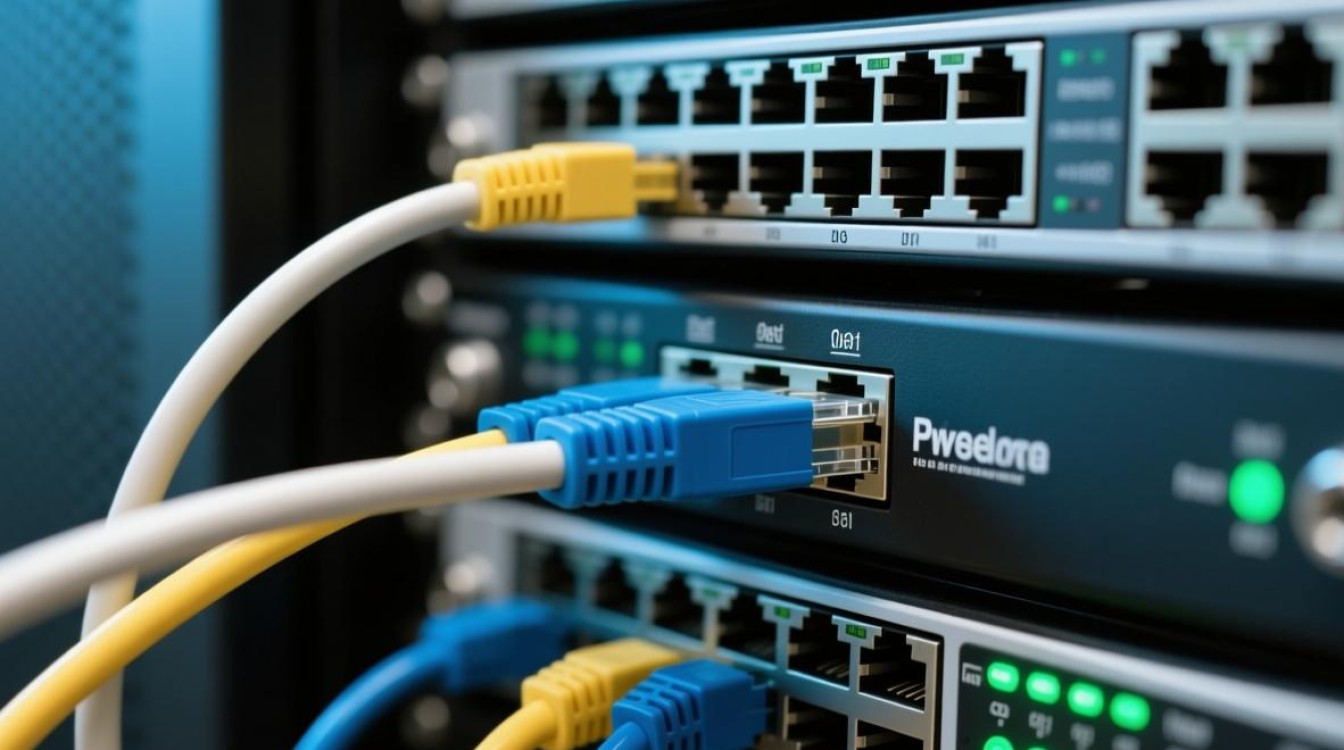
硬件连接是物理层的基础操作,需严格按照规范进行:1. 连接调制解调器:将入户的网线(光纤或电话线)插入调制解调器的相应接口,再使用网线将调制解调器的LAN口与路由器的WAN口连接;若服务器直接连接宽带,则将调制解调器LAN口与服务器网口连接;2. 连接服务器:确保服务器电源关闭,用网线将服务器的网口与路由器LAN口(或调制解调器LAN口)连接,检查网线两端是否插紧,避免接触不良;3. 通电测试:依次开启调制解调器、路由器(若使用)和服务器,观察设备指示灯状态,正常情况下调制解调器的POWER、LINK/ACT灯应常亮或闪烁,服务器网口灯也应显示连接状态。
软件配置
软件配置是实现网络通信的核心步骤,需根据服务器操作系统类型进行操作:
服务器IP地址配置
- Windows服务器:进入“控制面板”>“网络和共享中心”>“更改适配器设置”,右键点击本地连接选择“属性”,双击“Internet协议版本4(TCP/IPv4)”,选择“使用下面的IP地址”,输入预设的IP地址、子网掩码、默认网关和DNS地址,点击确定保存;
- Linux服务器:编辑网络配置文件(如Ubuntu系统的
/etc/netplan/01netcfg.yaml),设置IP地址、网关和DNS,network: version: 2 ethernets: ens33: dhcp4: no addresses: [192.168.1.100/24] gateway4: 192.168.1.1 nameservers: addresses: [8.8.8.8, 114.114.114.114]保存后执行
sudo netplan apply使配置生效。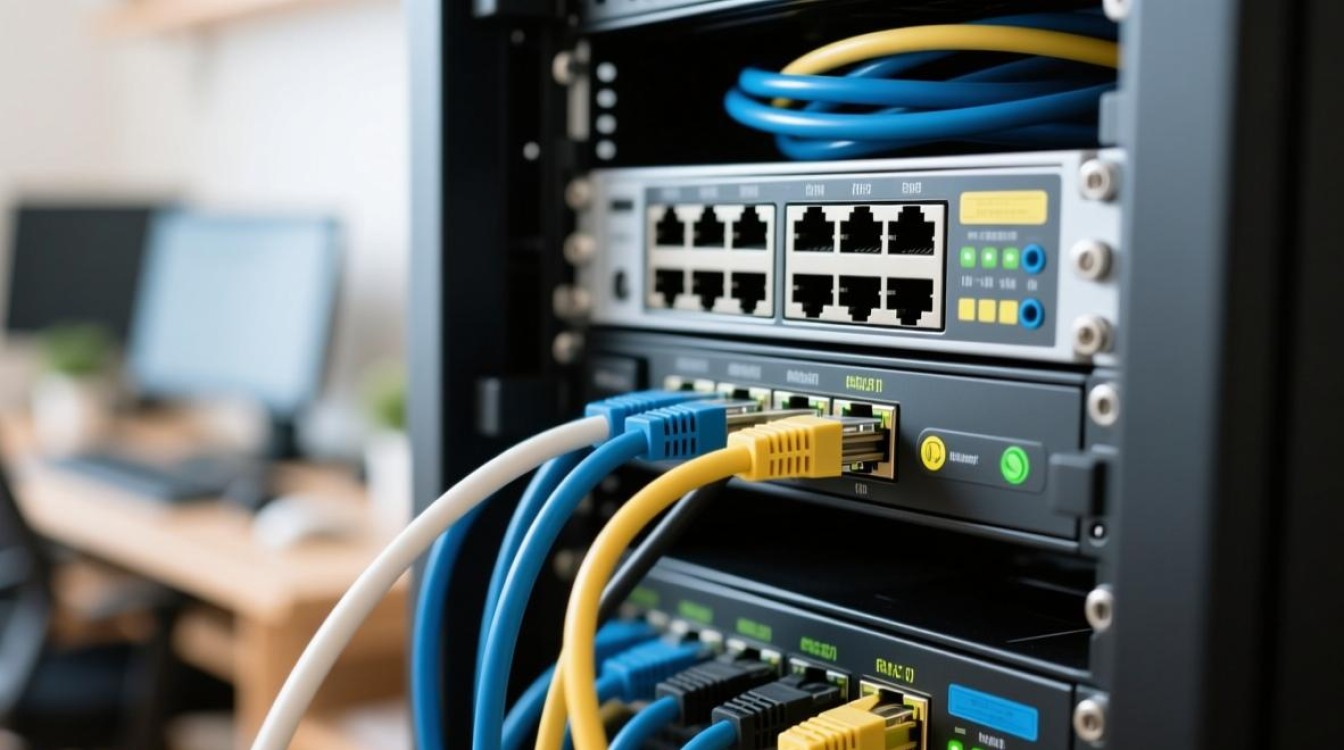
路由器设置(若使用)
通过浏览器登录路由器管理界面(通常为192.168.1.1或192.168.0.1),输入管理员账号和密码,在“WAN设置”中选择PPPoE或动态IP方式,若为PPPoE则输入宽带账号密码,保存后路由器自动拨号;在“LAN设置”中确认服务器连接的网段IP范围,确保服务器IP与路由器管理IP不在同一冲突地址。
网络连通性测试
配置完成后,在服务器命令行中执行ping 8.8.8.8测试外网连通性,ping 路由器IP测试局域网连通性,若出现“请求超时”,需检查IP配置、网线连接或防火墙设置。
安全设置
为保障服务器网络安全,需进行以下安全配置:1. 修改默认密码:登录路由器和服务器管理界面,将默认管理员密码更改为复杂密码(包含大小写字母、数字及特殊字符);2. 启用防火墙:在服务器操作系统中开启防火墙(如Windows防火墙或Linux的iptables),仅开放必要端口(如HTTP 80、HTTPS 443),禁用不必要的远程访问端口;3. 更新系统补丁:定期检查并安装服务器操作系统和路由器的安全补丁,修复已知漏洞;4. 配置VPN访问:如需远程管理服务器,建议搭建VPN通道,避免直接暴露服务器IP至公网。
常见问题解决
在连接过程中可能遇到以下问题:1. 无法获取IP地址:检查网线连接是否正常,确认路由器DHCP服务是否开启,或手动为服务器配置静态IP;2. 外网无法访问:检查宽带账号是否欠费,路由器PPPoE拨号是否成功,服务器网关和DNS配置是否正确,防火墙是否拦截了外部访问。
相关问答FAQs
问题1:服务器连接宽带后,局域网内其他设备无法访问服务器怎么办?
解答:首先检查服务器防火墙设置,确保允许局域网IP的访问请求;其次确认服务器与客户端设备处于同一网段(如192.168.1.x),若不在同一网段,需修改服务器网关或路由器LAN口IP段;最后检查服务器是否开启了所需服务(如文件共享、Web服务等),并确认服务端口正常监听。
问题2:如何判断宽带服务器连接是否稳定?
解答:可通过以下方式判断:1. 在服务器中持续执行ping t 8.8.8.8命令,观察丢包率和延迟波动,若丢包率超过1%或延迟忽高忽低,则连接不稳定;2. 使用网络监控工具(如Wireshark)抓包分析,检查是否存在数据包重传或异常;3. 定期测试服务器上传/下载速度,若速度远低于带宽标准,可能是线路质量或设备性能问题导致。
通过以上步骤,用户可系统完成宽带服务器的连接设置,确保网络环境稳定、安全、高效运行,实际操作中需根据具体设备和网络环境灵活调整,遇到复杂问题可咨询设备厂商或专业技术支持。


