


宽带服务器作为网络的核心设备,正确安装网线是确保网络稳定运行的基础,以下是宽带服务器安装网线的详细步骤和注意事项,帮助用户顺利完成操作。
准备工作
在安装网线前,需确认以下设备和工具:
- 宽带服务器:已通电并正常启动,确保管理界面可访问。
- 网线:建议使用超五类(CAT5e)或六类(CAT6)网线,确保传输速率和稳定性。
- 工具:水晶头压线钳、网线测试仪、剥线刀(若需制作水晶头)。
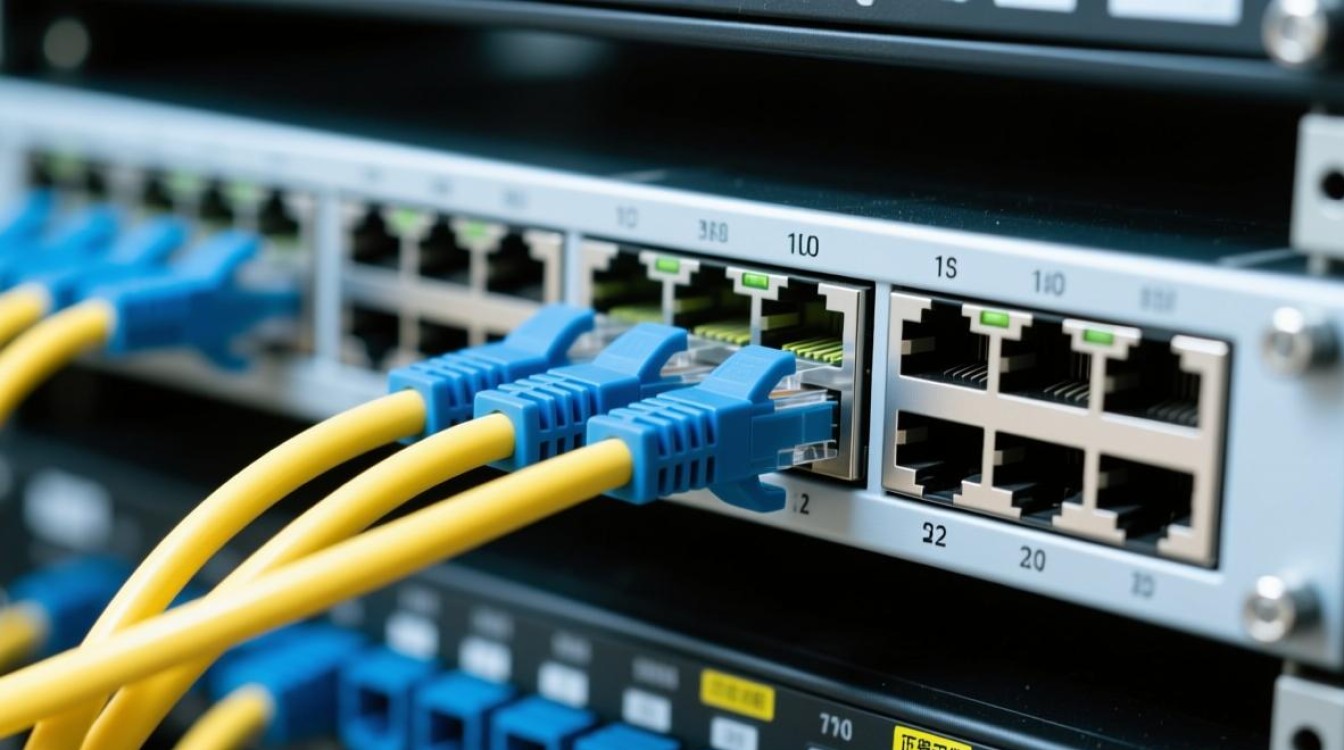
- 接口确认:检查宽带服务器背面的RJ45接口类型,通常分为LAN(局域网)和WAN(广域网)接口,部分设备可能支持自适应接口。
网线制作(若使用成品跳线可跳过)
若需自行制作网线,需遵循T568B标准(最常用的接线规范):
- 剥线:用剥线刀将网线外皮剥除约23厘米,露出内部四对双绞线。
- 排序:按照白橙、橙、白绿、蓝、白蓝、绿、白棕、棕的顺序排列线芯。
- 剪齐:将线芯顶端剪齐,保留约1.4厘米长度。
- 插入:将线芯按顺序插入水晶头,确保铜片朝上,且线芯顶抵水晶头前端。
- 压接:用压线钳用力压接水晶头,听到“咔”声表示压接成功。
- 测试:使用网线测试仪验证两端线序是否一致,确保无断路或短路。
连接网线
- 区分接口类型:
- WAN接口:通常用于连接外部网络,如光猫、调制解调器,若宽带服务器需接入互联网,需将外部网线插入WAN口。
- LAN接口:用于连接内部设备,如电脑、交换机、路由器等,若需扩展网络,可将网线插入LAN口。
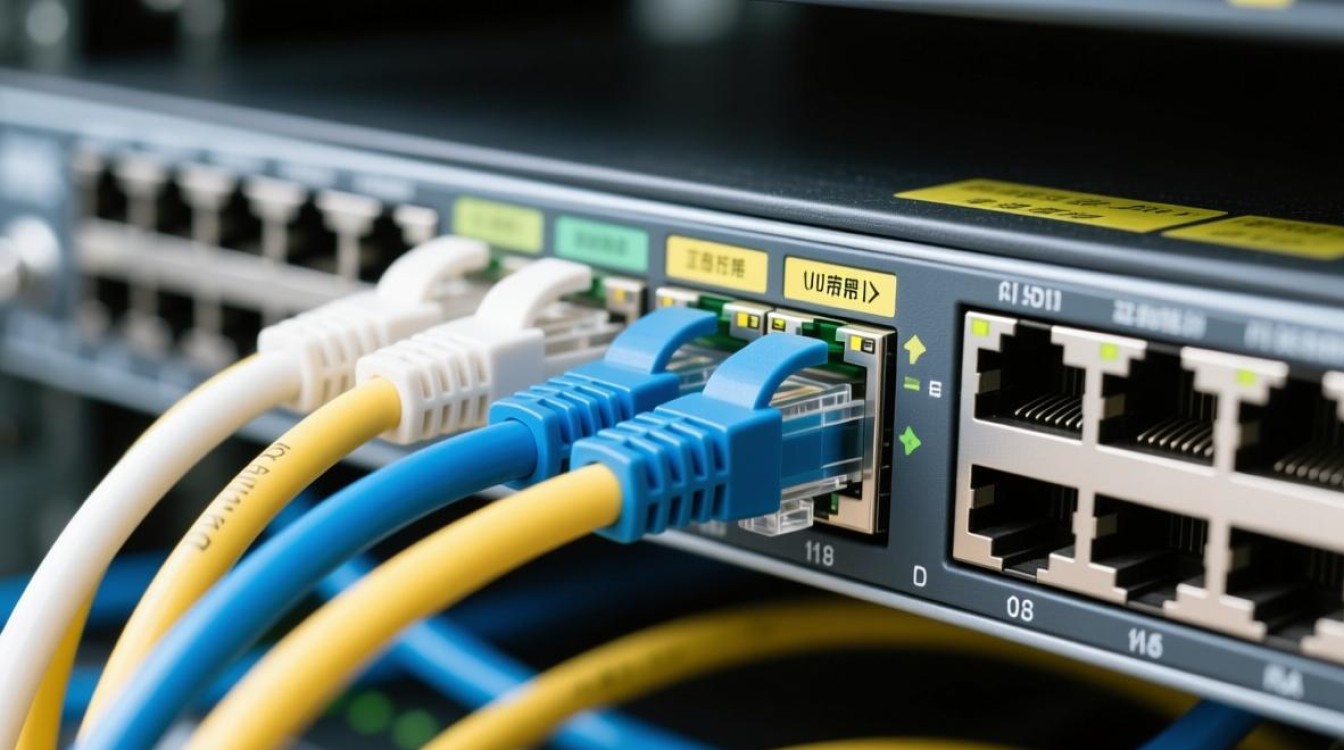
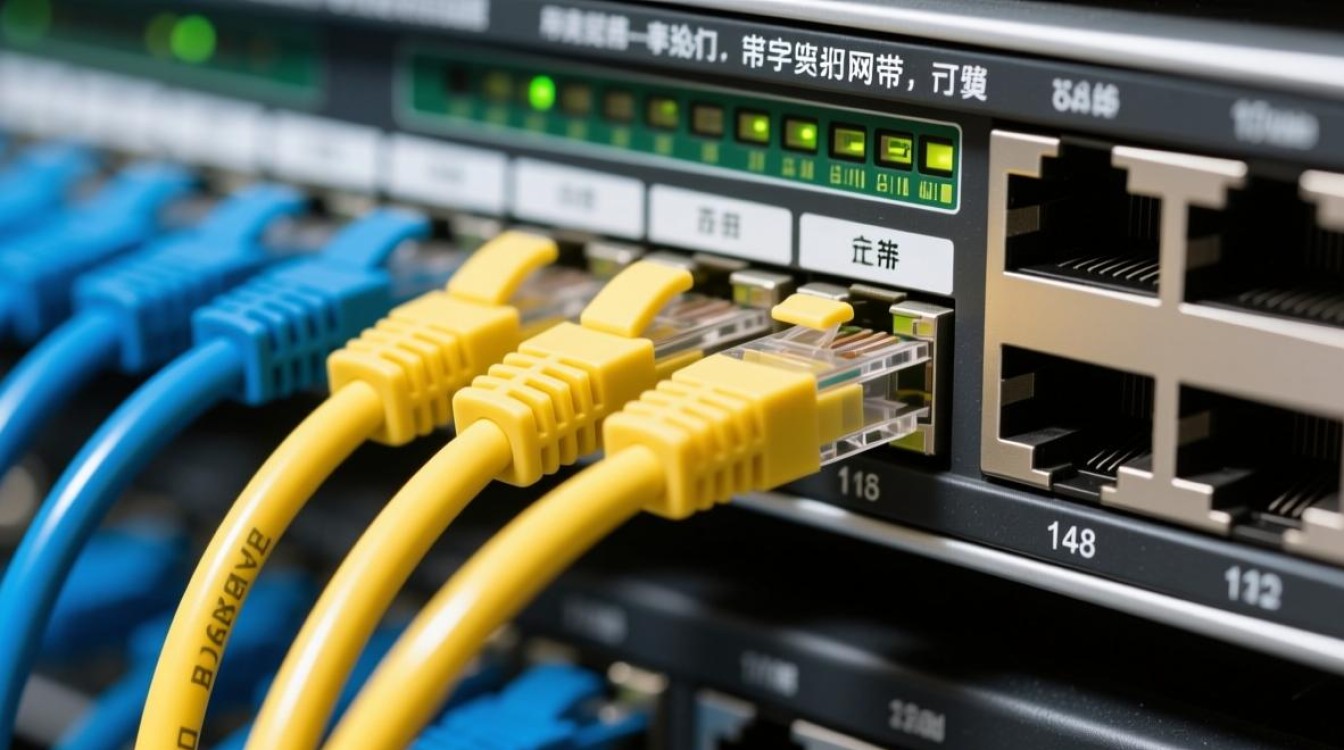
- 插入网线:将网线RJ45头对准接口,轻轻插入直至听到“咔”声,确保连接牢固。
- 固定线缆:若设备提供理线架或卡扣,可将网线固定,避免拉扯导致接口松动。
配置与验证
- 登录管理界面:通过浏览器输入宽带服务器的管理IP地址(如192.168.1.1),输入用户名和密码登录。
- 设置网络参数:
- WAN口配置:选择PPPoE、DHCP或静态IP等方式,根据运营商要求填写相关信息(如账号、密码)。
- LAN口配置:设置IP地址段(如192.168.0.0/24),确保与接入设备在同一网段。
- 测试连通性:
- 外部网络:若WAN口连接互联网,尝试访问网页或使用ping命令测试公网地址(如8.8.8.8)。
- 内部网络:将电脑连接至LAN口,检查是否能获取IP地址,并ping通服务器网关。
注意事项
- 防静电:操作前触摸接地金属,释放静电,避免损坏设备。
- 线缆规范:避免网线过度弯折或与电源线并行,减少信号干扰。
- 接口保护:插入网线时避免用力过猛,防止接口物理损坏。
- 定期检查:定期检查网线连接状态,确保接口无氧化或松动。
相关问答FAQs
Q1:宽带服务器的WAN口和LAN口可以混用吗?
A1:部分宽带服务器支持WAN/LAN口自适应(即插即用),可自动识别连接类型,但若设备固定了接口功能,混用可能导致无法上网或局域网异常,建议查阅设备说明书,按规范使用接口。
Q2:网线连接后,设备无法识别怎么办?
A2:可按以下步骤排查:
- 检查网线是否插紧,尝试更换接口;
- 确认网线是否正常(用测试仪检测);
- 重启宽带服务器;
- 登录管理界面查看接口状态,若显示“down”,可能是网线或接口故障,需进一步检修。


