


宽带服务器作为网络连接的核心设备,其光纤安装质量直接影响网络稳定性与传输效率,以下是宽带服务器安装光纤的详细步骤及注意事项,涵盖前期准备、硬件安装、配置调试等关键环节,帮助用户顺利完成部署。
安装前的准备工作
确认设备与环境
- 服务器适配性检查:确认宽带服务器是否支持光纤接口(如SFP+、SFP插槽或固定光口),并核对接口类型(单模/多模)与波长(如1310nm、1550nm),需与光纤模块匹配。
- 光纤资源确认:明确光纤接入来源(如运营商主干光缆、局域网光纤链路),检查光纤链路长度是否在设备支持范围内(单模光纤通常支持可达10km以上,多模一般为500m内)。
- 工具与材料准备:光纤跳线(LC/SC等接口类型,需与设备端口一致)、光纤收发器(若服务器无内置光模块)、剥线钳、光纤切割刀、酒精棉、清洁纸、光功率计(可选,用于信号测试)等。
网络规划与安全防护
- IP地址规划:提前规划服务器的管理IP地址及网络子网,确保与现有网络设备(路由器、交换机)的IP段不冲突。
- 静电防护:光纤模块和精密接口易受静电损坏,安装前需佩戴防静电手环,确保操作环境干燥无尘。
硬件安装步骤
光纤模块与跳线连接
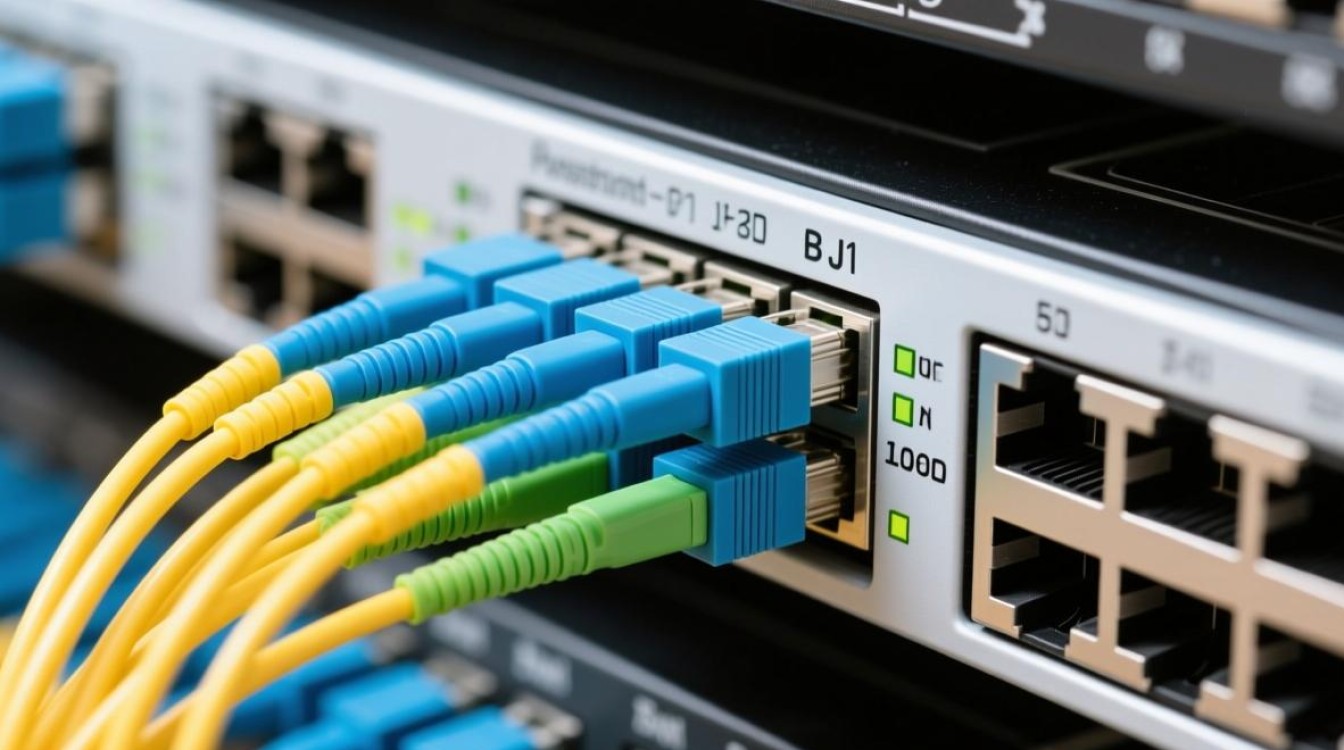
- 安装光纤模块:若服务器未内置光模块,需将对应型号的光模块(如千兆SFP、万兆SFP+)插入服务器端口,听到“咔哒”声后确认锁扣固定到位,避免用力过猛导致接口损坏。
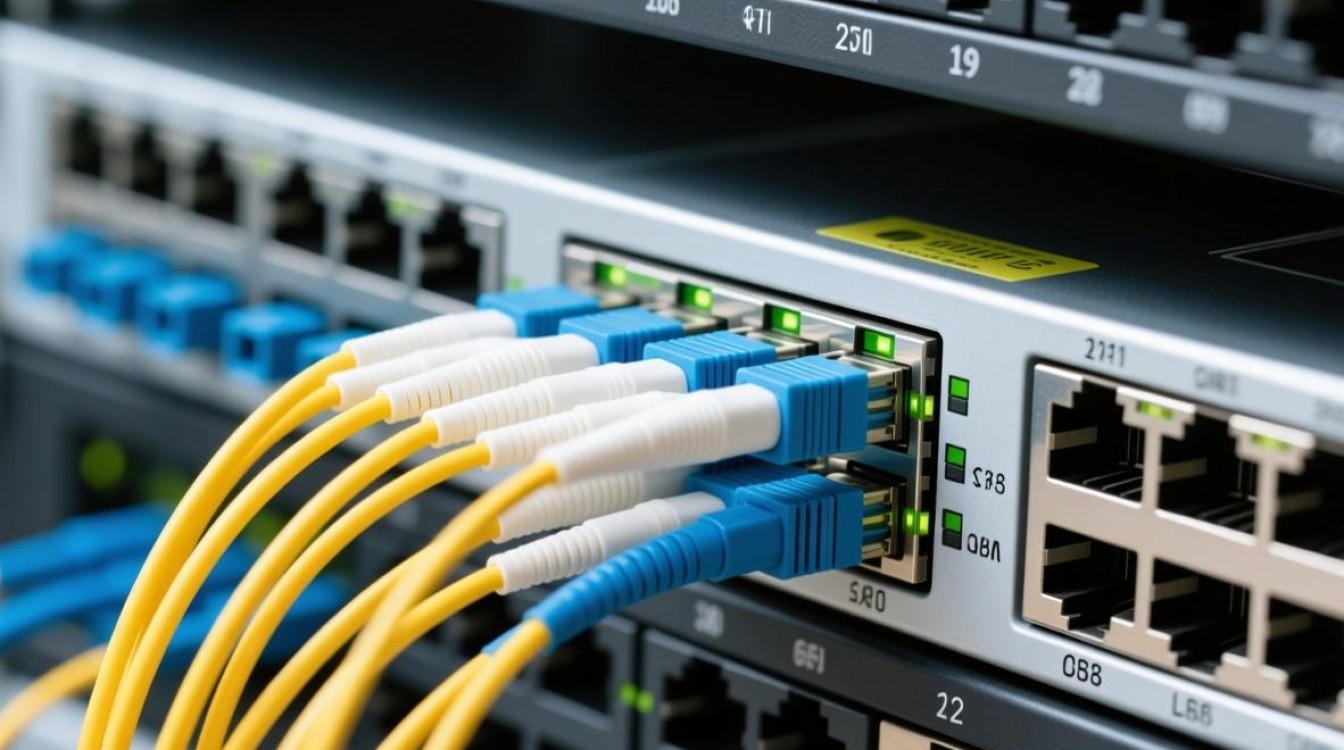
- 连接光纤跳线:取出光纤跳线,使用酒精棉清洁光纤接头(陶瓷端面),确保无灰尘或污渍,将跳线一端接入服务器光模块/光口,另一端连接至光纤终端盒(如运营商ODF架或局域网交换机),注意LC接口需插到底并旋转锁紧,SC接口直接插拔即可。
物理固定与线路整理
- 设备固定:将宽带服务器安装在机柜指定位置,使用螺丝固定,确保机柜托盘承重符合要求。
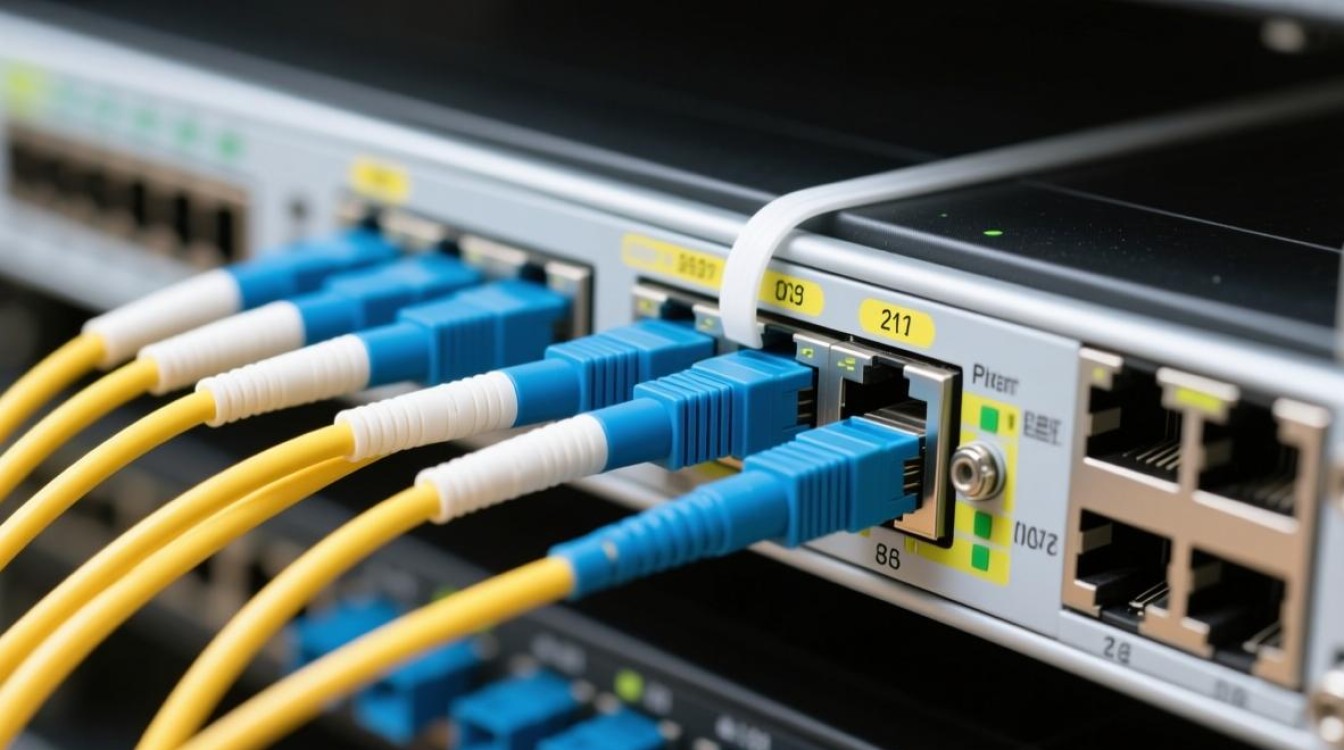
- 线路整理:使用理线架、扎带将光纤跳线与其他网线、电源线分开布放,避免弯折(光纤最小弯曲半径应≥30mm)或压迫,强电线路与光纤线路需保持30cm以上距离,防止电磁干扰。
软件配置与调试
服务器端配置
- 进入管理界面:通过Console口、远程管理(如IPMI)或Web界面登录服务器后台,找到网络配置模块(如“网络适配器设置”“光纤接口配置”)。
- 启用光纤接口:检查光纤接口是否被禁用,若禁用则手动启用,并确认接口速率(如1000Mbps/10Gbps)与全双工模式(Auto)设置正确。
- IP与协议配置:根据规划配置静态IP或通过DHCP获取IP,设置子网掩码、网关及DNS服务器,若需跨网段通信,需确保路由配置正确。
链路连通性测试
- 物理层状态检查:登录服务器后台,查看光纤接口状态(如“Link Up”“Signal Detect”),若显示“Link Down”,需检查跳线是否松动、模块是否故障或光纤链路中断。
- 光功率测试(可选):使用光功率计测试光纤收发光功率值,确保在设备允许范围内(如15dBm至3dBm),若功率异常,可能是光纤衰耗过大或接头污染,需重新清洁或更换跳线。
- 网络连通性验证:通过服务器命令行(如Windows的
ping、Linux的ping/traceroute)测试网关、外部网络连通性,若丢包或延迟过高,需检查交换机、路由器等中间设备配置。
故障排查与优化
常见问题处理
- 接口无法连接(Link Down):
- 检查光纤跳线接口类型与模块是否一致(如LC对LC);
- 确认对端设备(如交换机)端口已启用且配置正常;
- 更换光纤跳线或模块排除硬件故障。
- 网络速度慢:
- 检查光纤模块速率是否与对端设备协商一致(如强制万兆模式);
- 排除链路瓶颈,如服务器网卡是否支持全速、交换机端口是否阻塞;
- 使用
iperf3等工具测试带宽,定位限速节点。
长期维护建议
- 定期清洁光纤接头,避免灰尘影响信号传输;
- 监控服务器光纤接口状态及光功率值,记录异常波动;
- 备份服务器网络配置,避免误操作导致业务中断。
相关问答FAQs
Q1:光纤安装后服务器无法识别接口,怎么办?
A:首先检查服务器BIOS/UEFI中是否开启对应板载网卡或扩展卡功能,确认操作系统是否正确识别硬件设备(如Windows设备管理器中是否有黄色感叹号),若硬件未被识别,可能是接口损坏或光模块不兼容,需更换模块或联系设备厂商支持。
Q2:如何判断光纤链路是否存在故障?
A:可通过以下步骤排查:
- 查看服务器接口状态,若“Link Down”且无光信号,检查对端设备端口及光纤跳线;
- 使用光功率计测试收发光功率,若低于设备最低阈值(如24dBm),说明链路衰耗过大,需检查光纤长度、接头数量或熔接点质量;
- 若光功率正常但仍无法通信,可能是协议配置问题(如VLAN、MTU值不匹配),需核对两端网络参数。


