


电脑服务器宽带连接是搭建网络基础设施的关键步骤,涉及硬件连接、网络配置及安全设置等多个环节,正确的连接方式能确保服务器稳定运行,为企业或个人用户提供可靠的网络服务,以下从准备工作、硬件连接、网络配置及安全优化四个方面详细说明操作流程。
准备工作
在开始连接前,需确认硬件设备与网络环境是否完备,确保服务器已安装操作系统(如Windows Server、Linux等),并检查网卡驱动是否正常,准备宽带接入设备,常见的光猫、路由器或企业级防火墙需与服务器兼容,确认宽带账号信息(如PPPoE用户名、密码)及网络服务商提供的IP地址配置方式(动态IP或静态IP),避免后续配置中出现错误。
硬件连接
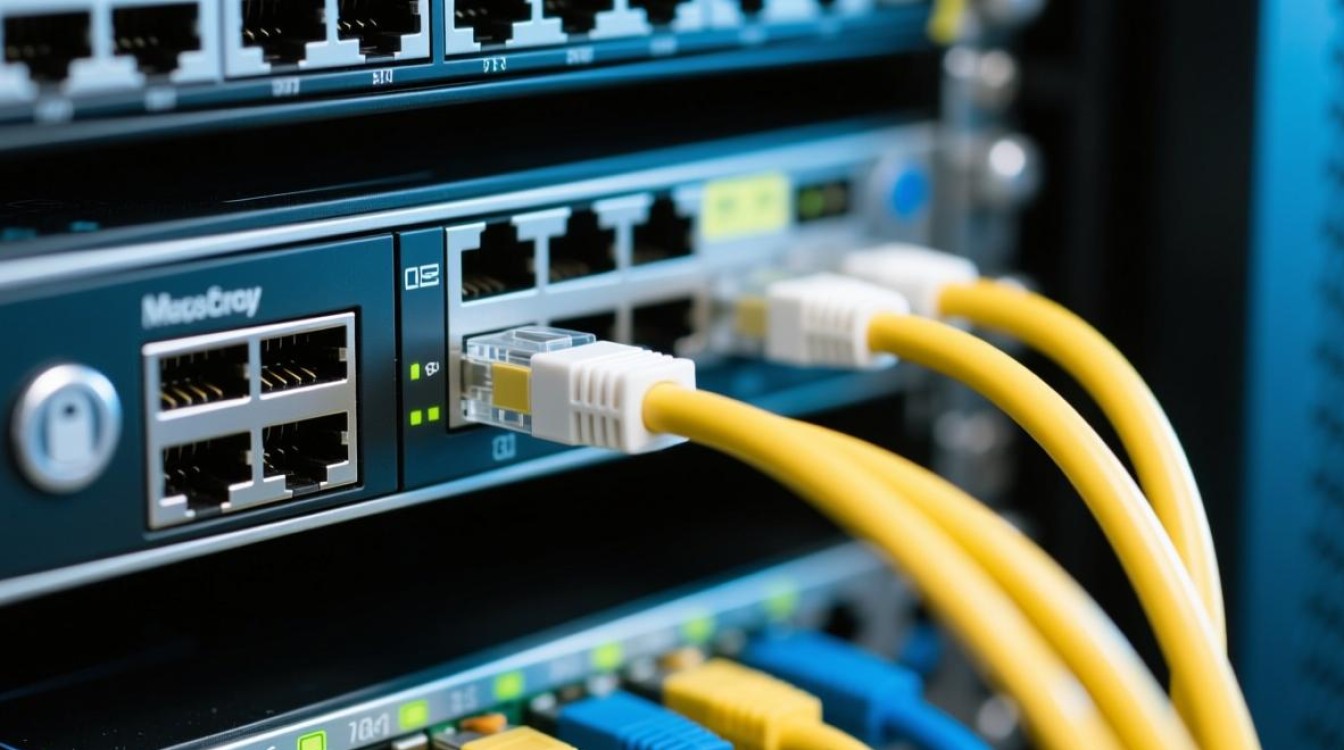
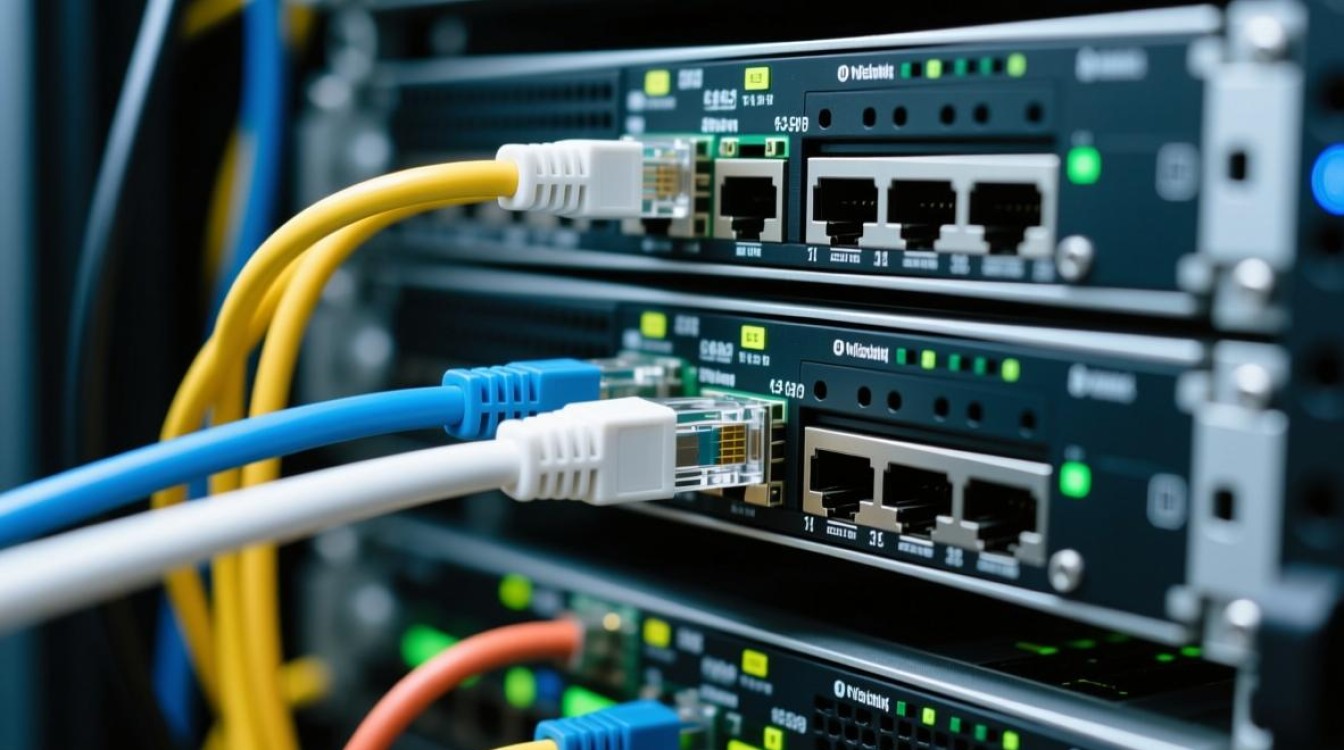
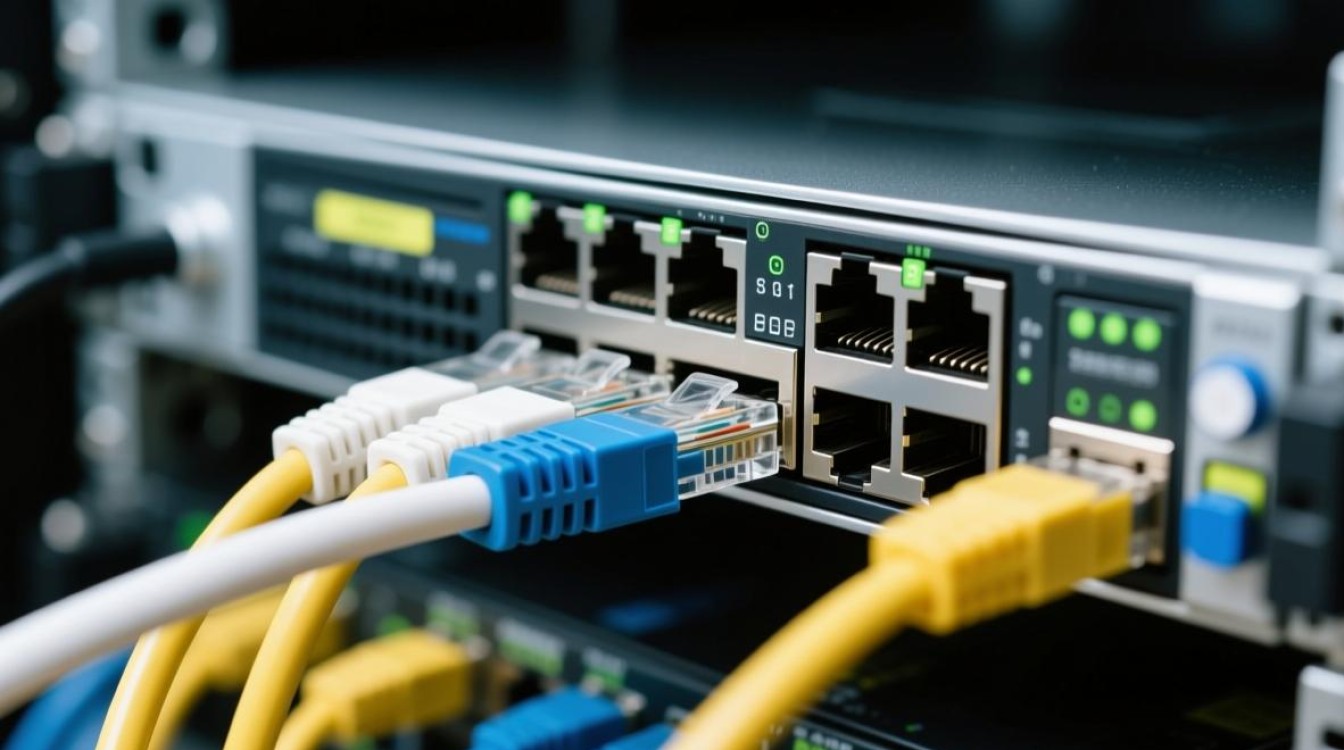
硬件连接是物理层的基础操作,需确保接口匹配与线路稳定,1. 连接光猫/路由器:若宽带通过光猫接入,使用网线将光猫的LAN口与路由器的WAN口连接;若直接使用路由器,将入户网线插入路由器WAN口,2. 连接服务器:选用超五类或六类网线,一端连接路由器LAN口,另一端插入服务器网卡的RJ45接口,若服务器需多网卡负载均衡,可连接不同路由器或交换机,实现网络冗余,3. 检查指示灯:确认网线两端接口的指示灯正常闪烁,表明物理连接成功;若指示灯异常,检查网线是否损坏或接口松动。
网络配置
网络配置是服务器接入互联网的核心环节,需根据实际需求选择配置方式,1. 动态IP配置:在服务器操作系统中,进入网络设置,将网卡模式设置为“DHCP自动获取”,路由器会自动分配IP地址、子网掩码及DNS服务器,适合小型网络环境,2. 静态IP配置:企业级服务器建议使用静态IP,避免因DHCP租约到期导致网络中断,在服务器网络设置中手动输入IP地址(如192.168.1.100)、子网掩码(255.255.255.0)、默认网关(路由器IP,如192.168.1.1)及DNS(可使用运营商DNS或公共DNS如8.8.8.8),3. 多网卡绑定:若服务器配置双网卡,可在操作系统中绑定为“聚合模式”,实现带宽叠加或故障转移,提升网络稳定性。
安全优化
完成连接后,需进行安全配置以防范网络风险,1. 修改默认密码:登录路由器管理后台,修改默认管理员密码,防止未授权访问,2. 启用防火墙:在服务器及路由器上开启防火墙,仅开放必要端口(如HTTP 80、HTTPS 443),关闭高危端口(如3389远程桌面),3. VPN访问:若需远程管理服务器,建议配置VPN(如PPTP、IPSec),避免直接暴露服务器于公网,4. 定期更新:及时更新路由器固件及服务器系统补丁,修复已知漏洞。
通过以上步骤,电脑服务器即可稳定接入宽带网络,实际操作中,需根据网络环境复杂度调整配置,例如企业级网络可能涉及VLAN划分、端口安全等高级设置,若遇到连接问题,可通过ping网关、检查IP冲突等方式排查故障,确保网络畅通。
FAQs
Q1:服务器无法连接宽带,提示“网络受限”怎么办?
A:首先检查物理连接,确保网线接口松动;其次确认IP配置是否正确,若使用静态IP,需验证网关与DNS是否填写错误;最后登录路由器管理后台,查看服务器MAC地址是否被禁用,或DHCP地址池是否耗尽,可尝试释放并重新获取IP。
Q2:如何提升服务器宽带带宽利用率?
A:可通过多网卡绑定实现负载均衡,将多个物理网卡虚拟为一个逻辑网卡,叠加带宽;优化网络设置,调整MTU值减少数据包分片;使用QoS(服务质量)限制非关键应用的带宽占用,优先保障服务器数据传输。


