


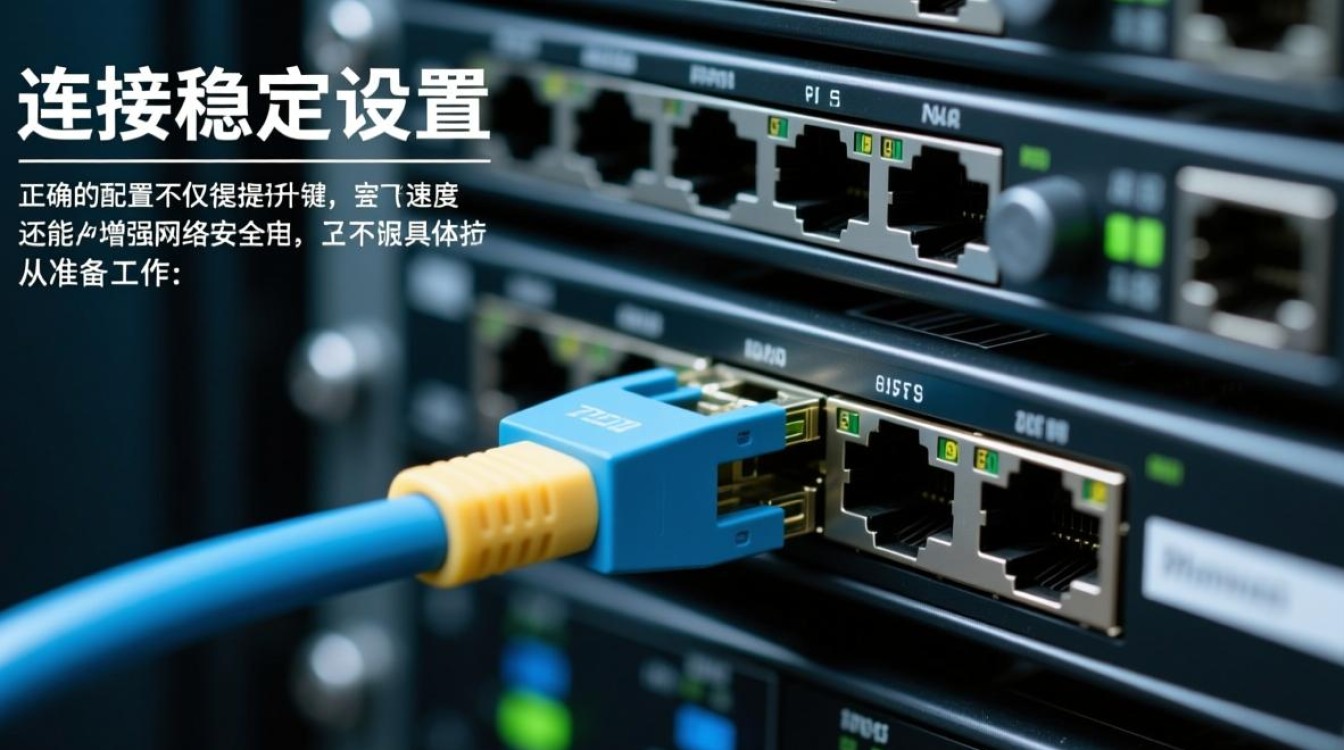
宽带服务器连接设置是确保网络稳定运行的关键环节,正确的配置不仅能提升上网速度,还能增强网络安全性,以下从准备工作、具体步骤、常见问题解决及优化建议四个方面,详细介绍宽带服务器连接设置的流程与要点。
准备工作
在开始设置前,需确保以下物品和条件准备就绪:
- 硬件设备:包括光猫(光纤接入)、路由器(或带路由功能的光猫)、网线、电脑/手机等终端设备。
- 网络信息:宽带运营商提供的账号密码(PPPoE拨号)、VPI/VCI参数(部分光纤网络需)、服务器IP地址及DNS配置(如需静态IP)。
- 环境检查:确保设备供电正常,网线接口无损坏,光猫信号指示灯稳定(正常显示“PON”或“光信号”)。
具体设置步骤
物理连接
- 光猫与路由器连接:用网线将光猫的LAN口(通常标记为“Internet”或“WAN”)与路由器的WAN口相连。
- 终端设备连接:可通过网线将电脑接入路由器LAN口,或通过WiFi连接路由器默认信号(默认名称和密码通常标注在设备底部)。
登录路由器管理界面
- 打开浏览器,输入路由器管理地址(常见如192.168.1.1、192.168.0.1或tplinklogin.cn),输入默认用户名和密码(同样可在设备标签上查询)。
- 若无法登录,尝试重启路由器或检查电脑与路由器网络连接(确保IP地址设置为自动获取)。
配置宽带连接
- PPPoE拨号(家庭常用):
进入“网络设置”或“WAN口设置”,选择“PPPoE拨号”模式,输入运营商提供的宽带账号和密码,保存并连接。 - 动态IP/静态IP(企业或特定场景):
若服务器需固定IP,选择“静态IP”模式,填写运营商分配的IP地址、子网掩码、网关及DNS服务器地址。
无线与安全设置
- 在“无线设置”中修改WiFi名称(SSID)和密码,建议使用WPA2/WPA3加密方式,密码包含字母、数字及特殊符号,长度不少于12位。
- 关闭“远程管理”功能,避免外部入侵;定期更新路由器固件,修复安全漏洞。
常见问题解决
- 无法连接互联网:检查WAN口指示灯是否闪烁,确认宽带账号密码正确,尝试重启光猫和路由器。
- 频繁断线:可能是线路接触不良或DHCP地址冲突,建议更换网线或关闭路由器DHCP功能,手动设置静态IP。
优化建议
- 信号覆盖:若家庭面积较大,可使用Mesh组网或电力猫扩展WiFi覆盖范围。
- QoS限速:通过路由器QoS功能为设备分配带宽,避免某台终端占用过多资源导致整体卡顿。
相关问答FAQs
Q1:路由器设置后,部分设备无法上网怎么办?
A:首先检查设备WiFi密码是否正确,或尝试重启设备,若无效,登录路由器管理界面,查看“已连接设备”列表,确认是否因MAC地址过滤被限制,或关闭“MAC地址绑定”功能;也可尝试将设备IP设置为静态IP,避免DHCP冲突。
Q2:如何提升宽带服务器的安全性?
A:建议采取以下措施:1. 修改路由器默认管理密码,避免使用简单密码;2. 开启防火墙,禁用不必要的端口(如UPnP);3. 定期检查设备连接列表,发现陌生设备立即断开并修改WiFi密码;4. 重要业务服务器可启用VPN接入,隐藏真实IP地址。


