


服务器鼠标使用教程
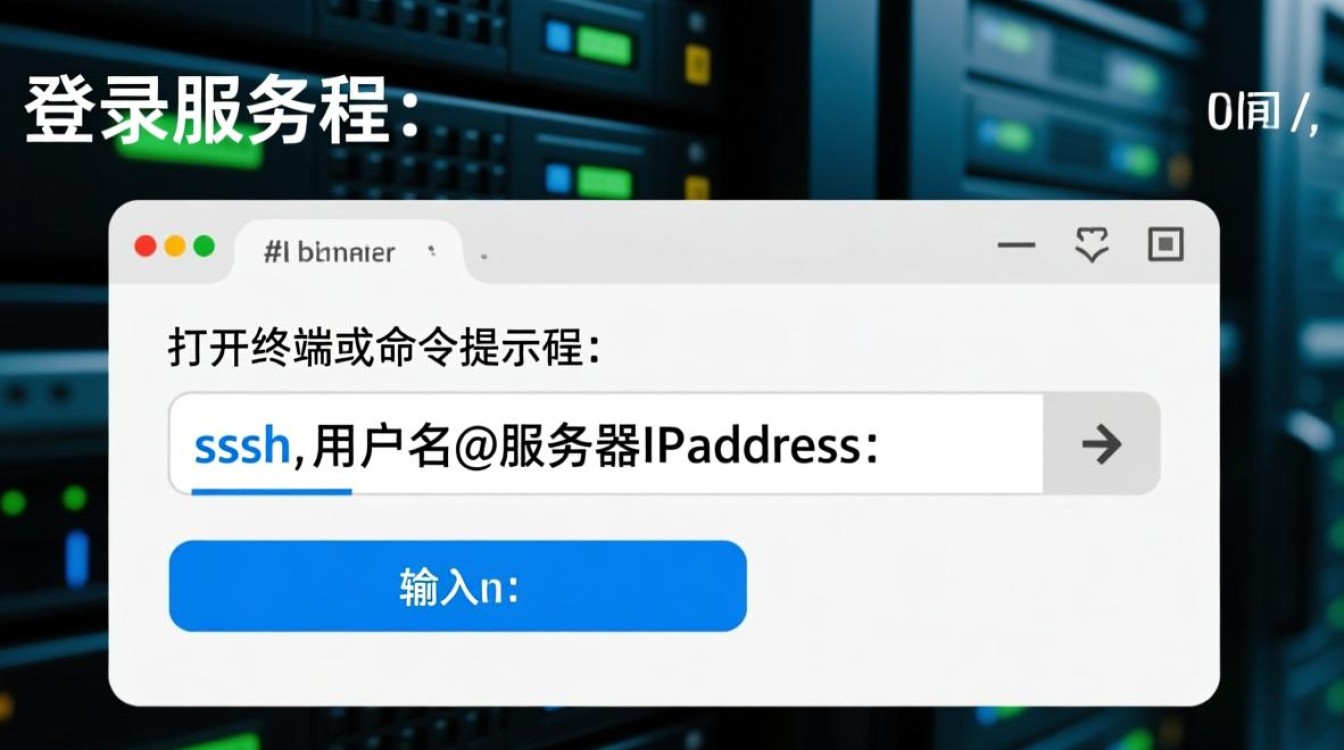
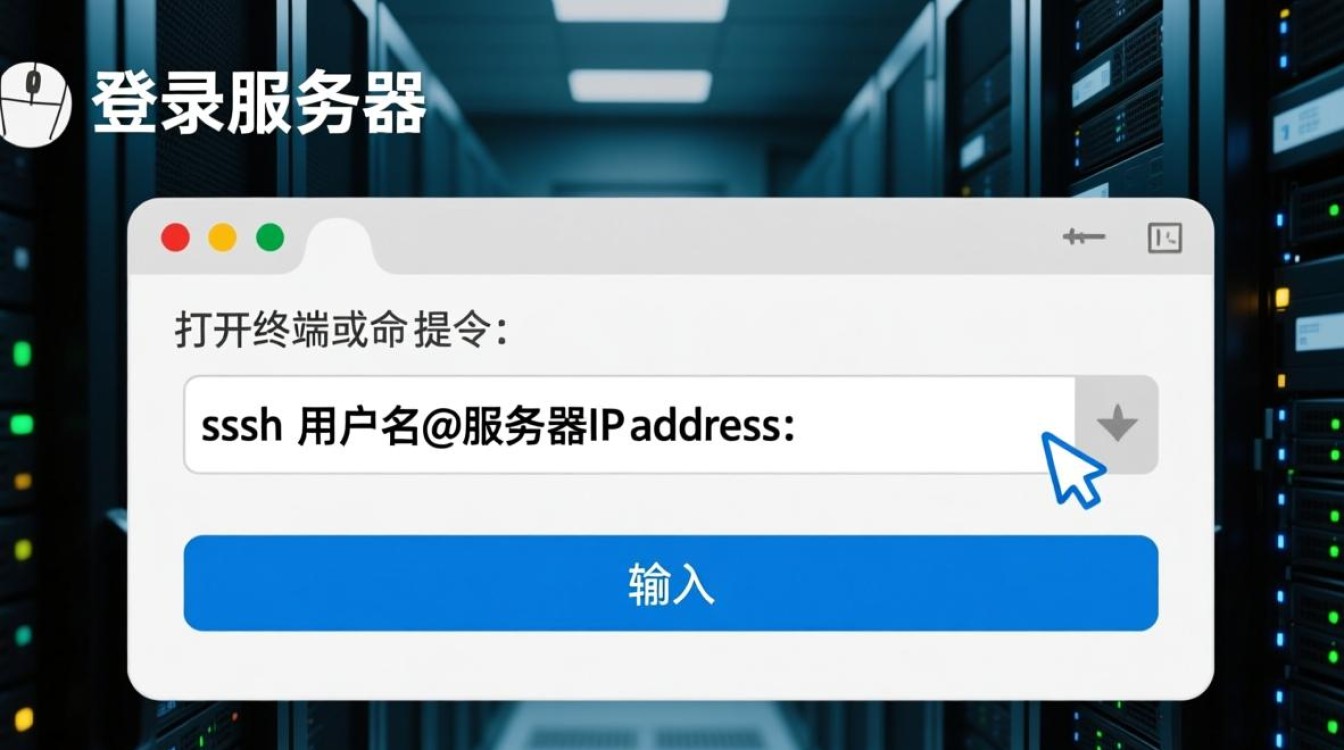
登录服务器
- 打开终端或命令提示符。
- 输入登录命令,ssh 用户名@服务器IP地址。
- 输入密码,完成登录。
鼠标基本操作
- 移动鼠标:在终端窗口中,鼠标指针会出现在屏幕左上角。
- 左键点击:用于选择文件、执行命令等。
- 右键点击:打开上下文菜单,查看更多选项。
- 滚动鼠标:在终端窗口中,滚动鼠标滚轮可以查看历史命令或滚动窗口内容。
终端窗口操作
- 窗口最大化/最小化:点击窗口右上角的“最大化/最小化”按钮。
- 窗口分割:使用快捷键
Ctrl + Shift + |进行水平分割,使用Ctrl + Shift +`进行垂直分割。 - 窗口切换:使用快捷键
Ctrl + Shift + 方向键切换窗口。
鼠标快捷键
Ctrl + A:将光标移动到行首。Ctrl + E:将光标移动到行尾。Ctrl + K:删除光标到行尾的所有字符。Ctrl + U:删除光标到行首的所有字符。Ctrl + W:删除光标到单词末尾的所有字符。Ctrl + R:在历史命令中搜索。Ctrl + P:向上翻页查看历史命令。Ctrl + N:向下翻页查看历史命令。
常用操作
- 创建文件:使用
touch 文件名命令创建文件。 - 创建目录:使用
mkdir 目录名命令创建目录。 - 删除文件:使用
rm 文件名命令删除文件。 - 删除目录:使用
rm r 目录名命令删除目录。 - 查看文件内容:使用
cat 文件名命令查看文件内容。 - 查看目录内容:使用
ls命令查看目录内容。
退出服务器
- 输入
exit命令。 - 确认退出:输入
y。
常见问题解答
FAQs
-
问题:为什么我的鼠标无法在终端窗口中正常使用? 解答:请检查您的终端软件是否支持鼠标操作,如果是Linux系统,可以尝试安装
xterm或gnometerminal等支持鼠标操作的终端软件。 -
问题:如何将鼠标滚轮的滚动功能应用到终端窗口? 解答:在终端软件中,通常需要开启鼠标滚轮的滚动功能,具体操作如下:
- 在
gnometerminal中,点击菜单栏的“编辑” > “首选项” > “鼠标” > 勾选“鼠标滚轮可以滚动窗口内容”。 - 在
xterm中,可以通过修改终端配置文件~/.Xresources来实现,添加以下行:xterm*VT100.Translations: #override\n\t<Btn1Up>: scroll(1, 1)\n\t<Btn4Up>: scroll(1, 1)\n\t<Btn5Up>: scroll(1, 1)然后执行xrdb merge ~/.Xresources命令使配置生效。
- 在
通过以上教程,相信您已经掌握了服务器鼠标的基本使用方法,在实际操作过程中,如有任何疑问,请随时查阅相关资料或咨询专业人士,祝您使用愉快!


