


服务器面板是管理服务器的重要工具,通过设置管理员,可以确保服务器安全、高效地运行,以下是如何在服务器面板中设置管理员的详细步骤和注意事项。
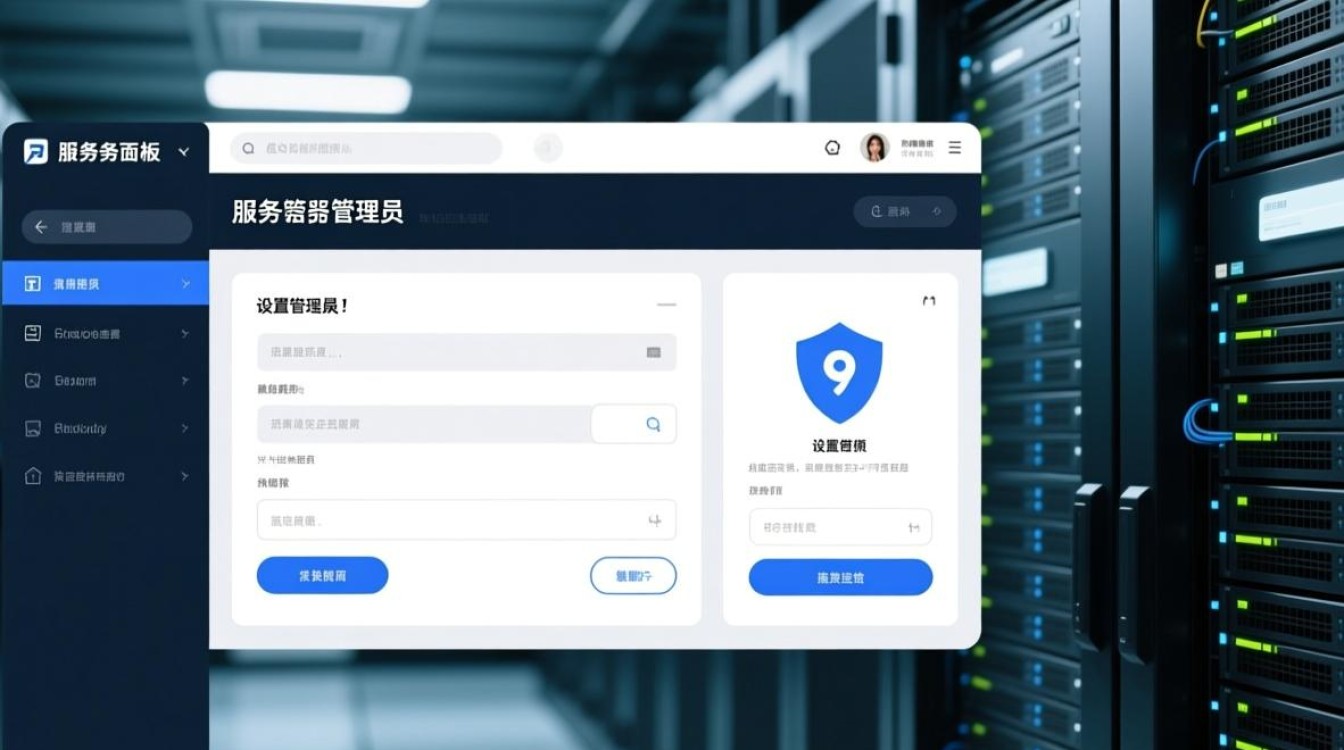
登录服务器面板
- 访问地址:您需要知道服务器面板的访问地址,通常是形如
http://yourserverip:port的格式。 - 用户名和密码:使用管理员账户的用户名和密码登录到服务器面板。
进入管理员设置
- 用户管理:登录后,在面板菜单中找到“用户管理”或类似选项。
- 管理员列表:在用户管理页面,您会看到一个管理员列表,其中可能已经包含了一些默认管理员账户。
添加新管理员
- 添加按钮:在管理员列表下方,通常会有一个“添加管理员”或“新建用户”的按钮。
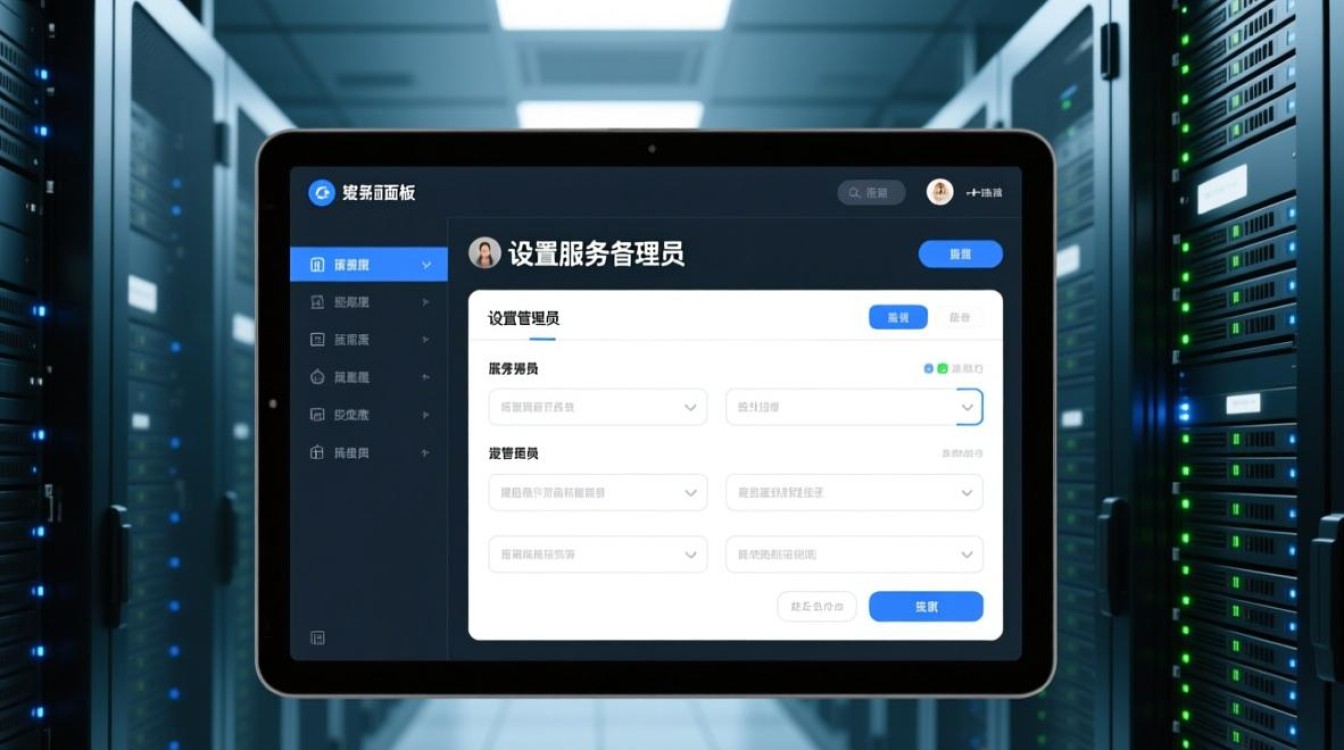
- 填写信息:点击按钮后,会弹出一个表单,需要填写以下信息:
- 用户名:为新管理员设置一个唯一的用户名。
- 密码:设置一个强密码,确保安全性。
- 确认密码:再次输入密码,以确认无误。
- 邮箱:填写管理员的邮箱地址,方便密码找回或通知。
- 角色:选择管理员角色,如“超级管理员”、“普通管理员”等。
权限分配
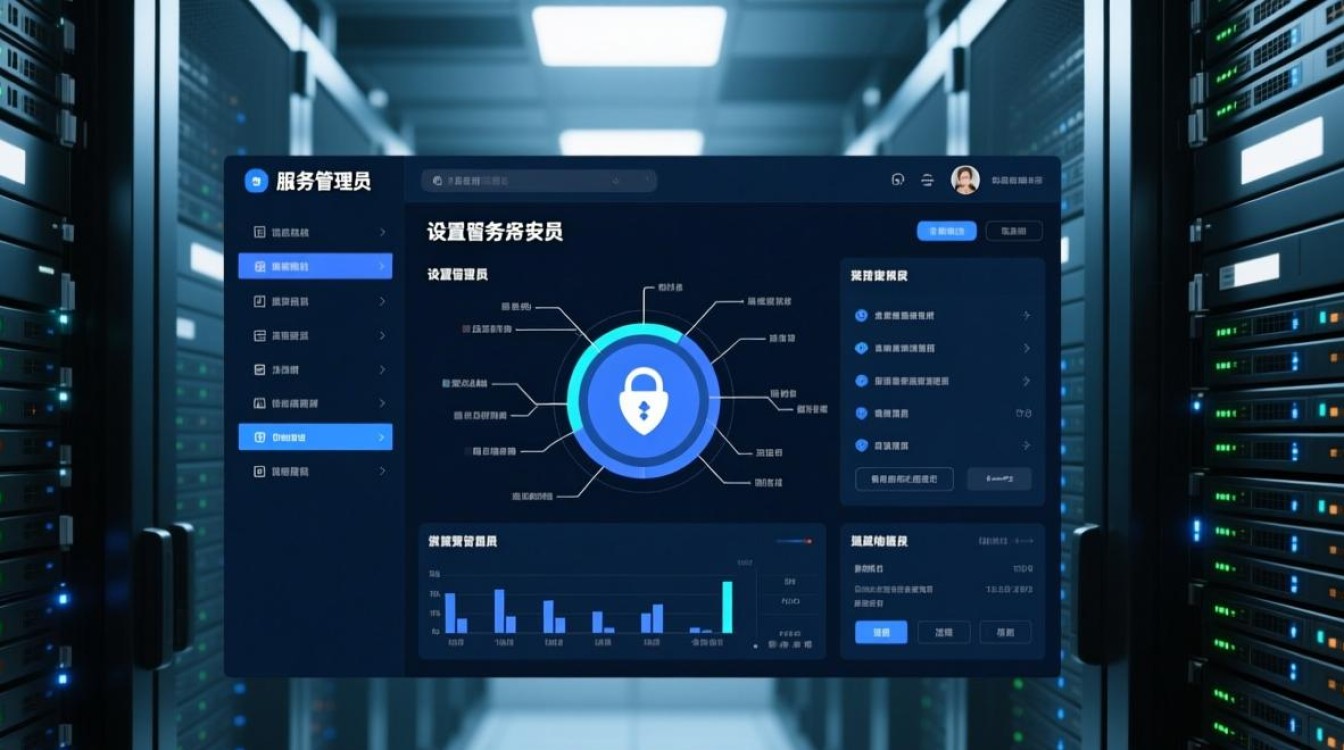
- 权限设置:在添加管理员后,可能需要为其分配特定的权限。
- 权限列表:在权限设置页面,您可以看到所有可分配的权限。
- 分配权限:根据管理员的职责,勾选相应的权限选项。
保存设置
- 确认信息:在设置完成后,仔细检查所有信息是否正确。
- 保存更改:点击“保存”或“提交”按钮,保存所有设置。
注意事项
- 密码安全:确保为管理员账户设置复杂的密码,并定期更换。
- 权限控制:合理分配权限,避免权限过于集中,降低安全风险。
- 备份记录:定期备份服务器面板的数据,以防数据丢失。
FAQs
Q1:如何找回忘记的管理员密码?
A1: 如果您忘记了管理员密码,可以尝试以下步骤:
- 在服务器面板登录界面,点击“忘记密码”。
- 输入您的用户名或邮箱地址。
- 按照提示操作,通过邮箱接收密码重置链接。
- 点击链接,按照指示重置密码。
Q2:如何删除不再需要的管理员账户?
A2: 删除管理员账户的步骤如下:
- 在用户管理页面,找到需要删除的管理员账户。
- 点击账户旁边的“删除”按钮。
- 确认删除操作,系统会提示您是否确定要删除该账户。
- 点击“确定”,系统会删除该管理员账户。


