


服务器面板文档介绍
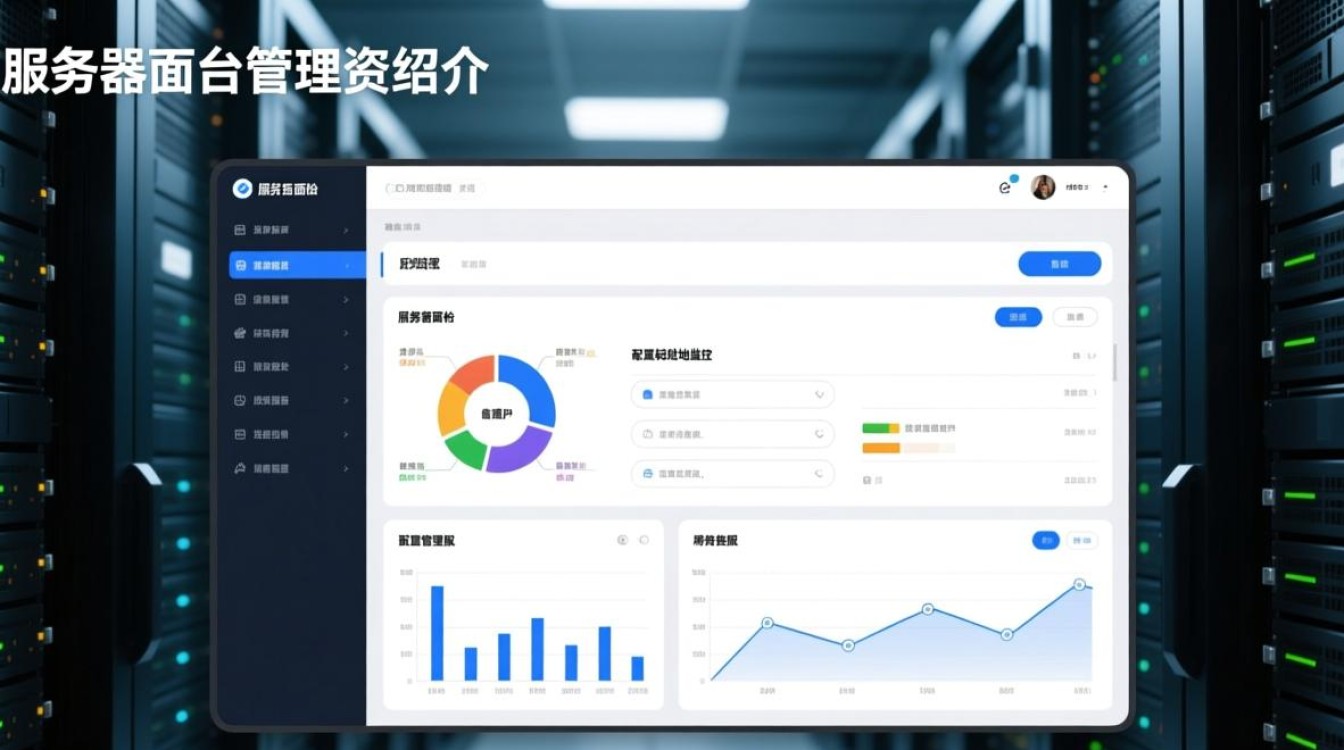
服务器面板是管理服务器资源的强大工具,它提供了直观的用户界面,使得用户能够轻松地监控、配置和管理服务器,本文档旨在介绍服务器面板的基本功能、使用方法以及相关配置,帮助用户快速上手并高效使用服务器面板。
功能模块
-
系统监控
- 系统信息:展示服务器的CPU、内存、磁盘、网络等基本信息。
- 性能监控:实时监控服务器性能,包括CPU、内存、磁盘、网络等指标。
- 日志查看:查看系统日志,包括系统日志、安全日志、应用程序日志等。
-
网络管理
- 网络配置:配置网络接口、IP地址、子网掩码、默认网关等。
- 端口映射:设置端口映射,实现内网访问外网服务。
- 防火墙管理:配置防火墙规则,控制进出服务器的流量。
-
软件管理
- 软件安装:一键安装常用软件,如Apache、MySQL、PHP等。
- 软件卸载:卸载已安装的软件,释放系统资源。
- 软件更新:自动检查软件更新,确保系统安全稳定。
-
用户管理
- 用户添加:创建新用户,设置用户权限。
- 用户修改:修改用户密码、权限等信息。
- 用户删除:删除不需要的用户。
-
数据备份与恢复
- 数据备份:定时备份服务器数据,确保数据安全。
- 数据恢复:从备份中恢复数据,应对数据丢失或损坏。
使用方法
-
登录服务器面板
- 在浏览器中输入服务器IP地址,进入登录界面。
- 输入用户名和密码,点击登录。
-
界面导航
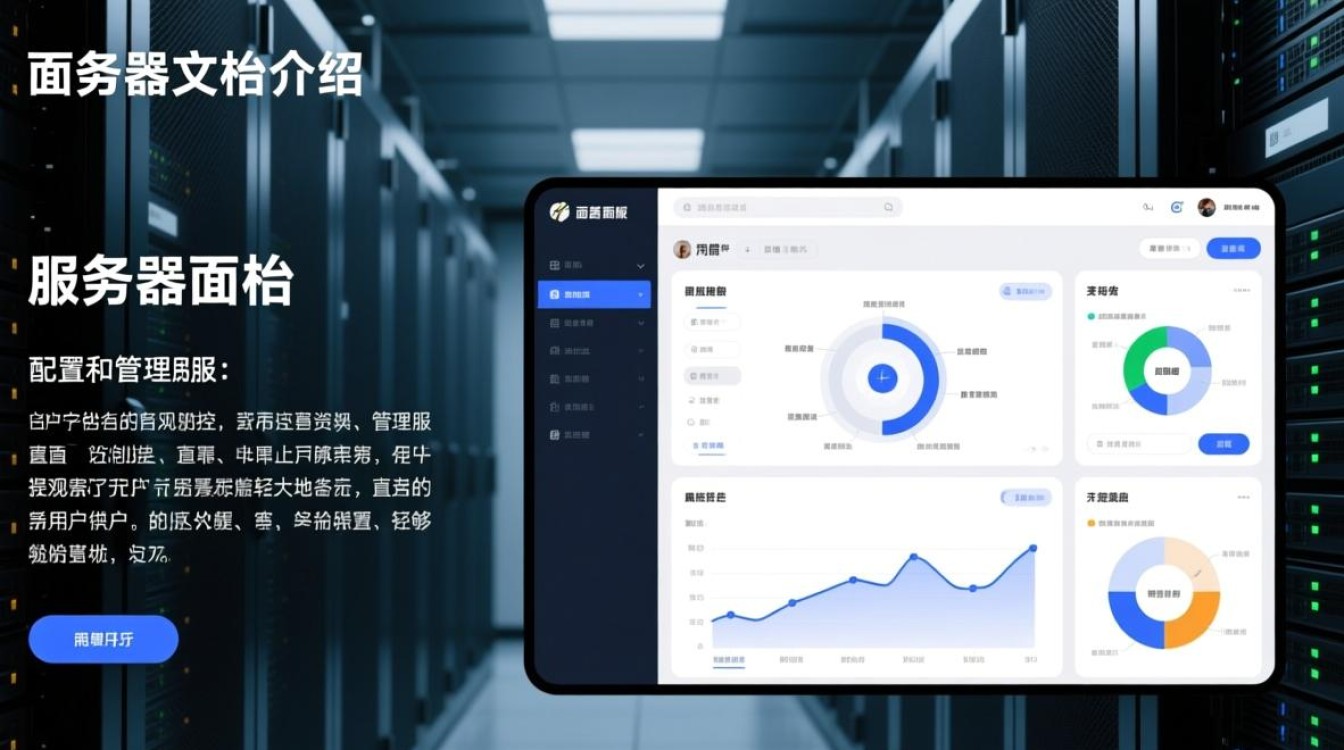
- 面板左侧为功能模块导航栏,点击相应模块进入功能页面。
- 面板顶部为操作栏,提供快速操作功能。
-
功能操作
- 根据需求,在功能页面进行相应操作。
- 操作完成后,点击保存或提交按钮。
相关配置
-
语言设置
在系统设置中,选择语言,支持多种语言。
-
时区设置
在系统设置中,选择时区,确保时间显示正确。
-
邮件通知
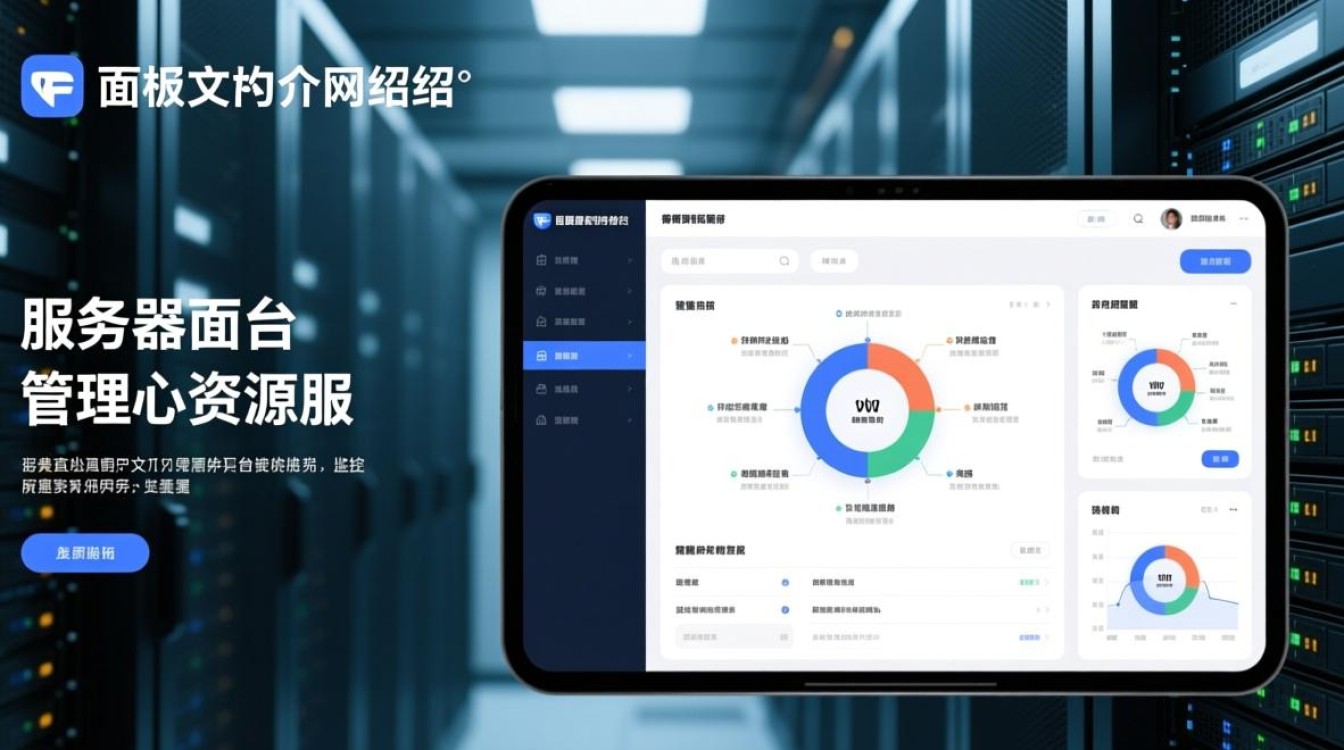
在系统设置中,配置邮件服务器,设置邮件通知。
FAQs
Q1:如何安装服务器面板? A1:服务器面板通常包含在服务器操作系统或第三方软件包中,您可以通过以下步骤安装:
- 下载服务器面板安装包。
- 解压安装包。
- 运行安装脚本。
- 按照提示完成安装。
Q2:服务器面板如何备份和恢复数据? A2:服务器面板提供了数据备份和恢复功能,具体操作如下:
- 在数据备份模块,选择备份类型和时间。
- 点击备份按钮,开始备份。
- 在数据恢复模块,选择备份文件和时间。
- 点击恢复按钮,开始恢复数据。


