


当您在使用联通宽带时遇到连接ISP服务器超时的问题,可能会感到困扰,因为这直接影响到网络的正常使用,ISP(互联网服务提供商)服务器超时通常意味着您的设备在指定时间内未能与联通的服务器建立稳定的连接,要解决这一问题,可以按照以下步骤进行排查和处理。
检查物理连接与设备状态
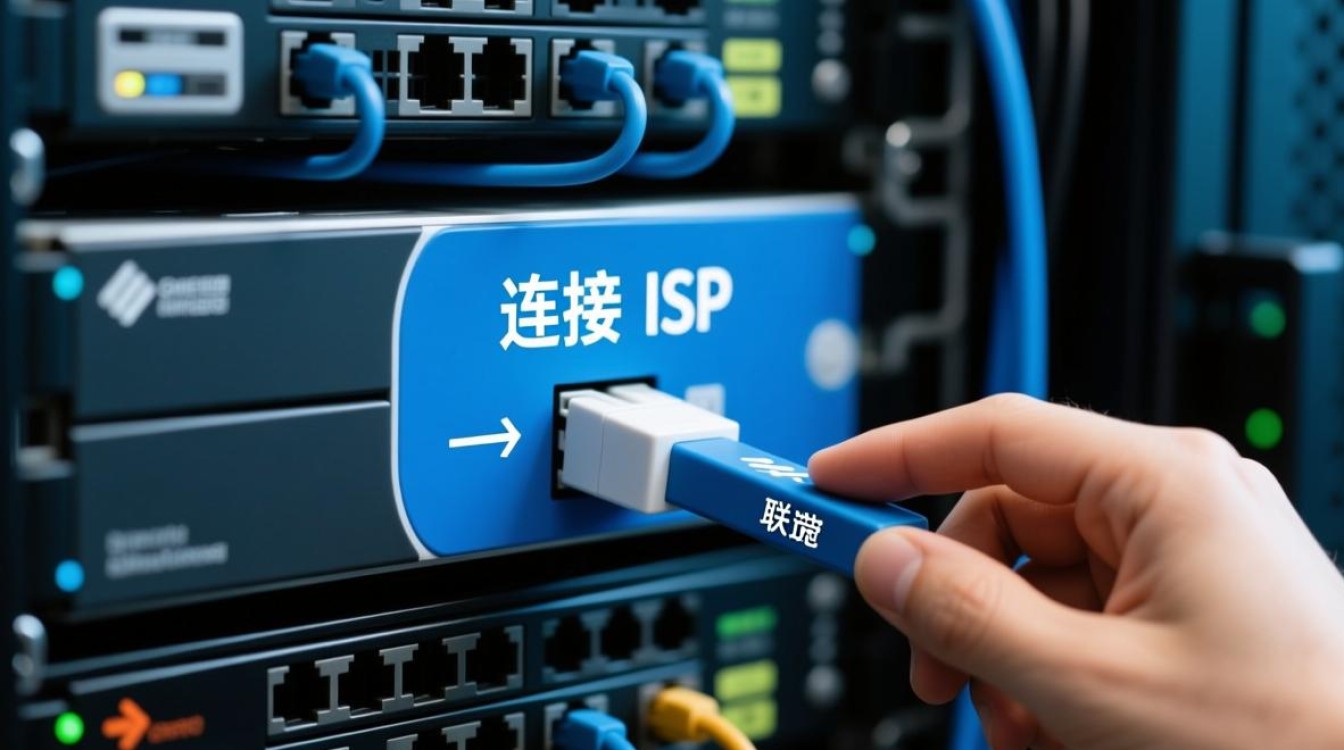
确保物理连接正常,检查光猫或路由器的电源指示灯是否正常亮起,尤其是“PON”或“光信号”灯应保持常亮或绿色闪烁,如果指示灯异常(如红色闪烁或熄灭),可能是线路故障或设备问题,建议联系联通客服报修,检查网线是否松动或损坏,可以尝试重新插拔网线或更换一根质量较好的网线。
重启网络设备
简单的重启操作往往能解决临时的网络故障,关闭光猫、路由器和电脑的电源,等待12分钟后,按顺序重启光猫(等待指示灯稳定)、路由器,最后再打开电脑,这一过程可以清除设备缓存,重新建立网络连接。
检查网络设置
确认您的设备网络设置是否正确,如果是通过路由器上网,登录路由器管理界面(通常在浏览器输入192.168.1.1或192.168.0.1),检查宽带账号和密码是否正确,如果手动设置了IP地址和DNS,建议更改为自动获取,避免因配置错误导致连接超时,在Windows系统中,可通过“控制面板”>“网络和共享中心”>“更改适配器设置”右键点击网络连接选择“自动获取IP地址和DNS服务器地址”。
排查软件与防火墙干扰
某些软件或防火墙设置可能会阻止网络连接,暂时关闭第三方杀毒软件或防火墙,尝试重新连接网络,如果问题解决,说明是软件拦截导致,需调整防火墙规则,将网络相关程序添加到白名单中,清除浏览器缓存和Cookie,或尝试使用其他浏览器访问网页,排除浏览器问题。
联系ISP客服
如果以上方法均无效,可能是联通服务器端的临时故障或线路问题,您可以拨打联通客服热线10010,报修时提供您的宽带账号、故障现象及已尝试的排查步骤,以便客服人员快速定位问题,客服可能会远程检测线路状态或安排维修人员上门检修。
相关问答FAQs
问题1:为什么重启光猫和路由器后,连接ISP服务器的超时问题有时会自动解决?
解答:重启操作可以清除设备中的临时缓存和错误配置,重新初始化网络连接,当设备运行时间较长时,可能会因缓存堆积或资源占用过高导致连接异常,重启后系统会重新分配资源,恢复正常的网络通信。
问题2:如何判断是本地设备问题还是ISP服务器问题?
解答:可以通过以下步骤判断:1. 检查其他设备是否同样无法连接网络,若所有设备均出现超时,可能是ISP服务器或线路问题;2. 使用手机移动数据访问网页,若正常,则排除ISP服务器故障;3. 登录路由器管理界面查看WAN口状态,若显示“连接中”或“认证失败”,可能是账号或线路问题,若本地设备均正常,建议联系ISP客服确认服务器状态。


