


在Windows 10操作系统中,宽带连接的设置和管理是许多用户日常使用中需要掌握的技能,修改宽带连接的服务器名是一个相对常见的需求,例如当网络服务提供商更换服务器、用户需要手动配置特定网络参数,或是在多网络环境下区分不同连接时,本文将详细介绍在Windows 10中查找和修改宽带连接服务器名的方法、注意事项及相关背景知识,帮助用户顺利完成操作。
理解宽带连接中的“服务器名”
在开始具体操作前,首先需要明确“服务器名”在宽带连接上下文中的含义,通常情况下,宽带连接的“服务器名”可能指代以下两个不同概念:
-
VPN或PPPoE服务器的名称或地址:对于通过PPPoE(PointtoPoint Protocol over Ethernet)拨号上网,或是连接VPN(虚拟专用网络)的用户,服务器名通常指的是网络服务提供商(ISP)提供的VPN服务器地址、PPPoE服务器的域名或IP地址,这是建立连接时必须指定的关键参数之一。
-
网络连接本身的名称:有时用户可能混淆了“连接名称”和“服务器名”,在Windows 10的网络设置中,每个网络连接(包括宽带连接)都有一个可自定义的“连接名称”,这个名称只是用户在系统界面中识别该连接的标识,并不直接影响实际的连接参数,默认的宽带连接名称可能是“宽带连接”,用户可以将其修改为更具个性化的名称,如“家庭宽带”或“工作VPN”。
本文将主要围绕第一种情况,即如何修改PPPoE或VPN连接中的服务器名(或地址)进行说明,因为这是更具技术意义且通常需要用户主动调整的设置。
通过“网络连接”文件夹修改服务器名
“网络连接”文件夹是Windows系统中管理所有网络连接的传统入口,通过它可以方便地访问和修改宽带连接的高级属性,包括服务器名,以下是具体步骤:
-
打开“网络连接”文件夹:
- 右键点击任务栏右下角的网络图标(通常位于系统托盘区),选择“打开网络和Internet设置”。
- 在打开的设置窗口中,选择“更改适配器选项”。
- 或者,直接按下键盘上的
Win + R键,输入ncpa.cpl并按回车,快速打开“网络连接”文件夹。
-
找到并右键点击宽带连接:
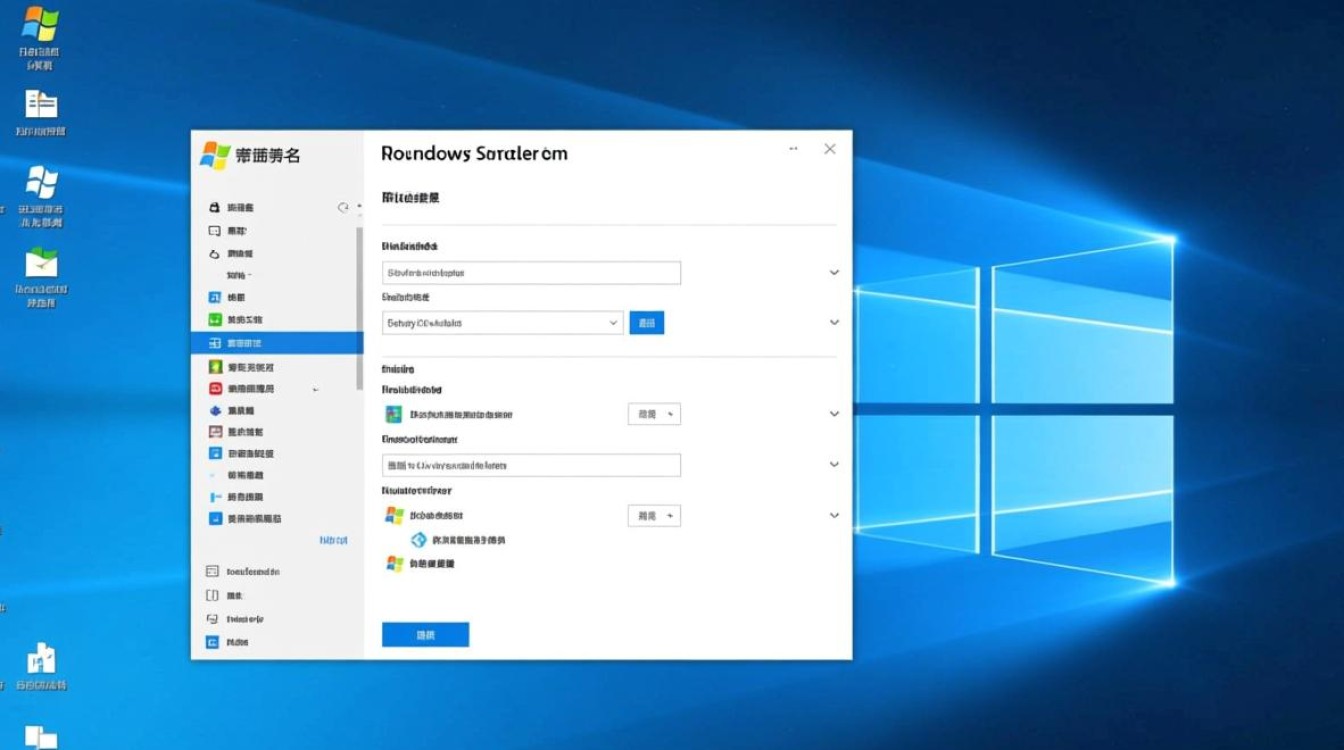
- 在“网络连接”文件夹中,找到名为“宽带连接”的图标,如果您的连接已重命名,请根据自定义名称识别。
- 右键点击该图标,选择“属性”。
-
修改服务器名(安全选项):
- 在弹出的“宽带连接 属性”对话框中,切换到“安全”选项卡。
- 在“类型”下拉菜单中,确保选择了“典型”,然后在“登录信息”区域,您会看到“用户名”、“密码”和“域”(通常为空)字段。
- 关键步骤:点击“设置”按钮(部分情况下可能需要先勾选“显示字符”才能看到或修改某些高级选项)。
- 在新的对话框中,查找与“服务器名”或“服务器地址”相关的字段,对于PPPoE连接,它可能直接显示为“服务器”或“服务名称”;对于VPN连接,则可能是“VPN服务器”或“目标地址”。
- 在此输入您希望修改的新服务器名称或IP地址,然后点击“确定”保存。
-
保存设置并测试连接:
- 返回到“宽带连接 属性”对话框,点击“应用”和“确定”保存所有更改。
- 双击“宽带连接”图标,输入用户名和密码进行连接,验证修改是否生效。
通过“网络Internet设置”修改(部分情况)
对于某些类型的网络连接,特别是VPN连接,Windows 10的现代设置界面也提供了配置选项:
-
进入网络设置:
右键点击网络图标,选择“打开网络和Internet设置”。
-
管理VPN设置:
- 如果您要修改的是VPN连接的服务器地址,在设置窗口中选择“VPN”。
- 在VPN列表中,找到您要修改的VPN配置,点击其后的“高级选项”或直接点击该配置名称。
-
编辑服务器地址:
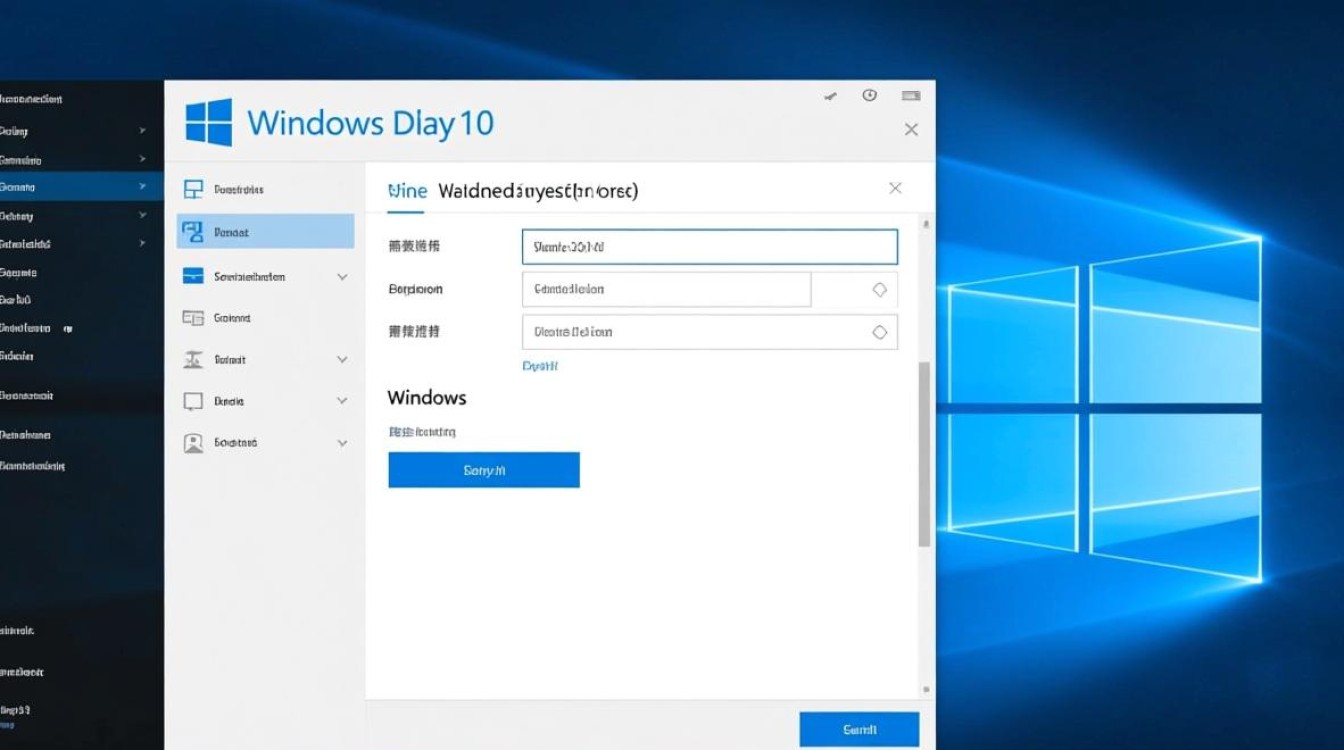
- 在VPN配置详情页面,您应该能够看到“服务器名称或地址”字段,直接在此进行修改即可。
- 修改完成后,保存设置并重新连接VPN以应用更改。
注意:对于普通的PPPoE宽带连接,通过“网络Internet设置”通常无法直接修改服务器名,此时仍需采用第一种方法,即通过“网络连接”文件夹的属性进行设置。
修改服务器名时的注意事项
在修改宽带连接服务器名时,有几个重要的注意事项需要牢记:
- 确保信息准确无误:服务器名或地址是网络连接的核心参数,错误的信息将导致无法连接,请务必从您的网络服务提供商或网络管理员处获取准确的服务器信息。
- 备份原始设置:在修改前,建议记录下原始的服务器名称或地址,以便在出现问题时能够恢复。
- 区分连接类型:确认您的宽带连接是PPPoE、PPTP、L2TP还是其他类型,不同类型的连接在服务器地址的配置方式和字段名称上可能略有差异。
- 管理员权限:修改网络连接属性通常需要管理员权限,请确保您使用的是具有管理员权限的账户登录Windows 10。
- 驱动程序和更新:极少数情况下,过时的网卡驱动程序或系统更新可能会影响网络设置的修改,如果遇到问题,可以尝试更新驱动程序或检查Windows更新。
相关问答FAQs
问题1:为什么我按照上述步骤操作后,在“安全”选项卡中找不到“服务器名”或“服务器地址”字段?
解答:这可能是由于您的宽带连接类型或Windows版本设置略有不同,对于一些较新的Windows 10版本或特定的PPPoE实现,服务器名称的设置位置可能发生了变化,您可以尝试切换到“网络”选项卡,点击“配置”按钮,在弹出的网卡属性对话框中查看是否有与“高级”相关的选项,其中可能包含“服务名称”或类似的设置,如果仍然找不到,建议联系您的网络服务提供商获取具体的配置指导,或考虑使用其提供的专用拨号软件。
问题2:修改宽带连接服务器名后,连接速度或稳定性变差了,怎么办?
解答:修改服务器名后出现连接问题,首先应检查输入的服务器地址是否正确,一个常见的错误是输入了错误的IP地址或域名,请对照原始设置或联系ISP确认,如果确认地址无误,但问题依旧,可能是新服务器的负载较高、线路质量不佳,或者该服务器与您的网络环境存在兼容性问题,您可以尝试将服务器名改回原始设置,观察是否恢复正常,如果恢复正常,则说明新服务器可能不适合当前环境,建议联系ISP更换服务器或寻求其他解决方案,也可以尝试更新网卡驱动程序或重置网络设置(通过Windows 10的“网络重置”功能)来排除其他潜在问题。


