


排查与解决步骤
初步检查
-
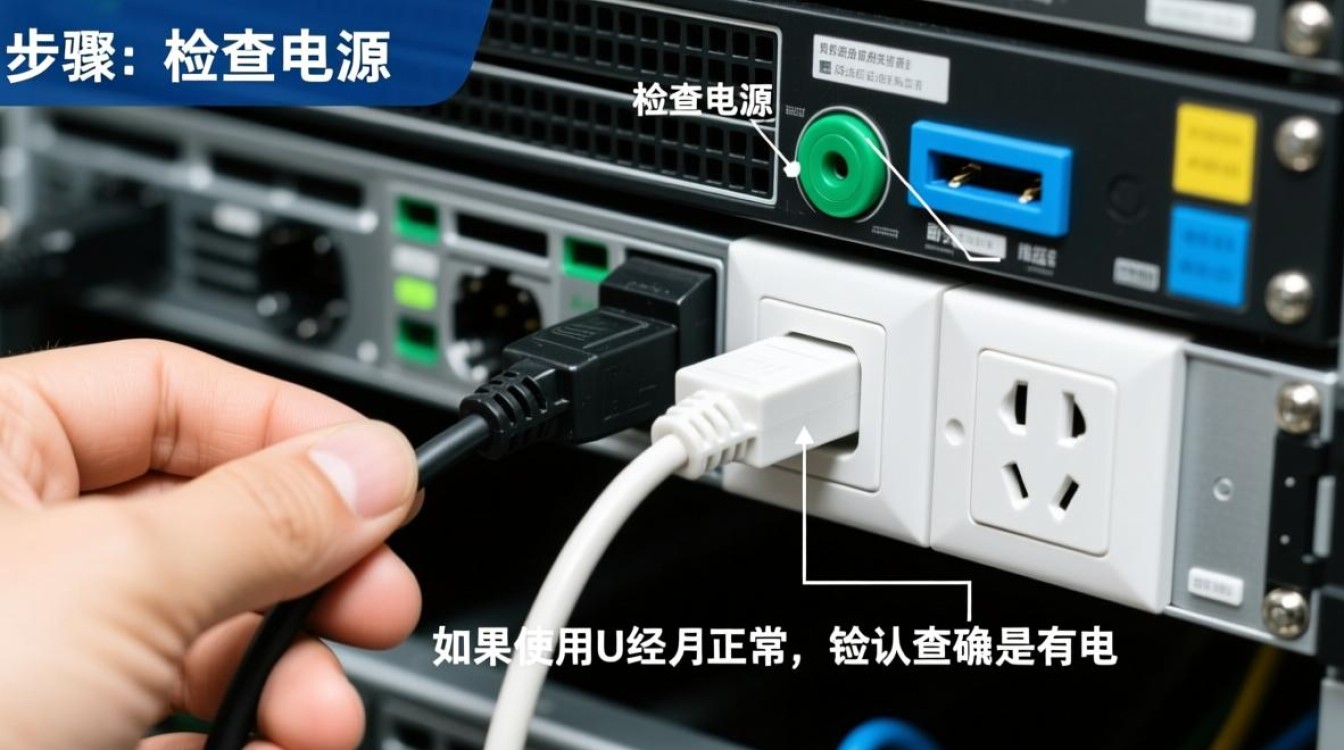
检查电源
- 确认服务器电源线是否连接正常,检查电源插座是否有电。
- 如果使用UPS(不间断电源),检查UPS是否正常工作,电池电量是否充足。
-
检查显示器
- 确认显示器电源线是否连接牢固,检查显示器是否打开。
- 尝试使用另一台显示器连接服务器,以排除显示器故障。
-
检查网络连接
- 检查服务器网络线是否连接正确,检查网络设备(如交换机、路由器)是否正常工作。
- 尝试重新启动网络设备,观察服务器是否恢复正常。
深入排查
-
检查操作系统
- 如果服务器使用图形界面操作系统,尝试使用安全模式启动,检查系统是否正常运行。
- 如果服务器使用命令行界面操作系统,尝试使用故障恢复模式,检查系统是否正常运行。
-
检查硬件设备
- 检查CPU风扇是否转动,散热片是否干净,CPU温度是否过高。
- 检查内存条是否安装牢固,内存条是否有损坏。
- 检查硬盘是否正常工作,硬盘灯是否亮起。
- 检查显卡是否连接正确,显卡风扇是否转动。
-
检查软件问题
- 检查服务器是否有病毒或恶意软件,使用杀毒软件进行全盘扫描。
- 检查服务器操作系统是否有错误或异常,尝试修复系统文件。
- 检查服务器服务是否正常运行,尝试重启或重新安装服务。
解决步骤
-
重新启动服务器
尝试重新启动服务器,观察是否恢复正常。
-
重装操作系统
如果服务器无法启动,尝试重装操作系统,确保操作系统安装正确。
-
更换硬件设备
如果怀疑是硬件设备故障,尝试更换相关硬件设备,如内存条、硬盘等。
-
寻求专业帮助
如果以上步骤都无法解决问题,建议联系专业技术人员进行维修。
预防措施
- 定期检查服务器硬件设备,确保设备正常运行。
- 定期备份服务器数据,防止数据丢失。
- 使用杀毒软件对服务器进行实时监控,防止病毒或恶意软件入侵。
- 定期更新操作系统和软件,确保系统安全。
FAQs:
Q1:服务器黑屏后,如何判断是硬件故障还是软件故障? A1:首先检查电源和网络连接,如果这些都没有问题,再检查操作系统和硬件设备,如果操作系统无法启动,可能是软件故障;如果硬件设备出现异常,可能是硬件故障。
Q2:服务器黑屏后,应该如何进行故障恢复? A2:首先进行初步检查,包括电源、显示器和网络连接,然后进行深入排查,检查操作系统和硬件设备,如果问题仍然存在,可以尝试重新启动服务器、重装操作系统或更换硬件设备,如果以上方法都无法解决问题,建议寻求专业技术人员帮助。


