


服务器驱动安装指南
准备阶段
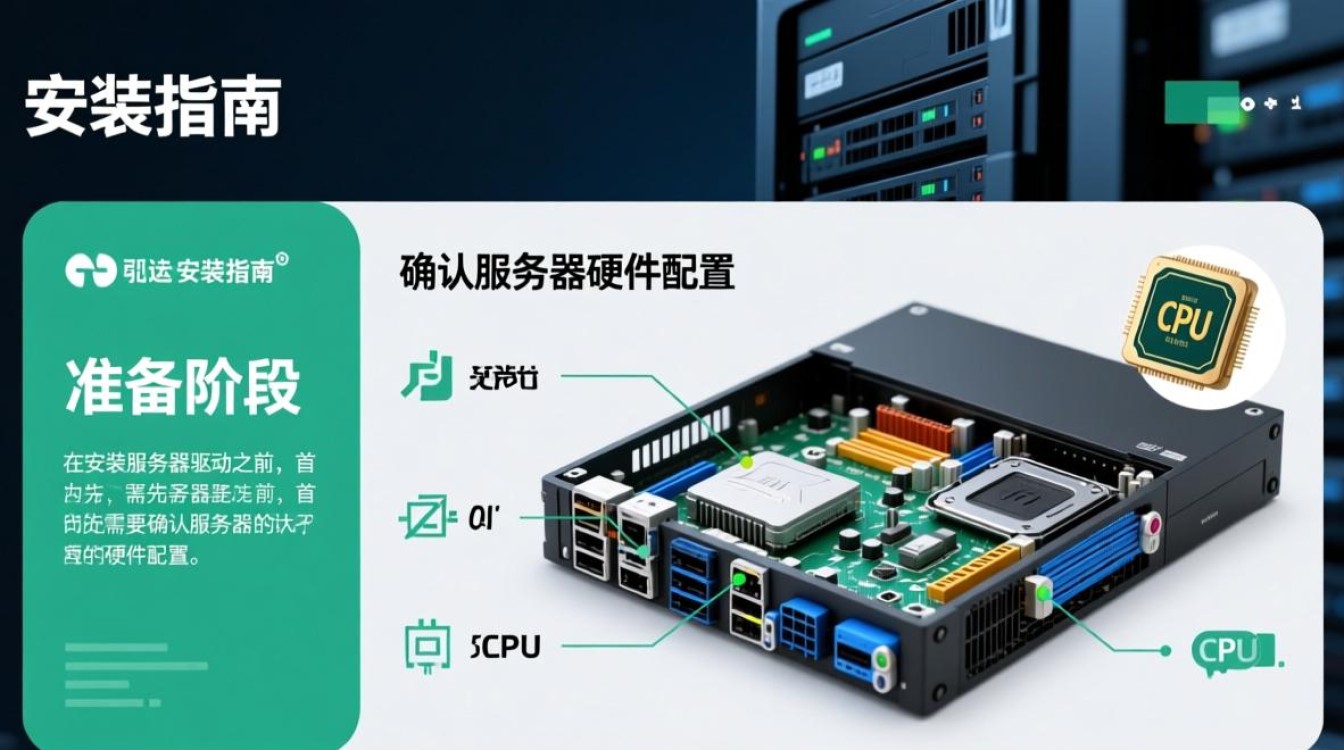
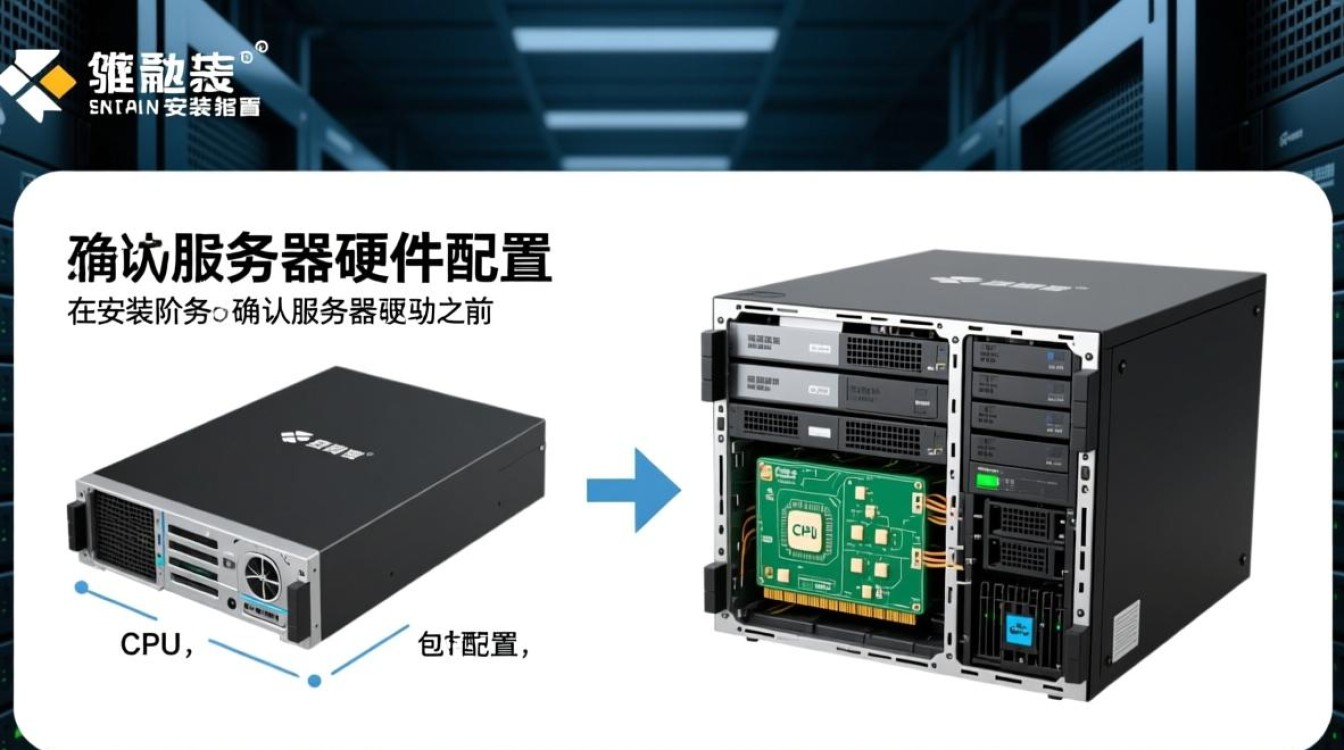
确认服务器硬件配置
在安装服务器驱动之前,首先需要确认服务器的硬件配置,包括CPU、内存、硬盘、显卡等,这是因为不同的硬件需要相应的驱动程序来确保其正常工作。
准备驱动安装光盘或下载链接
根据服务器的品牌和型号,准备相应的驱动安装光盘或从官方网站下载驱动程序的安装包,确保下载的驱动程序与服务器硬件版本相匹配。
安装步骤
开机进入BIOS设置
在安装驱动程序之前,首先需要进入BIOS设置,重启服务器,在启动过程中按下相应的键(如F2、Delete等)进入BIOS设置界面。
修改启动顺序
在BIOS设置界面中,找到并修改启动顺序,将光驱或USB设备设置为第一启动项,保存设置并退出BIOS。
启动服务器,安装驱动程序
将驱动安装光盘放入光驱或连接USB设备,启动服务器,根据提示进行驱动程序的安装。
选择安装方式
在安装过程中,选择合适的安装方式,一般情况下,推荐选择默认安装方式,以确保所有必要的驱动程序被安装。
安装完成后重启服务器
驱动程序安装完成后,根据提示重启服务器,重启后,服务器将自动加载新安装的驱动程序。
驱动程序管理
驱动程序更新
定期检查驱动程序的更新,确保服务器硬件能够运行在最佳状态,可以通过官方网站或第三方驱动管理工具获取最新的驱动程序。
驱动程序卸载
如果需要卸载某个驱动程序,可以通过以下步骤进行:
(1)打开“设备管理器”:在控制面板中找到“硬件和声音”,然后点击“设备管理器”。
(2)找到需要卸载的驱动程序:在设备管理器中,找到相应的硬件设备,并展开其下的驱动程序列表。
(3)卸载驱动程序:右键点击需要卸载的驱动程序,选择“卸载”选项。
(4)确认卸载:在弹出的对话框中,点击“是”确认卸载。
常见问题解答(FAQs)
问题:为什么我的服务器在安装驱动程序后仍然无法正常工作?
解答:请确保安装的驱动程序与服务器硬件版本相匹配,检查BIOS设置是否正确,如启动顺序等,如果问题依旧,尝试重新安装驱动程序。
问题:如何检查驱动程序的版本?
解答:在设备管理器中,找到需要查看版本的驱动程序,右键点击选择“属性”,在弹出的属性窗口中,切换到“驱动程序”选项卡,即可查看驱动程序的版本信息。


