


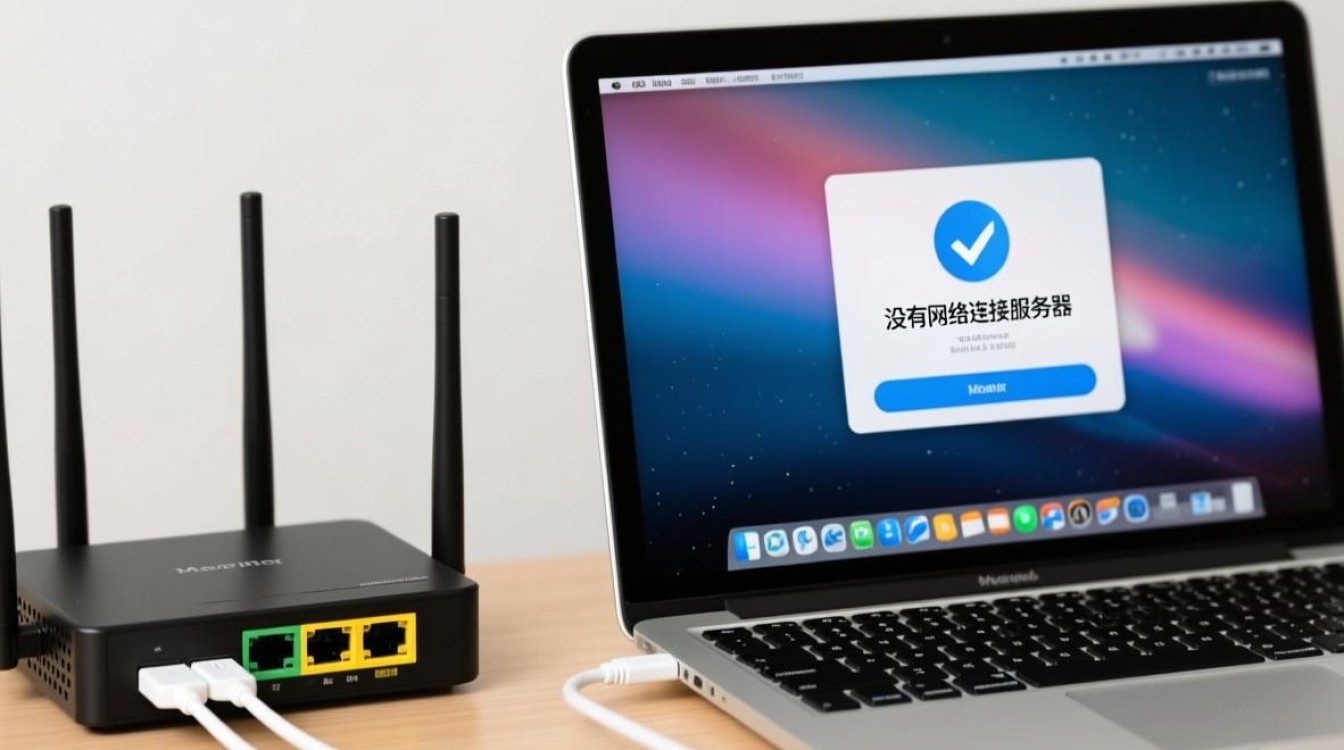
当Mac设备通过宽带连接后显示“没有网络连接服务器”时,这通常意味着设备已成功连接到路由器或调制解调器,但无法通过该网络访问互联网,这种问题可能由多种因素引起,包括网络配置错误、设备设置问题、服务提供商故障或硬件故障,以下将逐步分析可能的原因及对应的解决方法,帮助您快速恢复网络连接。
检查基础网络连接
确认Mac是否已正确连接到网络,点击屏幕右上角的WiFi图标,检查当前连接的网络名称是否正确,并尝试切换到其他可用网络或重新连接当前网络,如果是通过以太网连接,确保网线已牢固插入Mac和路由器的接口,并尝试更换网线或接口排除硬件故障,重启路由器和调制解调器是解决临时性网络问题的有效方法,等待设备完全重启后再尝试连接。
验证网络配置
如果基础连接正常,但依然无法访问网络,可能是网络配置出现问题,在Mac上,进入“系统设置”>“网络”,选择当前连接的网络(如WiFi或以太网),点击“高级”按钮,检查TCP/IP设置中的IP地址是否已通过DHCP自动获取,如果IP地址为169.254.x.x,表明设备未从路由器获取有效IP,此时可尝试点击“ Renew DHCP Lease”按钮重新获取地址,确保DNS设置正确,可以尝试手动配置公共DNS(如8.8.8.8或1.1.1.1)以排除DNS解析故障。
排除软件与系统问题
某些软件冲突或系统错误也可能导致网络连接异常,尝试更新macOS到最新版本,因为系统更新通常会修复已知的网络漏洞,检查是否安装了第三方网络管理工具或VPN软件,这些程序可能会干扰正常网络连接,暂时禁用后再测试网络是否恢复,如果问题仍然存在,可以创建一个新的网络位置:进入“系统设置”>“网络”,点击“位置”下拉菜单,选择“编辑位置”,添加一个新位置并尝试连接。
联系网络服务提供商
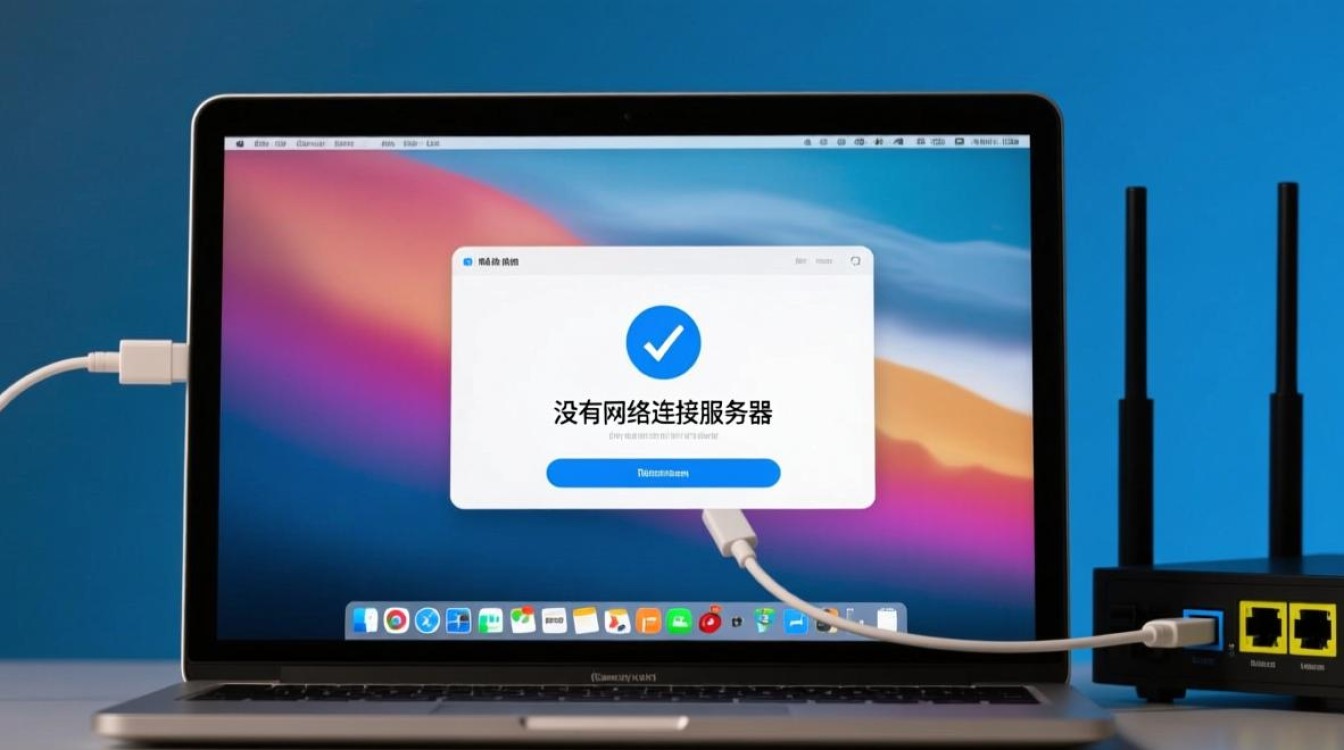
如果以上步骤均无法解决问题,可能是网络服务提供商(ISP)的故障,尝试将Mac连接到手机热点,如果网络正常,说明问题出在宽带线路或ISP服务,联系ISP客服,报告故障并询问是否区域内有网络维护或中断,检查调制解调器的指示灯状态,在线”或“数据”灯应保持常亮或闪烁,若指示灯异常,可能是硬件故障,需要ISP进行检修。
硬件故障排查
排除硬件问题,如果Mac使用较长时间,WiFi模块或网卡可能出现故障,尝试在另一台设备上使用相同的网络连接,若其他设备也无法上网,则问题集中在宽带线路或路由器;若仅Mac无法连接,可能是网卡硬件故障,建议联系Apple技术支持进行检测或维修。
相关问答FAQs
Q1:为什么Mac连接WiFi后显示“无互联网连接”?
A1:这通常意味着Mac已连接到路由器,但无法访问互联网,可能是路由器故障、DNS设置错误或ISP服务中断,可尝试重启路由器、手动配置DNS或联系ISP排查。
Q2:如何解决Mac获取不到IP地址的问题?
A2:进入“系统设置”>“网络”,选择当前连接的网络,点击“高级”>“TCP/IP”,点击“Renew DHCP Lease”重新获取IP,若无效,可尝试重置路由器或检查路由器的DHCP服务是否启用。


