


电信宽带服务器灯一直闪是许多家庭用户和办公网络使用者常遇到的问题,这个看似简单的现象背后,可能隐藏着多种技术原因,需要结合具体设备型号、网络环境以及使用场景进行综合分析,本文将从常见原因、排查步骤、解决方案以及预防措施四个方面,为您详细解读这一问题的来龙去脉,并提供实用的解决建议。
常见原因分析
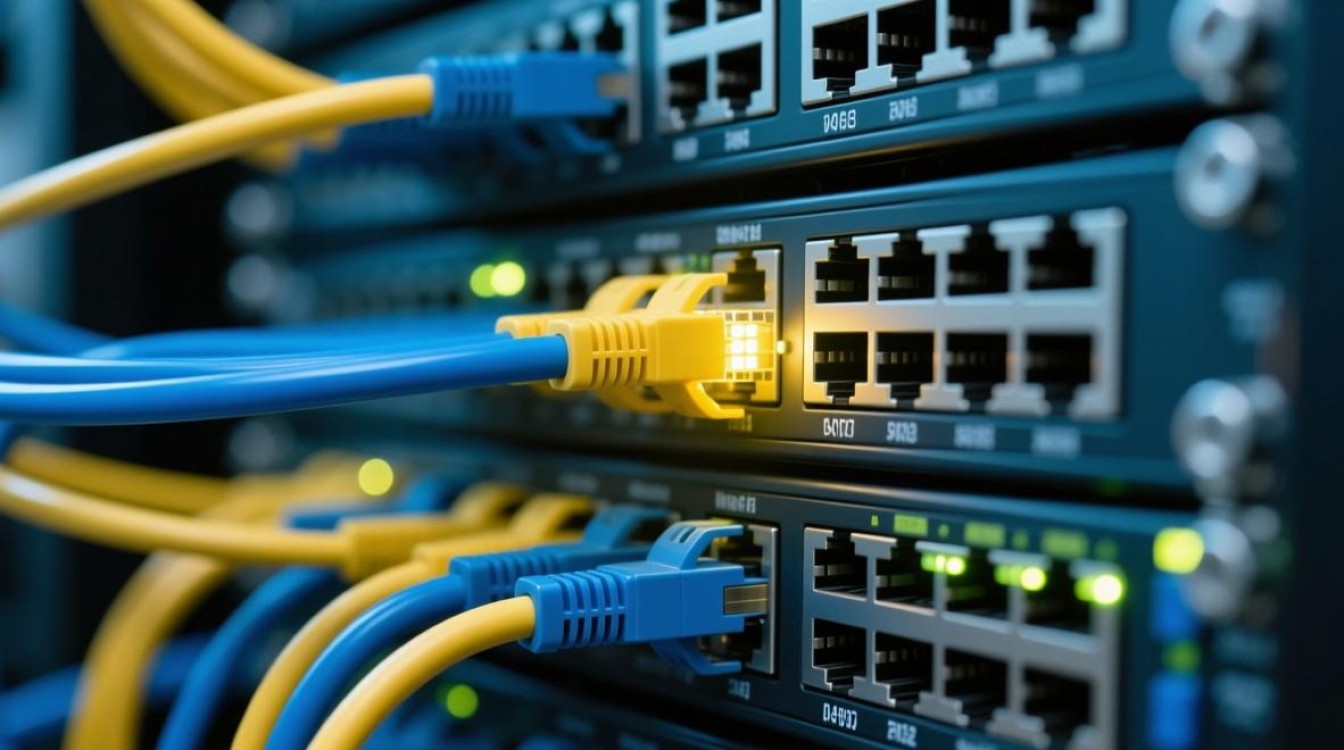
电信宽带服务器灯(通常指光猫或路由器上的PON灯、LOS灯、LAN灯等)持续闪烁,本质上是设备在工作过程中出现异常或待机状态的信号表现,根据设备类型和闪烁频率的不同,可能的原因可分为以下几类:
-
物理连接问题
这是最常见且最容易被忽视的原因,网线接头松动、水晶头氧化、光纤弯折或接口灰尘堆积,都可能导致信号传输不稳定,从而引发指示灯闪烁,光纤收发器(光猫)的PON灯闪烁,通常表示光信号弱或中断,可能与光纤线路受损或接口未插紧有关。 -
网络配置异常
当宽带账号认证失败、IP地址冲突或DNS服务器设置错误时,设备会反复尝试重新连接,导致指示灯快速闪烁,路由器的WAN灯闪烁可能是因为PPPOE拨号失败,而LAN灯闪烁则可能与局域网内设备IP冲突有关。 -
设备硬件故障
长时间运行的设备可能出现硬件老化,如电源模块不稳定、网卡芯片损坏或散热不良等,这类问题通常伴随设备发热、频繁重启或指示灯不规则闪烁(如忽明忽暗),雷击或电压波动也可能导致硬件损坏。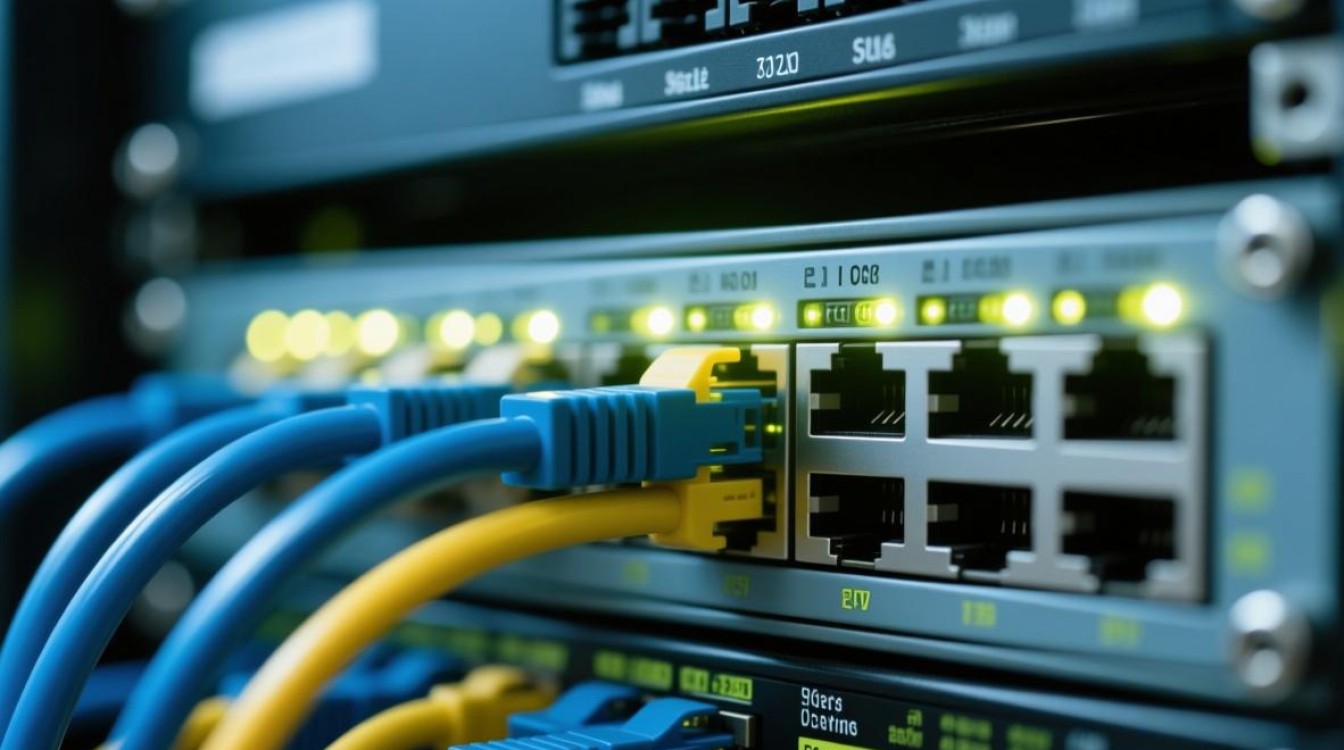
-
外部网络干扰
电信运营商的局端设备故障、线路维护或区域网络拥堵,也可能导致用户端指示灯闪烁,运营商的OLT(光线路终端)设备临时故障,会使光猫的PON灯持续闪烁,无法正常上网。
系统化排查步骤
面对闪烁的服务器灯,盲目重启设备或联系运营商并非最佳选择,建议按照以下步骤逐步排查,定位问题根源:
第一步:检查物理连接
- 网线与接口:确保所有网线接头插入牢固,可尝试重新插拔或更换网线,检查光纤接口是否有灰尘,用棉签蘸酒精轻轻清洁。
- 设备供电:确认光猫或路由器的电源适配器正常工作,观察设备是否有指示灯显示通电状态。
- 分离法测试:断开所有额外连接的设备(如电脑、交换机),仅保留光猫与路由器的直连,观察指示灯状态是否恢复正常。
第二步:重启设备与恢复出厂设置
- 重启设备:关闭光猫和路由器电源,等待12分钟后重新启动,等待5分钟观察指示灯是否稳定。
- 恢复出厂设置:若重启无效,可尝试将路由器恢复出厂设置(通过长按复位键或管理界面操作),然后重新配置宽带账号和WiFi。
第三步:联系运营商排查线路问题
- 指示灯状态对照:根据设备说明书,确认指示灯闪烁的具体含义(如PON灯红灯通常表示光信号丢失)。
- 拨打客服热线:向电信客服报修,要求远程检测线路信号强度和局端设备状态,若条件允许,可携带设备前往营业厅测试。
第四步:硬件检测与更换
- 交叉测试:将光猫或路由器连接至其他正常网络接口,若问题依旧,则可能是设备故障。
- 更换设备:联系运营商更换光猫,或自行购买新路由器替换测试。
解决方案与预防措施
针对不同原因,可采取以下解决方案:
- 物理连接问题:更换高质量网线,定期清洁设备接口,避免弯折或压迫光纤线路。
- 配置异常:登录路由器管理界面(通常为192.168.1.1或192.168.0.1),检查宽带账号是否正确,开启DHCP服务避免IP冲突,或手动设置DNS服务器(如8.8.8.8)。
- 硬件故障:若设备已过保修期,可自行更换;在保修期内则联系售后维修。
- 外部干扰:避开运营商网络维护时段,或要求工程师上门检修线路。
为预防此类问题,建议定期重启设备(每月12次),避免长时间高负载运行;使用稳压器保护设备免受电压波动影响;选择支持远程管理功能的路由器,便于实时监控网络状态。
相关问答FAQs
Q1:电信宽带的光猫PON灯一直闪烁,但能偶尔上网,是什么原因?
A:这种情况通常表明光信号不稳定,可能是光纤线路损耗过大或运营商局端设备存在轻微故障,建议先重启光猫,若问题依旧,可拨打电信客服要求检测光衰值,若光衰正常(通常小于25dB),则可能是OLT设备端口问题,需安排工程师检修。
Q2:路由器WAN灯闪烁,无法连接互联网,但电脑直连光猫可以上网,如何解决?
A:这可能是路由器WAN口配置错误或硬件故障,首先检查路由器是否正确选择了PPPOE拨号模式,并输入了正确的宽带账号和密码,若配置无误,可尝试更换WAN口网线或重启路由器,若问题持续,可能是路由器WAN口损坏,需更换设备。


