


服务器镜像更换指南
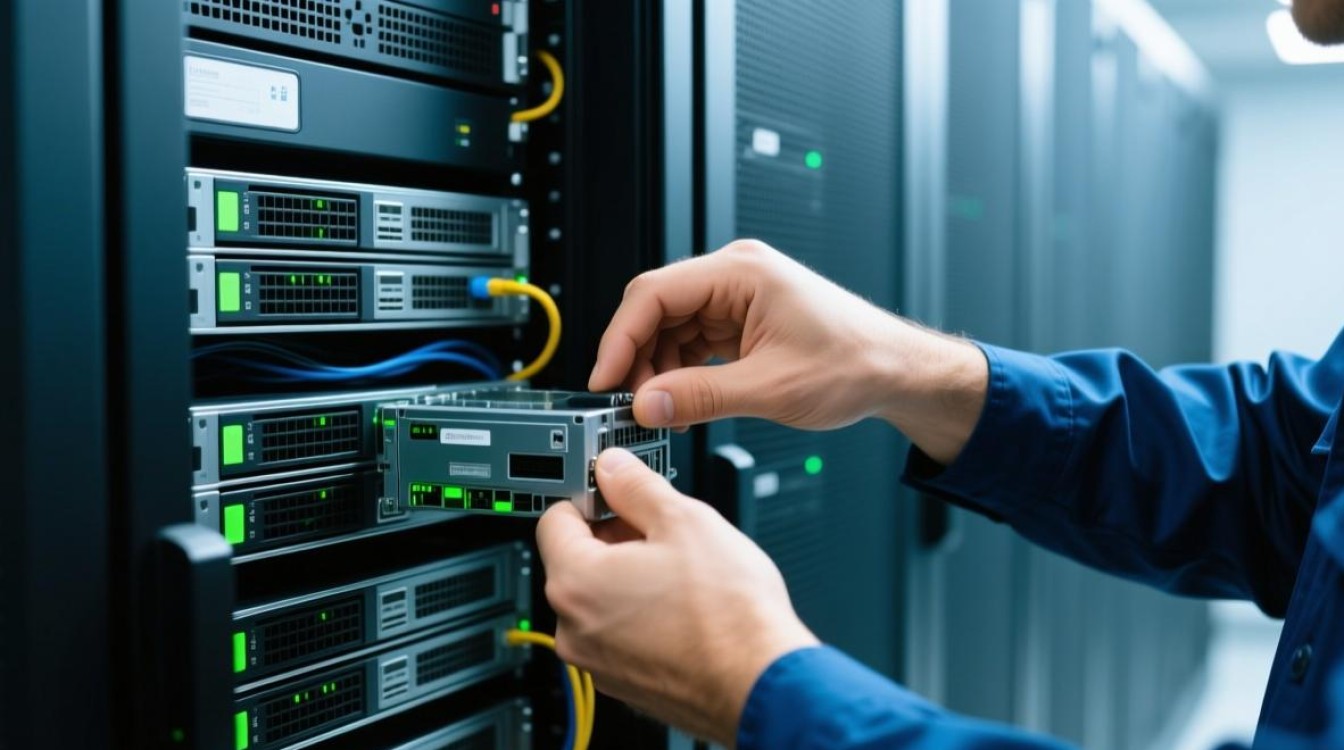
服务器镜像更换是服务器维护过程中的一项重要操作,它涉及到服务器的操作系统、应用程序以及数据等,正确更换服务器镜像可以确保服务器稳定运行,提高工作效率,本文将详细介绍服务器镜像更换的步骤和注意事项。
准备工作
- 确保服务器电源关闭,避免在更换过程中发生意外。
- 准备好新的服务器镜像文件,确保其完整性和兼容性。
- 准备一台具有网络连接的计算机,用于下载和传输镜像文件。
- 准备一根数据线,用于连接服务器和计算机。
更换步骤
连接服务器和计算机
使用数据线将服务器的硬盘连接到计算机,确保连接稳定。
下载镜像文件
在计算机上打开浏览器,访问服务器镜像的官方网站或下载链接,下载所需的镜像文件。
解压镜像文件
将下载的镜像文件解压,得到一个可启动的ISO文件。
制作启动U盘
将ISO文件烧录到U盘中,制作成可启动的启动盘。

重启服务器
将制作好的启动U盘插入服务器,重启服务器。
选择启动源
在服务器启动过程中,按F2或Delete键进入BIOS设置,将启动源设置为U盘。
启动服务器
按下Enter键,服务器将启动到U盘中的启动界面。
选择安装选项
在启动界面中选择“安装操作系统”或类似选项。
格式化硬盘
按照提示格式化服务器硬盘,确保硬盘分区正确。
安装镜像
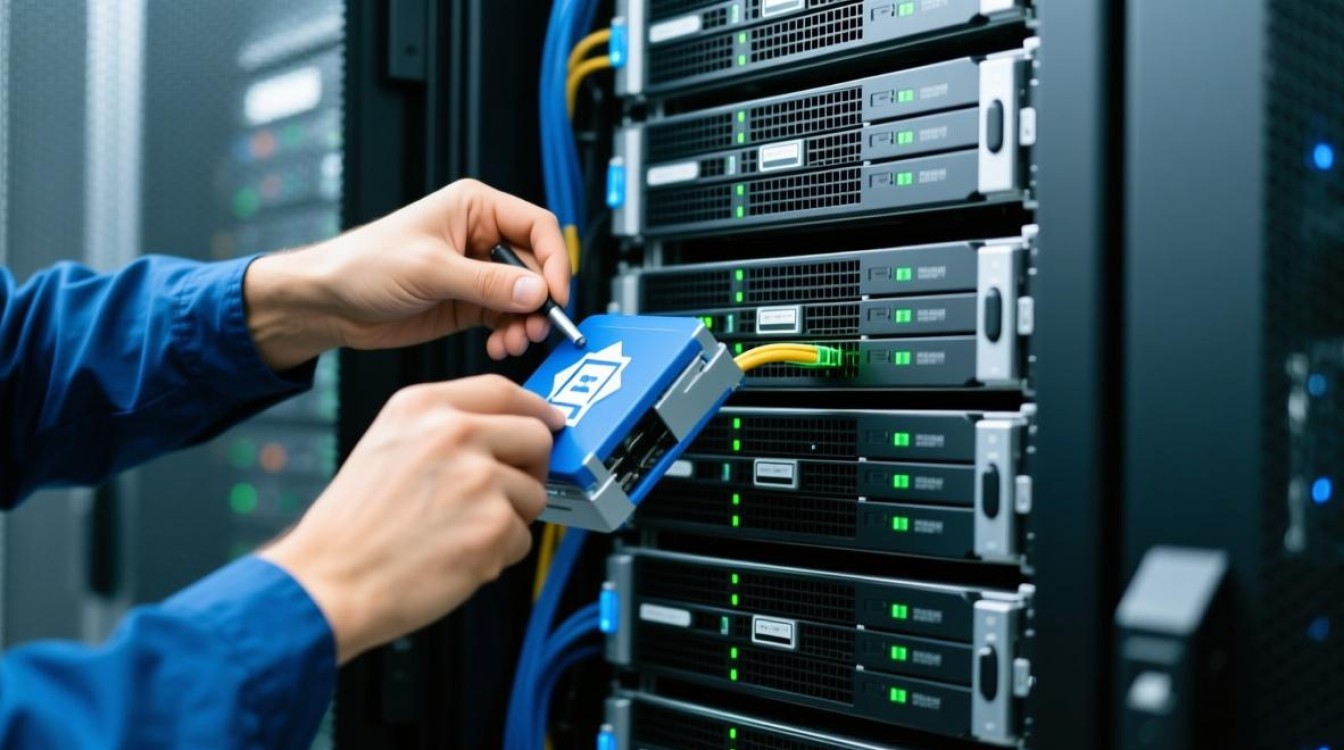
按照提示安装新的服务器镜像,确保安装过程顺利完成。
重启服务器
安装完成后,重启服务器。
注意事项
- 在更换服务器镜像前,请备份重要数据,以免数据丢失。
- 确保新镜像与服务器硬件兼容,避免因兼容性问题导致服务器无法启动。
- 更换过程中,请遵循操作步骤,避免误操作导致服务器损坏。
FAQs
Q1:更换服务器镜像后,如何验证服务器是否正常运行?
A1:更换服务器镜像后,可以尝试访问服务器,检查应用程序是否正常运行,以及网络连接是否稳定。
Q2:更换服务器镜像过程中,如何避免数据丢失?
A2:在更换服务器镜像前,请确保备份重要数据,在更换过程中,遵循操作步骤,避免误操作导致数据丢失。


