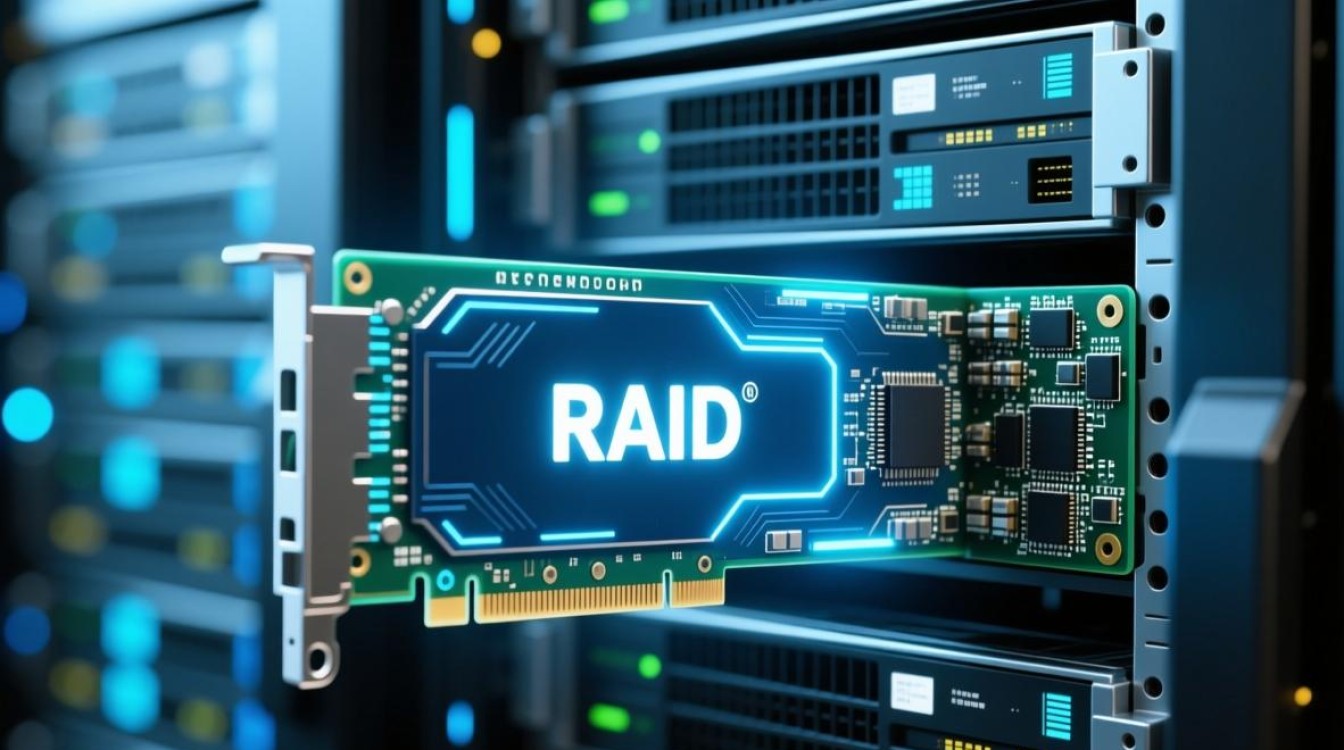
在当今信息化时代,服务器阵列卡(RAID卡)的设置对于确保数据安全、提高系统性能至关重要,以下将详细介绍服务器阵列卡的设置步骤,帮助您更好地管理您的服务器。
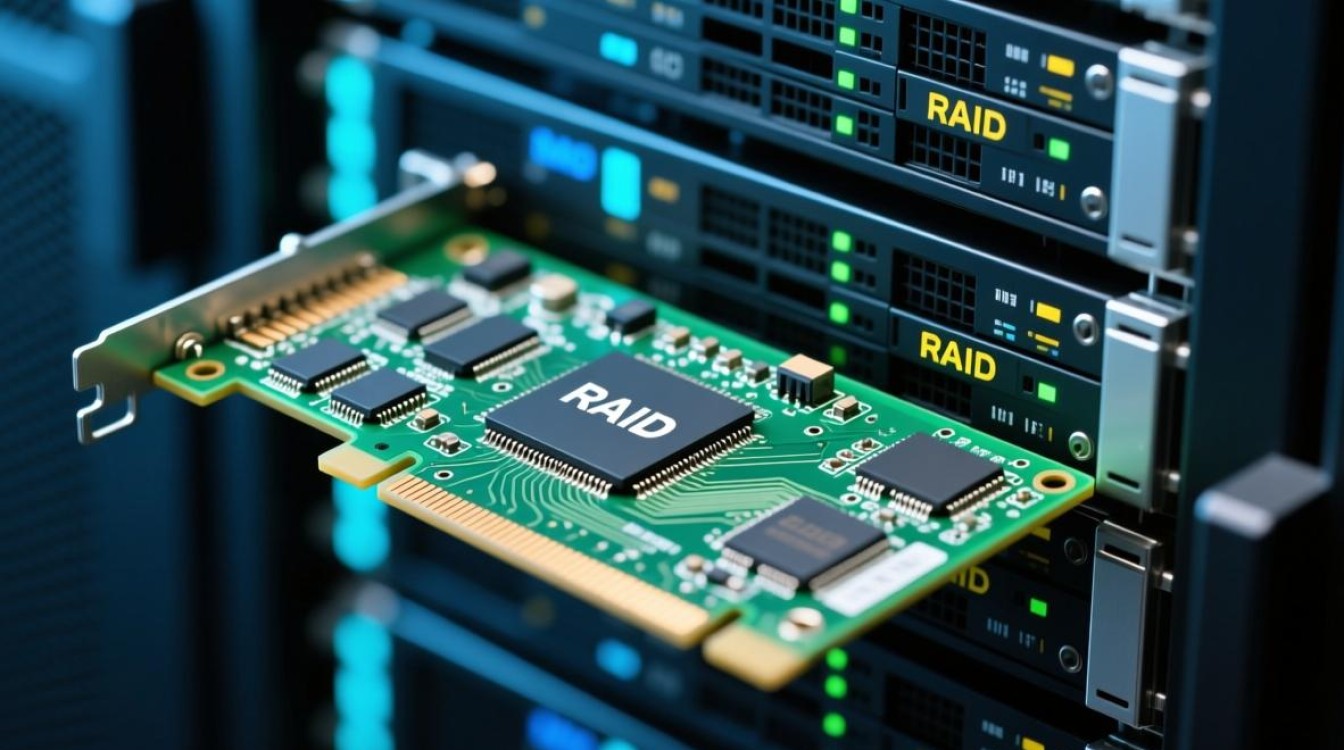
确定RAID级别
您需要确定合适的RAID级别,RAID级别决定了数据的分布和冗余策略,常见的RAID级别包括RAID 0、RAID 1、RAID 5、RAID 10等。
- RAID 0:提供最高的性能,但无数据冗余。
- RAID 1:提供数据镜像,数据安全性高,但存储空间利用率低。
- RAID 5:提供数据分布和冗余,适合大量数据存储。
- RAID 10:结合RAID 0和RAID 1的优点,性能和安全性较高。
选择RAID卡
根据您的服务器配置和需求,选择合适的RAID卡,RAID卡分为内置和PCIe卡两种,内置卡通常集成在服务器主板中,而PCIe卡则需要插入PCIe插槽。
安装RAID卡
- 内置RAID卡:通常需要打开服务器机箱,将RAID卡插入相应的插槽,并确保卡与主板连接良好。
- PCIe卡:将RAID卡插入PCIe插槽,并确保卡与主板连接良好。
设置RAID卡
- 启动服务器:确保RAID卡与服务器连接正常后,启动服务器。
- 进入BIOS设置:在启动过程中,按下相应的键(如F2、Del等)进入BIOS设置。
- 启用RAID功能:在BIOS设置中找到RAID选项,将其设置为“Enabled”。
- 选择RAID级别:根据需求选择合适的RAID级别。
- 配置RAID数组:根据RAID级别,配置RAID数组,对于RAID 5,需要指定奇数个硬盘作为数据盘,一个硬盘作为奇偶校验盘。
验证RAID设置
- 检查RAID状态:在服务器管理界面或命令行工具中,检查RAID状态是否正常。
- 测试性能:进行读写操作,测试RAID数组的性能是否符合预期。
备份和恢复
- 定期备份:定期备份重要数据,以防数据丢失。
- RAID恢复:在RAID卡故障或硬盘故障时,根据RAID级别进行数据恢复。
FAQs
Q1:如何判断RAID卡是否工作正常?
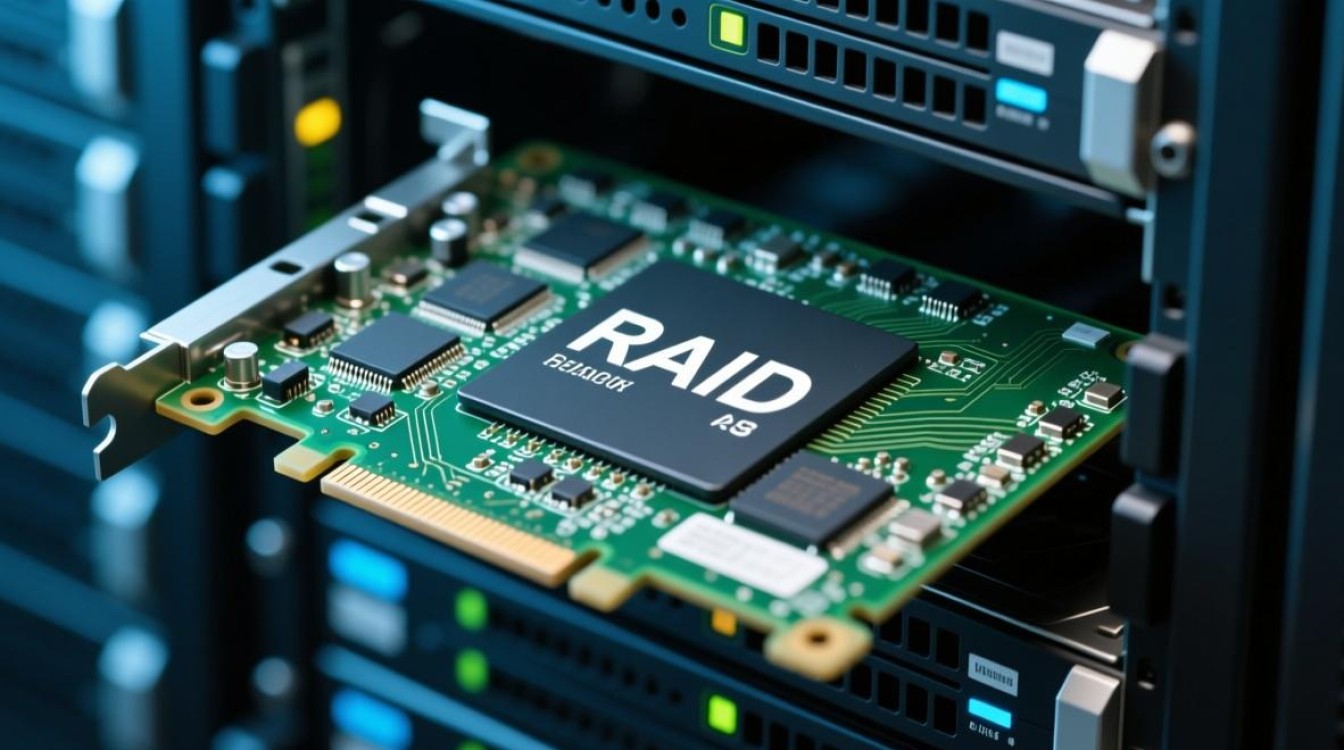
A1:可以通过服务器管理界面或命令行工具查看RAID状态,确保RAID卡上的硬盘和RAID数组状态正常。
Q2:RAID卡故障后,如何恢复数据?
A2:检查RAID卡是否损坏,如果是硬件故障,需要更换RAID卡,根据RAID级别和备份策略,进行数据恢复,如果数据备份不完整,可能需要借助专业的数据恢复工具。