


当服务器的光驱无法启动时,这可能会给系统维护、安装操作系统或恢复数据带来不便,服务器作为关键设备,其硬件故障需要谨慎处理,以下将分步骤分析可能的原因及解决方案,帮助您快速定位并解决问题。
基础检查:确认物理连接与电源供应
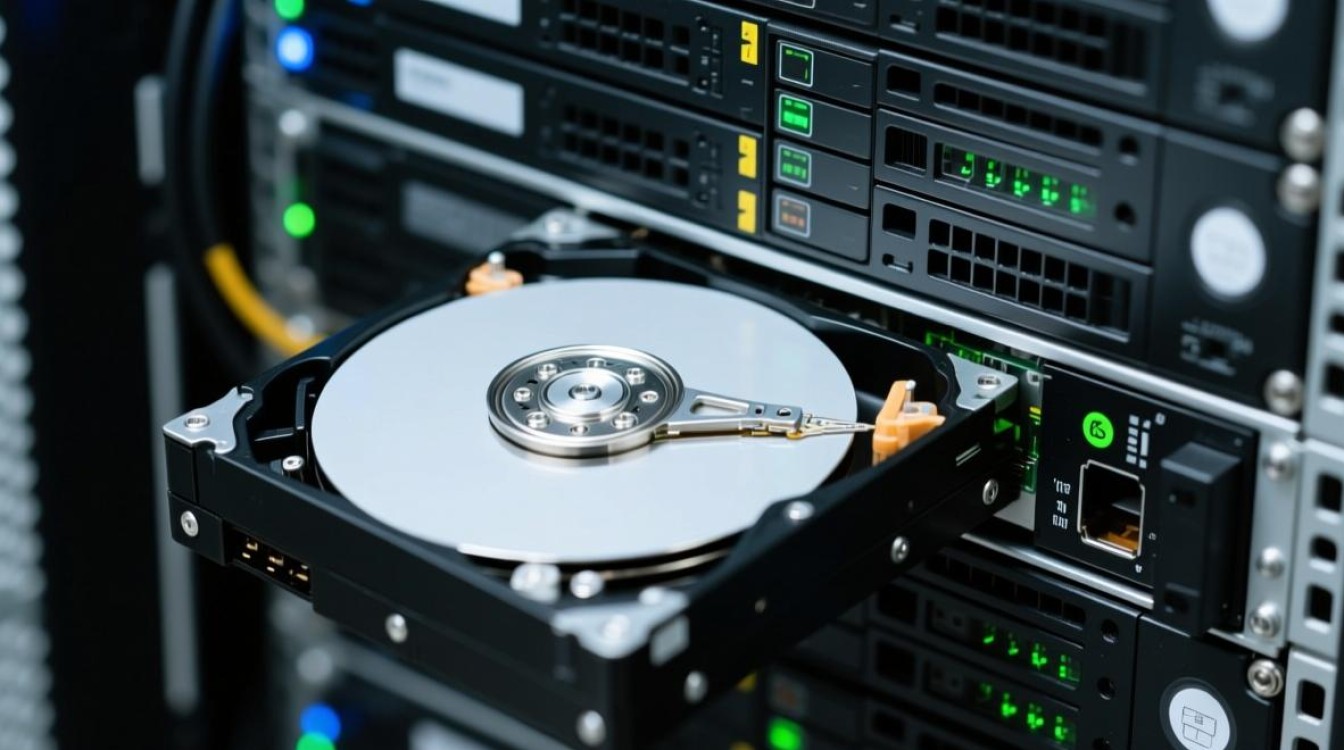
确保光驱的物理连接正常,检查光驱的数据线(通常是SATA或IDE线)是否牢固插入服务器主板对应的接口,以及电源线是否连接稳定,对于热插拔光驱,需确认其滑轨或锁扣是否完全到位,部分服务器支持在线更换硬件,若光驱为外置式,需检查与机箱的接口是否松动,验证服务器电源是否正常分配至光驱,可通过观察光驱指示灯是否亮起(部分型号在无光盘时会亮起电源灯)或使用服务器管理软件查看硬件状态。
BIOS/UEFI设置检查:启动项与设备识别
若物理连接正常,但系统仍无法识别光驱,需进入BIOS/UEFI界面检查设置,重启服务器时根据屏幕提示(如“Press Del to Enter Setup”)进入BIOS,在“Boot”或“Devices”选项中确认光驱是否被识别,部分服务器默认禁用非启动设备,需手动启用光驱,对于UEFI模式,检查“Storage Options”下的设备列表;对于Legacy模式,确认“IDE Configuration”中光驱通道状态,若光驱未显示,可能是接口问题,尝试更换SATA端口或数据线。
驱动与系统兼容性排查
操作系统层面,驱动程序缺失或冲突可能导致光驱无法启动,在Windows Server系统中,打开“设备管理器”,检查“DVD/CDROM驱动器”选项下是否有黄色感叹号,若有,尝试更新驱动程序或右键选择“卸载设备”后重启让系统自动重装,对于Linux服务器,使用dmesg | grep cdrom命令查看内核是否识别光驱,或通过lsblk确认设备节点(如/dev/sr0)是否存在,若系统为虚拟化环境(如VMware、HyperV),需检查虚拟机设置中是否正确挂载了物理光驱或ISO镜像文件。
硬件故障与替代方案
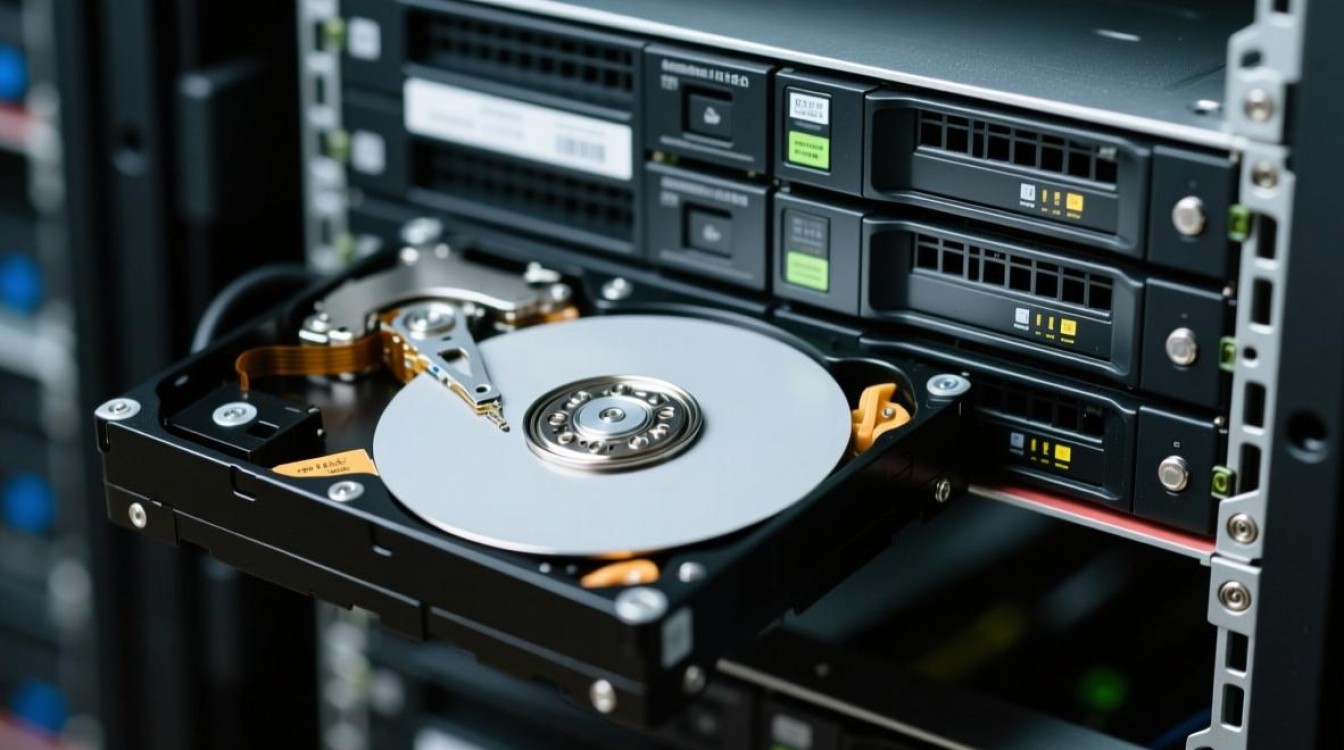
若以上步骤均无效,可能是光驱硬件故障,尝试将光驱安装至其他服务器或测试机,验证其是否正常工作,若确认光驱损坏,需联系硬件厂商更换,对于无法立即更换硬件的场景,可考虑替代方案:通过服务器管理网口(如iLO、iDRAC)的虚拟控制台加载ISO镜像,或使用网络启动(PXE)配合网络安装服务器完成系统部署,部分服务器还支持USB启动,可将系统镜像写入U盘后通过BIOS设置为第一启动项。
预防与维护建议
为避免类似问题,建议定期检查服务器硬件状态,包括光驱的连接稳定性,对于长期未使用的光驱,可定期放入光盘转动,防止激光头老化,保持服务器BIOS/UEFI和驱动程序的更新,确保硬件兼容性,在重要操作前,建议提前准备多种启动方案(如ISO镜像、网络安装等),以应对突发硬件故障。
相关问答FAQs
Q1:服务器光驱指示灯亮但无法读取光盘,是什么原因?
A:可能是光盘本身损坏或光驱激光头脏污,可尝试更换其他确认完好的光盘,或使用专用光驱清洁盘清洁激光头,若问题依旧,可能是光驱读取头故障,需联系维修或更换设备。
Q2:如何在无物理光驱的情况下为服务器安装操作系统?
A:可通过以下方式替代:1. 利用服务器管理接口(如iLO)的虚拟媒体功能,上传ISO镜像并挂载为虚拟光驱;2. 使用PXE网络启动,配合TFTP服务器和安装脚本实现网络安装;3. 将系统镜像写入启动U盘,通过BIOS设置为USB启动。


