


在Windows XP系统中创建新的宽带连接服务器,主要涉及通过“新建连接向导”设置网络连接,以便通过调制解调器(如ADSL、光纤猫等)接入互联网,以下是详细的操作步骤、注意事项及相关设置说明,帮助用户顺利完成宽带连接的创建与配置。
准备工作:确认硬件与网络信息
在创建宽带连接前,需确保以下准备工作已完成:
- 硬件连接:将调制解调器(如ADSL猫、光纤猫)通过网线或USB线连接至计算机,并确保设备正常供电且指示灯显示正常(如POWER、LINK/ACT等灯常亮或闪烁)。
- 网络运营商提供的信息:准备好宽带账号(用户名)和密码,部分场景可能需要额外信息,如VPI/VCI(ADSL拨号时需填写)、服务器名称(ISP提供的拨号后缀)等,若为静态IP,还需记录IP地址、子网掩码、默认网关及DNS服务器地址。
通过“新建连接向导”创建宽带连接
Windows XP系统内置了“新建连接向导”,可通过以下步骤操作:
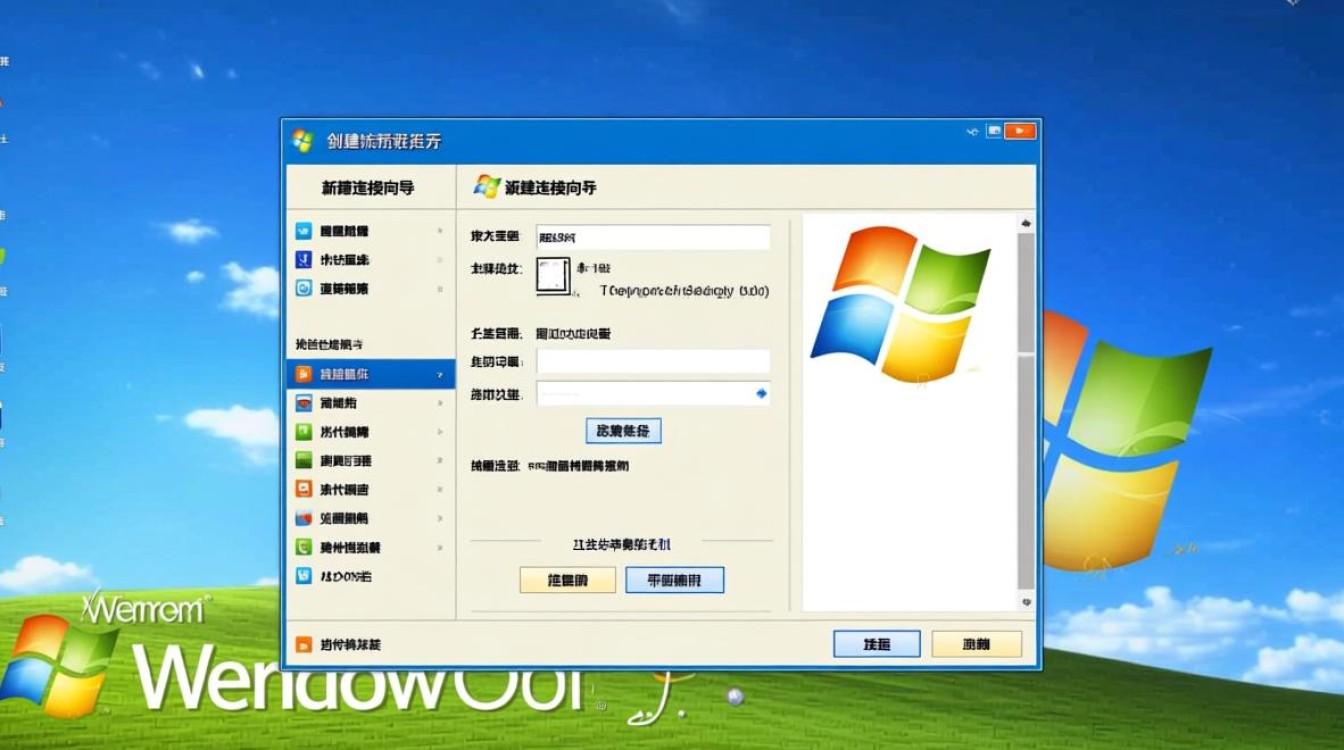
启动新建连接向导
- 方法一:点击桌面左下角“开始”→“所有程序”→“附件”→“通讯”→“新建连接向导”。
- 方法二:右键点击“网上邻居”图标,选择“属性”,在打开的“网络连接”窗口中,点击左侧“创建一个新的连接”,启动向导。
选择网络连接类型
在向导首页,点击“下一步”,选择“连接到Internet”,再点击“下一步”。
设置连接方式
根据实际网络环境选择以下选项之一:
- “手动设置我的连接”:适用于大多数宽带拨号场景(如ADSL、PPPoE),需手动输入账号和密码。
- “用要求用户名和密码的宽带连接来连接”:与手动设置类似,部分运营商可能采用此方式。
- “用一直在线的宽带连接来连接”:适用于静态IP或无需拨号的网络(如部分光纤专线),需提前配置IP地址等信息。
选择“手动设置我的连接”,点击“下一步”。
选择连接方式
在“Internet连接”窗口中,根据接入类型选择:
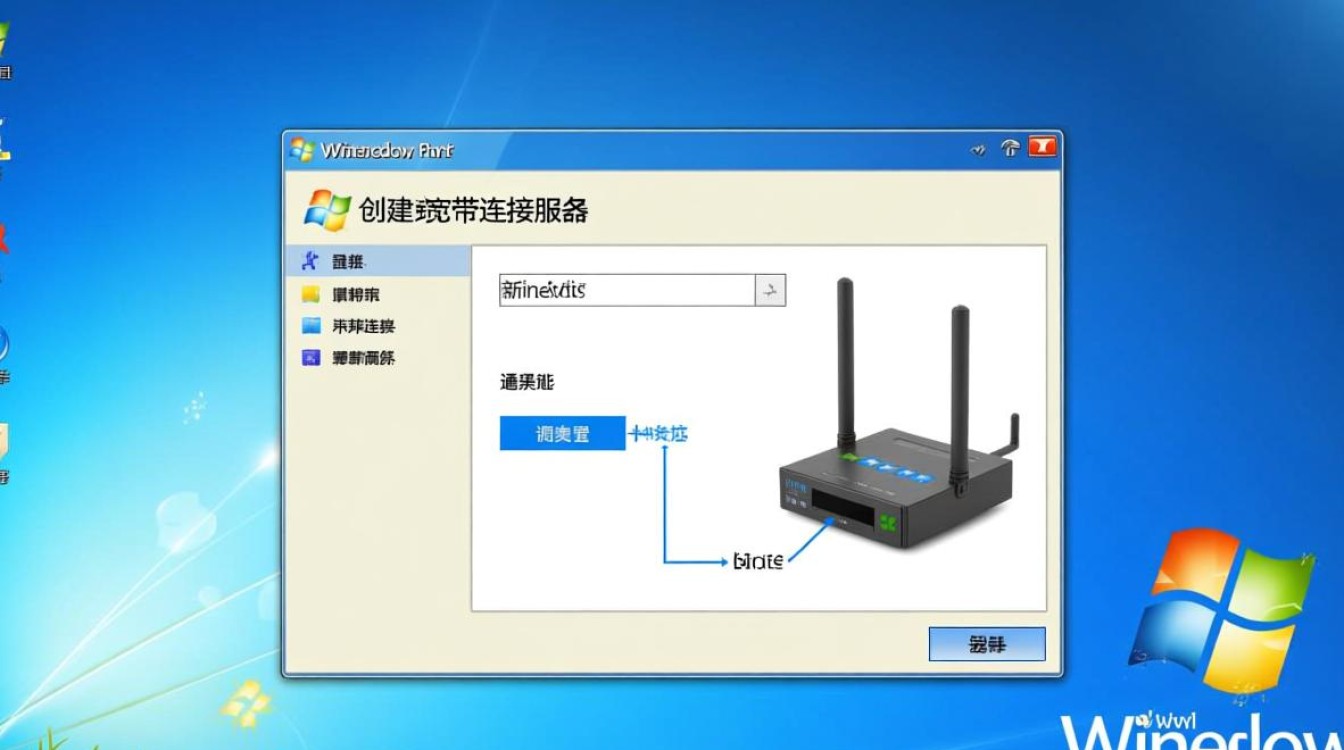
- “用要求用户名和密码的宽带连接来连接”:最常用的选项,适用于PPPoE拨号。
- “用一直在线的宽带连接来连接”:静态IP场景,需后续手动配置TCP/IP协议。
选择前者,点击“下一步”。
输入连接名称
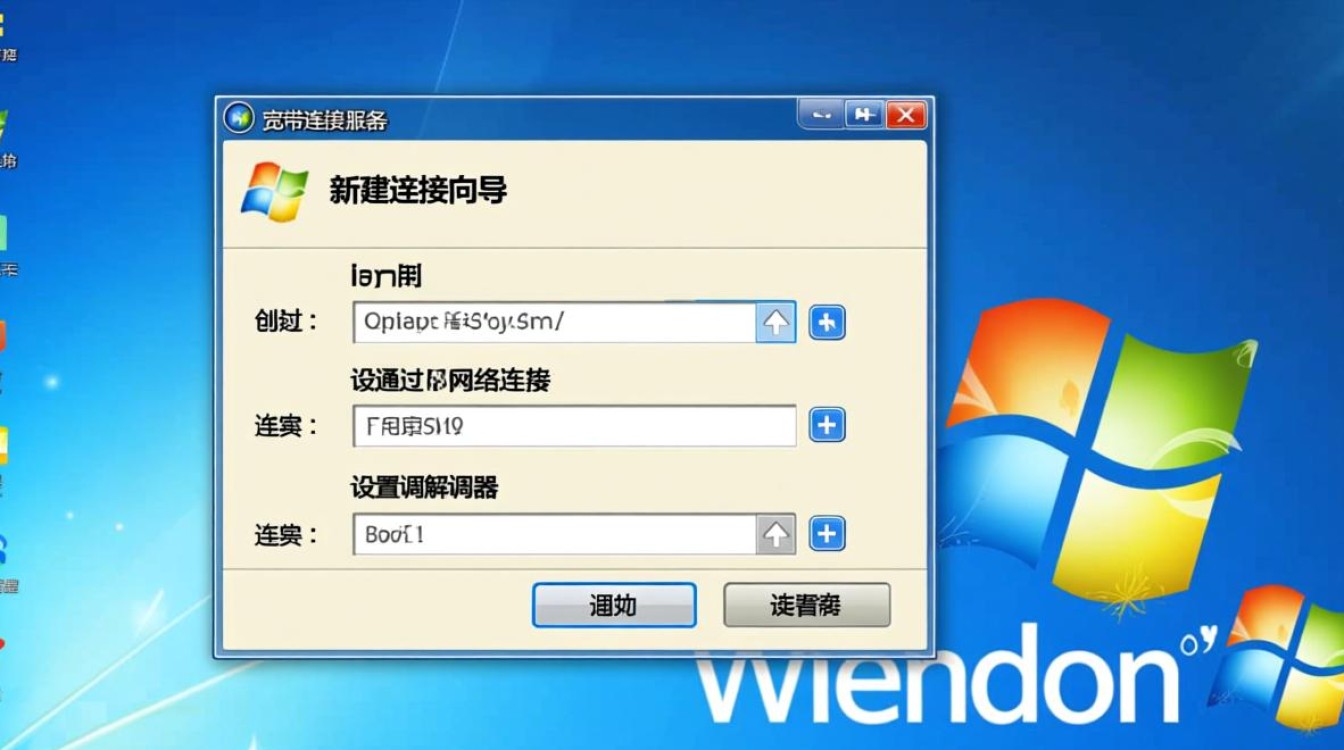
为连接命名(如“我的宽带”“家庭宽带”),名称可自定义,便于识别,点击“下一步”。
输入宽带账号和密码
- 用户名:输入运营商提供的宽带账号(区分大小写)。
- 密码:输入对应的密码,建议勾选“任何用户从这台计算机连接时使用此名称和密码”以方便多用户共享。
- 确认密码:重复输入密码确保无误。
- 选项:可根据需求勾选“把它作为默认的Internet连接”或“启用此连接的Internet防火墙”。
完成后点击“下一步”。
完成向导设置
点击“完成”即可创建宽带连接,若勾选“在我的桌面上添加一个到此连接的快捷方式”,桌面将生成快捷方式图标。
配置宽带连接参数与故障排查
高级设置(可选)
若需修改拨号参数(如VPI/VCI、服务器名称),可右键点击新建的连接图标,选择“属性”:
- 常规选项卡:确认“用户名”“密码”无误,勾选“为下面用户名和密码显示字符”可查看输入内容。
- 网络选项卡:确保“Internet协议(TCP/IP)”已勾选,点击“属性”可设置IP地址和DNS:
- 动态获取IP:选择“自动获得IP地址”和“自动获得DNS服务器地址”(推荐大多数用户)。
- 静态IP:选择“使用下面的IP地址”,输入运营商提供的IP、子网掩码、默认网关,并在DNS中填写主备DNS地址。
拨号与连接测试
双击连接图标,点击“连接”进行拨号,若成功,任务栏右下角将显示连接图标,可通过浏览器测试网络是否可用。
常见问题排查
- 错误代码678/691:检查调制解调器是否正常、网线是否松动,或确认账号密码是否正确。
- IP地址冲突:若提示IP冲突,可尝试在TCP/IP设置中选择“自动获得IP地址”,或联系运营商更换动态IP。
- 无法打开网页:检查DNS设置,可尝试手动配置公共DNS(如8.8.8.8或114.114.114.114)。
多台设备共享宽带连接(可选)
若需将XP系统的电脑作为服务器,为其他设备提供网络共享,可启用“Internet连接共享”:
- 右键点击宽带连接图标,选择“属性”→“高级”选项卡。
- 勾选“允许其他网络用户通过此计算机的Internet连接来连接”,并在“家庭网络连接”中选择共享网卡(如“本地连接”)。
- 点击“确定”后,共享网卡IP将自动设置为192.168.0.1,其他设备需设置为动态IP或手动配置同网段IP(如192.168.0.2)及网关192.168.0.1。
注意事项与安全建议
- 系统兼容性:Windows XP已停止支持,建议升级至更高版本系统以获得安全更新,若必须使用,请安装第三方杀毒软件并定期更新。
- 账号安全:避免在公共场合保存宽带密码,定期修改密码以防盗用。
- 防火墙设置:启用Windows防火墙或第三方安全软件,限制未经授权的访问。
相关问答FAQs
问题1:创建宽带连接时提示“错误代码678”是什么原因?如何解决?
解答:错误代码678表示远程计算机无响应,通常由以下原因导致:
- 调制解调器未正常启动或未连接到计算机;
- 网线故障或接口松动;
- 运营商端线路故障或账户欠费。
解决方法:检查调制解调器电源及网线连接,重启设备后重试;联系运营商确认线路状态及账户信息。
问题2:如何在Windows XP中设置静态IP地址进行宽带连接?
解答:若运营商提供静态IP,需在新建连接后配置TCP/IP协议:
- 右键点击“网上邻居”→“属性”,右键点击“本地连接”→“属性”。
- 双击“Internet协议(TCP/IP)”,选择“使用下面的IP地址”,输入IP地址、子网掩码、默认网关。
- 在“DNS服务器”中输入主DNS和备用DNS地址,点击“确定”保存,完成后重新连接宽带即可。


