


服务器阵列卡安装方法详解
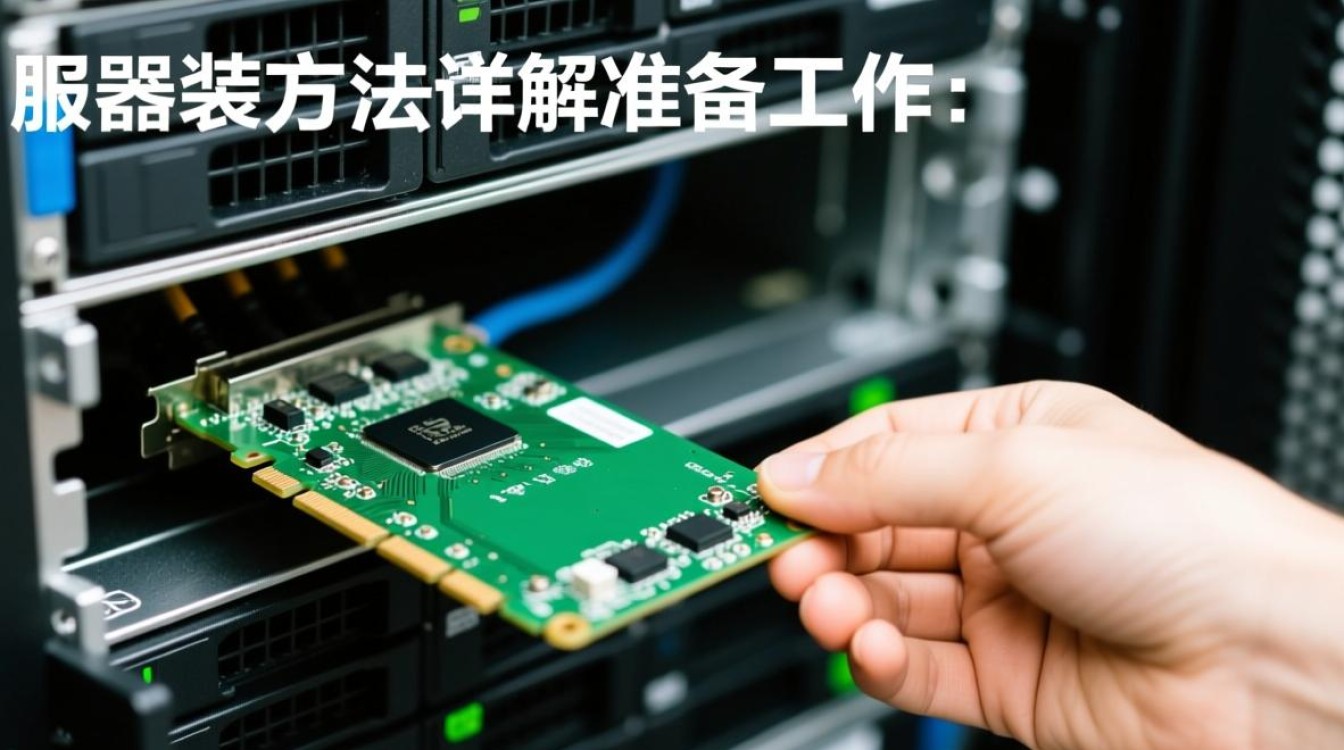
准备工作
在安装服务器阵列卡之前,确保您已经做好了以下准备工作:
- 服务器阵列卡:根据您的需求选择合适的阵列卡。
- 服务器:确保服务器电源已关闭,并且服务器内部环境干净整洁。
- 工具:螺丝刀、防静电手环等。
- 硬件:硬盘、硬盘架等。
安装步骤
- 关闭服务器电源,并拔掉所有连接线。
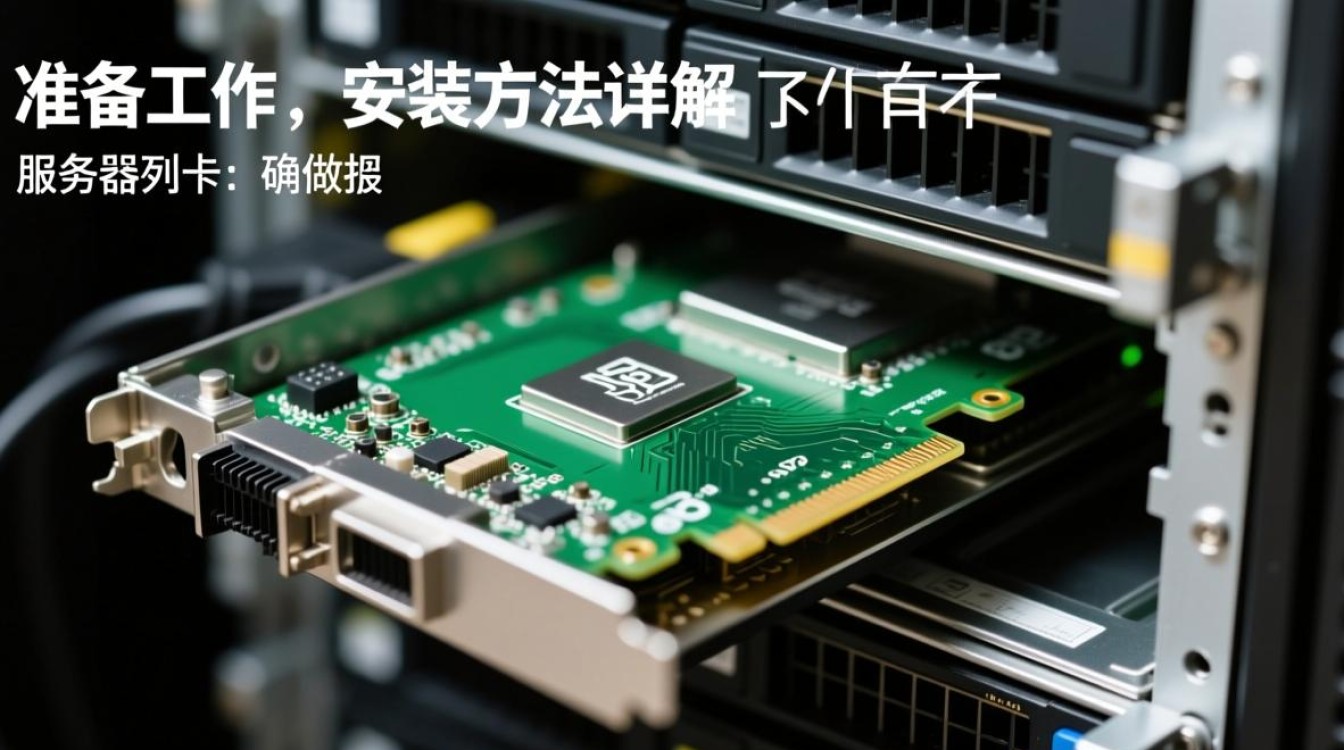
- 打开服务器机箱,找到合适的插槽位置,服务器阵列卡安装在PCI插槽上。
- 拔下原插槽上的金属挡板,以便阵列卡插入。
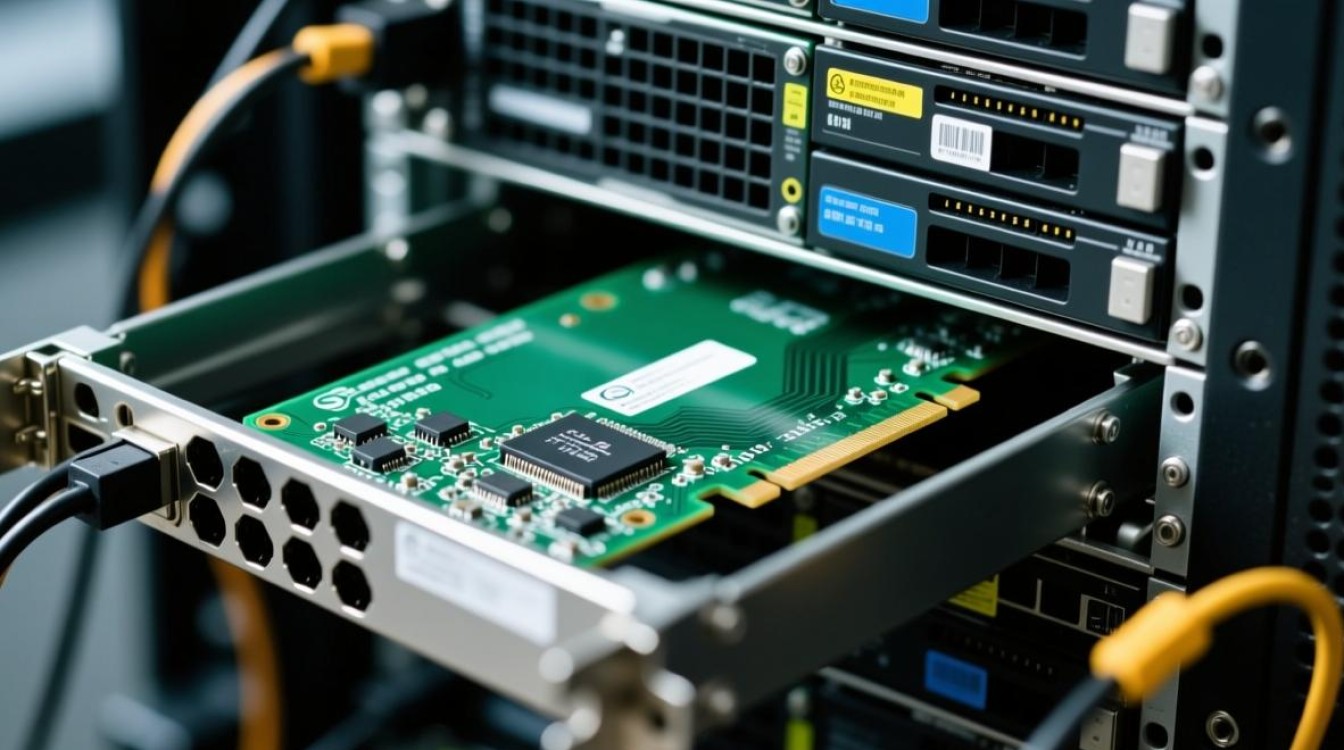
- 将服务器阵列卡插入插槽,确保阵列卡与插槽紧密结合。
- 用螺丝固定阵列卡,确保阵列卡稳固。
- 连接硬盘:将硬盘通过SATA线连接到阵列卡上,确保连接牢固。
- 将硬盘架插入服务器机箱,并将硬盘固定在硬盘架上。
- 重新连接服务器电源,打开服务器电源。
驱动安装
- 进入服务器BIOS设置,选择“Integrated Peripherals”或“SATA Configuration”等选项,设置SATA控制器为AHCI模式。
- 保存BIOS设置并退出。
- 进入操作系统,根据阵列卡型号下载并安装相应的驱动程序。
- 按照驱动程序的安装指南完成安装。
配置阵列
- 安装完成后,打开磁盘管理器。
- 在磁盘管理器中,您将看到新安装的阵列卡及其所连接的硬盘。
- 根据您的需求,创建RAID级别(如RAID 0、RAID 1、RAID 5等)。
- 设置RAID成员,并分配磁盘空间。
- 完成RAID配置后,磁盘管理器会自动创建一个新的卷。
注意事项
- 在安装过程中,请确保操作规范,避免因操作不当导致硬件损坏。
- 安装阵列卡时,请确保服务器电源已关闭,以防止触电。
- 安装完成后,请检查所有连接线是否连接牢固。
- 在配置RAID时,请根据实际需求选择合适的RAID级别。
FAQs:
Q1:安装服务器阵列卡需要关闭服务器电源吗? A1:是的,安装服务器阵列卡时必须关闭服务器电源,以确保操作安全。
Q2:安装完成后,如何检查阵列卡是否正常工作? A2:安装完成后,您可以通过以下几种方式检查阵列卡是否正常工作:
- 查看服务器硬件监控软件,检查阵列卡的状态。
- 在操作系统命令行中输入相关命令,如“raidctl”等,查看阵列卡信息。
- 在磁盘管理器中查看新创建的RAID卷。


