


服务器镜像迁移操作演示
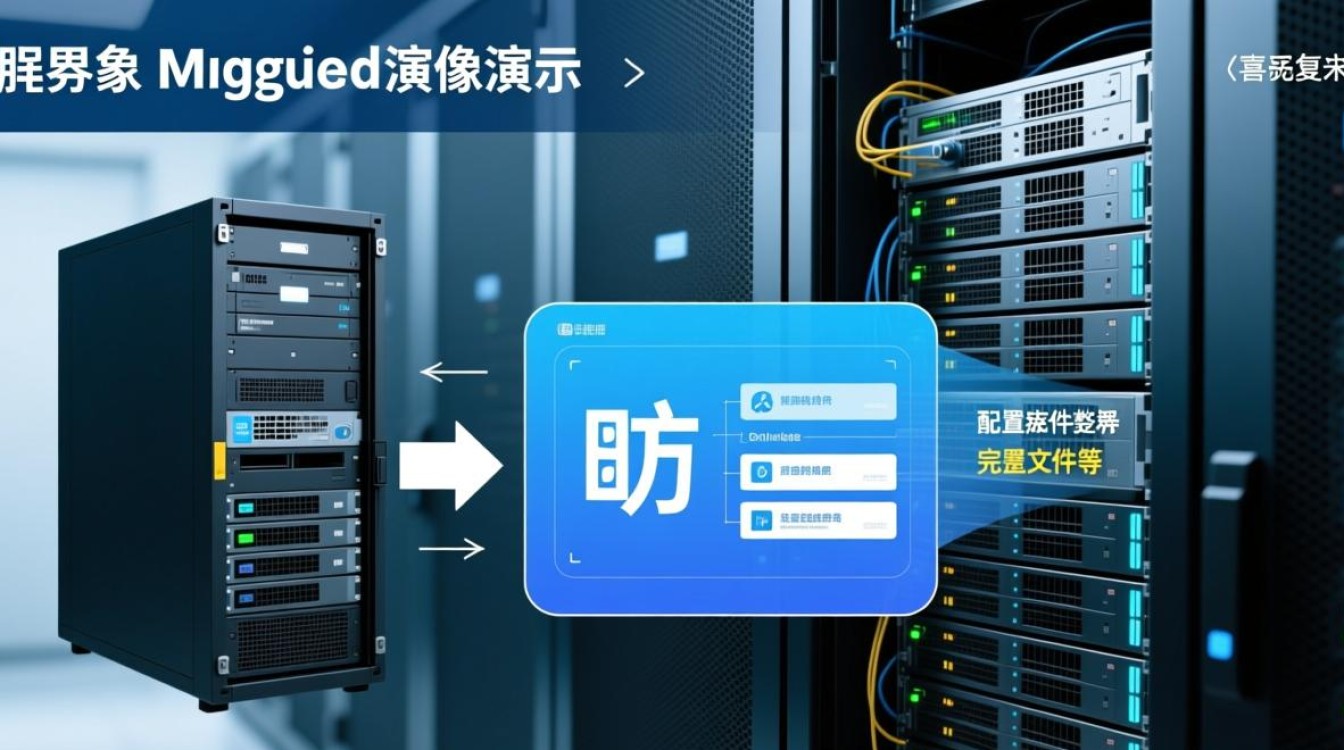
服务器镜像迁移是指将一台服务器上的操作系统、应用程序、配置文件等数据完整地复制到另一台服务器上,以便实现服务器的无缝切换或升级,本文将详细演示服务器镜像迁移的操作步骤,帮助读者了解整个迁移过程。
准备工作
- 确保源服务器和目标服务器硬件兼容,操作系统版本一致。
- 在源服务器上安装镜像制作工具,如 CloneZilla、Acronis True Image等。
- 在目标服务器上预留足够的磁盘空间,用于存放镜像文件。
- 确保网络连接稳定,避免迁移过程中出现中断。
操作步骤
制作源服务器镜像
(1)在源服务器上运行镜像制作工具,选择“创建镜像”功能。
(2)选择镜像存储位置,可以是本地磁盘或网络存储。
(3)选择要备份的分区或整个硬盘,点击“开始”按钮。
(4)等待镜像制作完成,生成镜像文件。
迁移镜像到目标服务器
(1)在目标服务器上运行镜像制作工具,选择“从镜像恢复”功能。
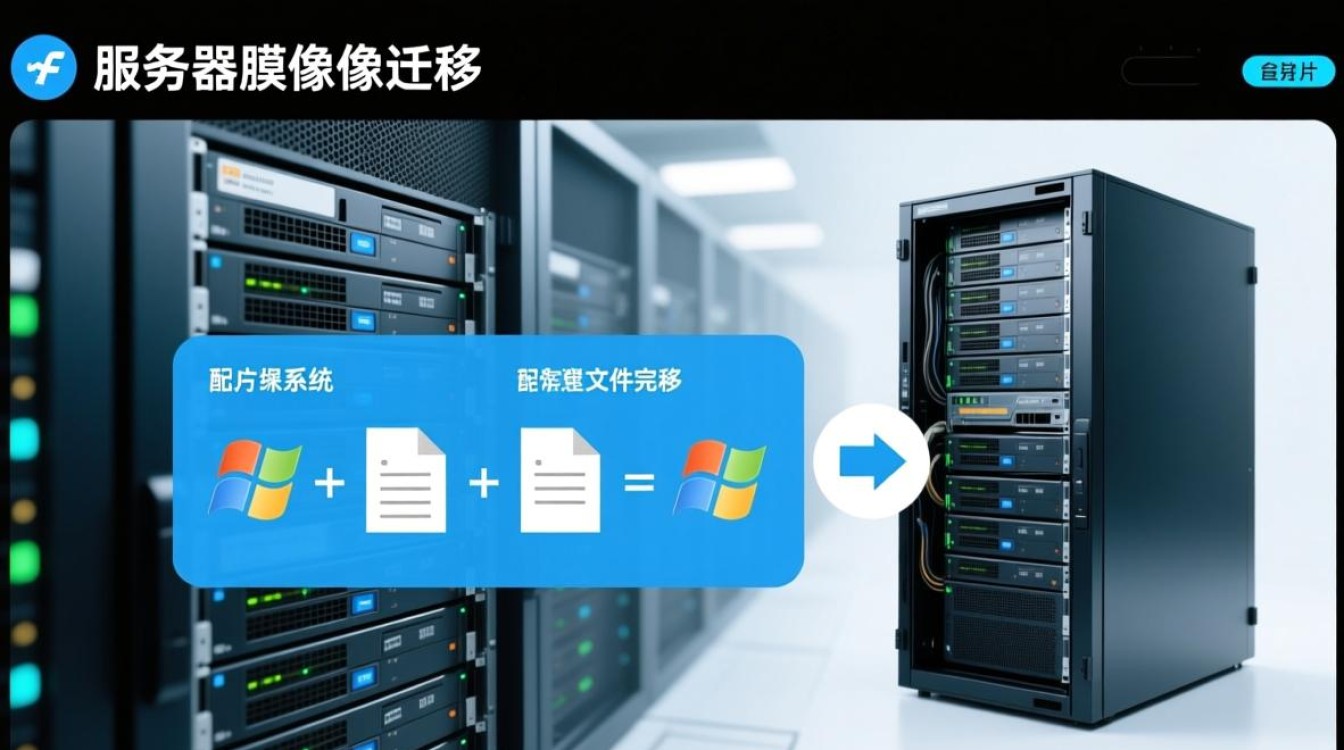
(2)选择刚才制作的镜像文件,点击“下一步”。
(3)选择目标服务器的硬盘分区,确保与源服务器分区对应。
(4)点击“开始”按钮,等待镜像恢复完成。
配置目标服务器
(1)检查目标服务器网络配置,确保与源服务器一致。
(2)根据需要调整系统设置,如时区、用户账户等。
(3)安装应用程序和驱动程序,确保系统正常运行。
注意事项
-
在迁移过程中,确保源服务器和目标服务器网络连接稳定,避免数据丢失。
-
在制作镜像前,请确保源服务器上的重要数据已备份。
-
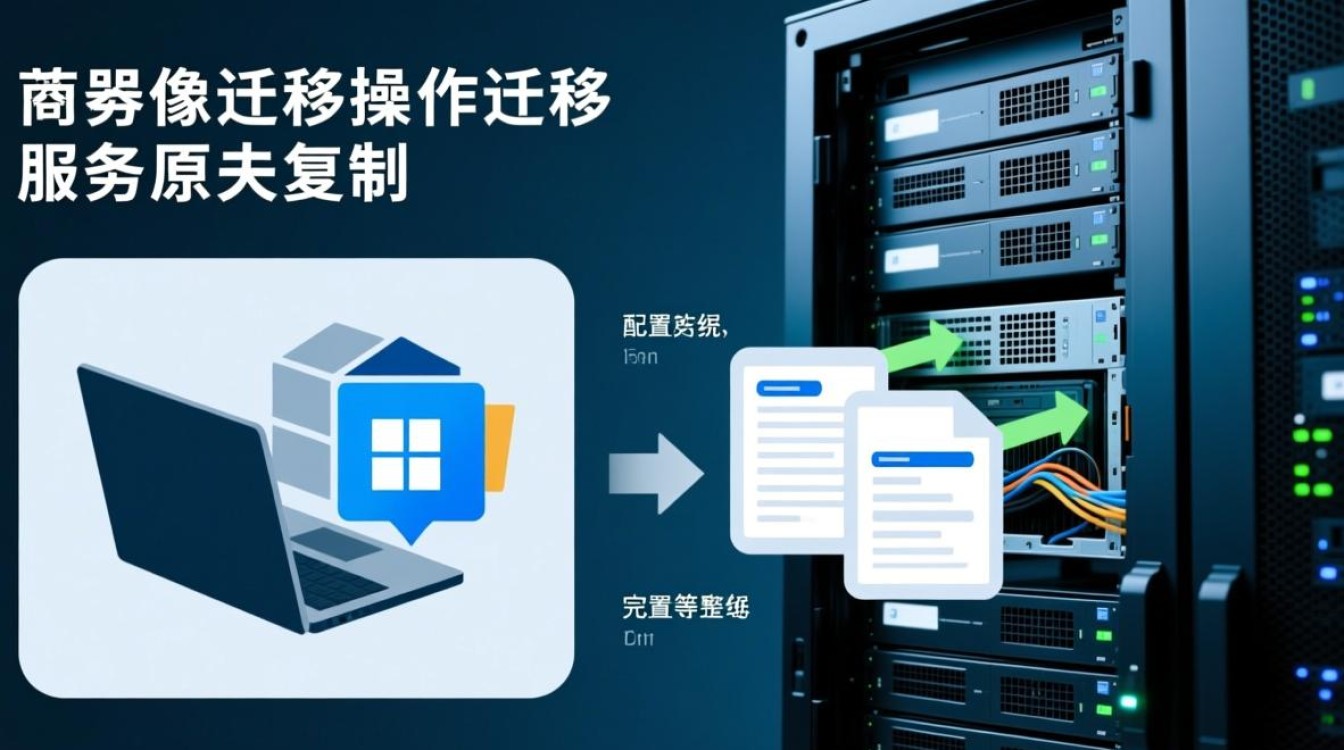
镜像恢复过程中,请勿中断电源,以免损坏硬件。
-
镜像恢复完成后,请检查系统运行状态,确保一切正常。
FAQs
Q1:服务器镜像迁移过程中,如何避免数据丢失?
A1:在迁移过程中,请确保源服务器和目标服务器网络连接稳定,避免数据传输中断,在制作镜像前,请将重要数据备份到其他存储设备。
Q2:镜像恢复完成后,如何检查系统运行状态?
A2:在镜像恢复完成后,请检查以下方面:
(1)网络连接是否正常; (2)系统设置是否与源服务器一致; (3)应用程序和驱动程序是否安装成功; (4)系统运行是否稳定,无异常情况。
通过以上步骤,您已完成服务器镜像迁移操作,祝您迁移顺利!


