


服务器网卡设置指南
服务器网卡概述
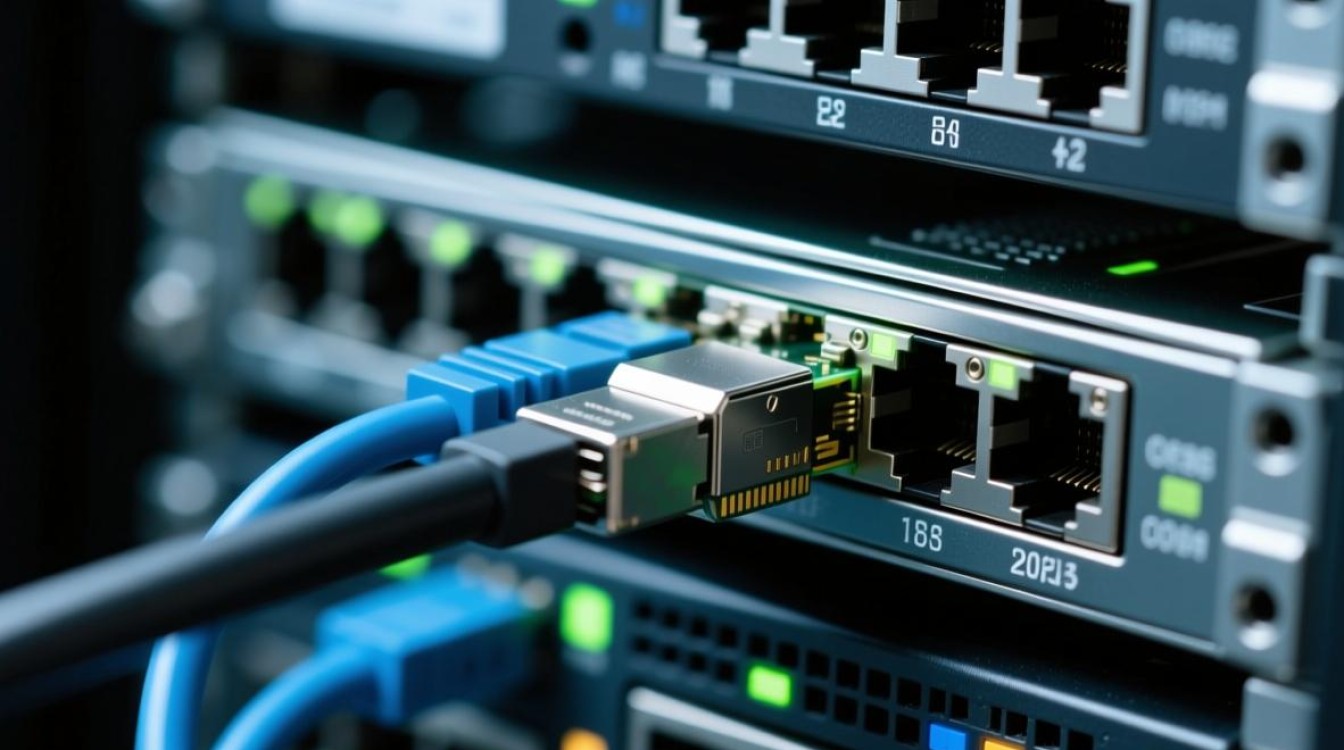
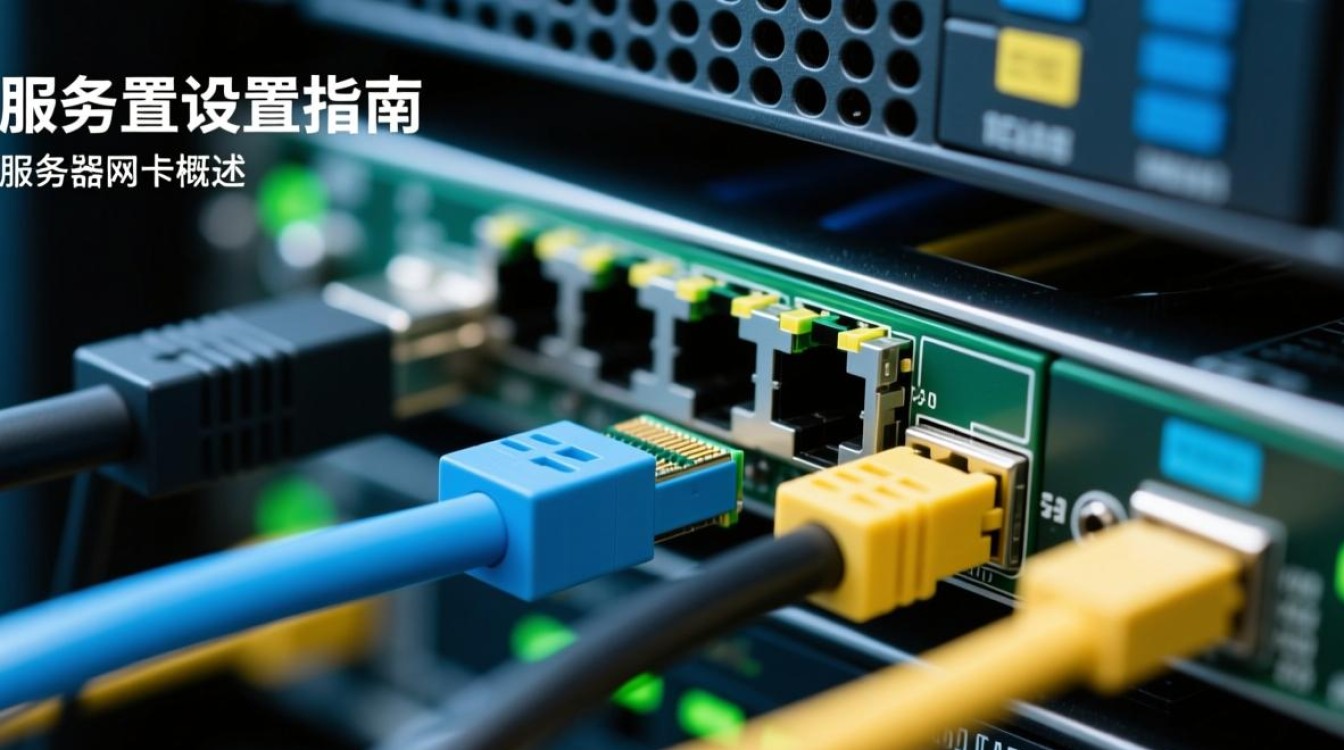
服务器网卡是连接服务器与网络的关键设备,负责数据在网络中的传输,正确设置服务器网卡对于保障网络稳定性和数据传输效率至关重要,本文将详细介绍服务器网卡设置的相关知识。
服务器网卡设置步骤
确认网卡型号
了解服务器的网卡型号,不同型号的网卡设置方法可能存在差异,在设置前确认网卡型号非常重要。
进入BIOS设置
启动服务器,在出现启动画面时按下相应的键(如F2、Del等)进入BIOS设置界面,不同品牌的服务器进入BIOS的键可能不同,请查阅服务器说明书。
设置启动顺序
在BIOS设置界面中,找到“Boot”或“Boot Sequence”选项,将其设置为从硬盘启动。
进入系统设置
在BIOS设置界面中,找到“Advanced”或“Advanced BIOS Features”选项,进入系统设置。
设置网络适配器
在系统设置界面中,找到“Network”或“Onboard Network”选项,选择“Enable”以启用网络适配器。
设置IP地址
在系统设置界面中,找到“IP Configuration”或“Network Configuration”选项,选择“DHCP”或“Static IP”来设置IP地址。
- 若选择“DHCP”,则系统会自动获取IP地址。
- 若选择“Static IP”,则需要手动设置IP地址、子网掩码、默认网关和DNS服务器。
保存设置并退出
完成以上设置后,按F10键保存设置并退出BIOS设置界面。
服务器网卡常见问题及解决方法
网卡无法识别
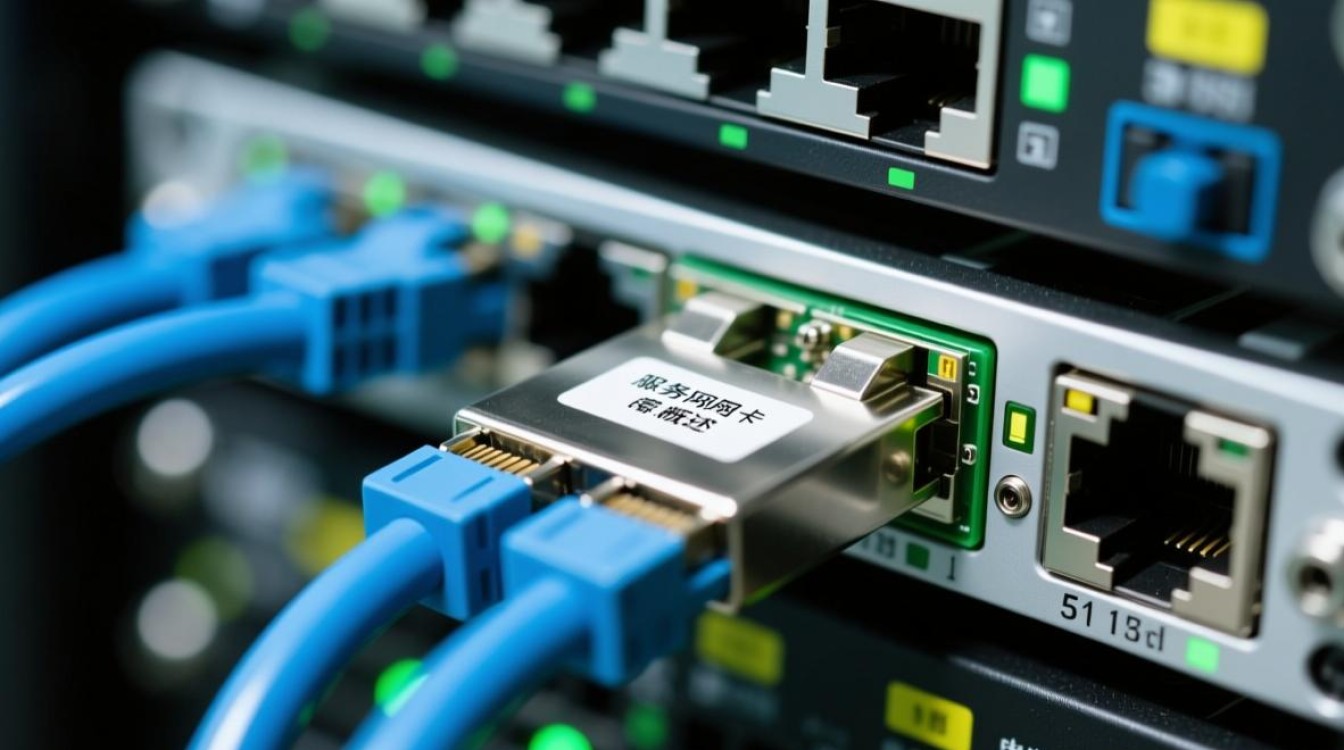
原因:可能是网卡驱动未安装或安装不正确。
解决方法:
- 重新安装网卡驱动。
- 检查BIOS设置,确保网络适配器已启用。
- 检查硬件连接是否正常。
网络连接不稳定
原因:可能是网络配置错误或网络设备故障。
解决方法:
- 检查网络配置,确保IP地址、子网掩码、默认网关和DNS服务器设置正确。
- 检查网络设备,如交换机、路由器等,确保其正常运行。
- 检查网络线缆,确保连接正常。
FAQs
Q1:如何查看服务器网卡的型号?
A1:可以通过服务器管理界面或命令行工具查看网卡型号,在Windows系统中,可以通过“设备管理器”查看;在Linux系统中,可以使用“ethtool i eth0”命令查看。
Q2:服务器网卡设置完成后,如何测试网络连接?
A2:可以通过ping命令测试网络连接,ping www.baidu.com,如果能够成功ping通百度网站,则说明网络连接正常。


