


服务器网卡设置方法详解
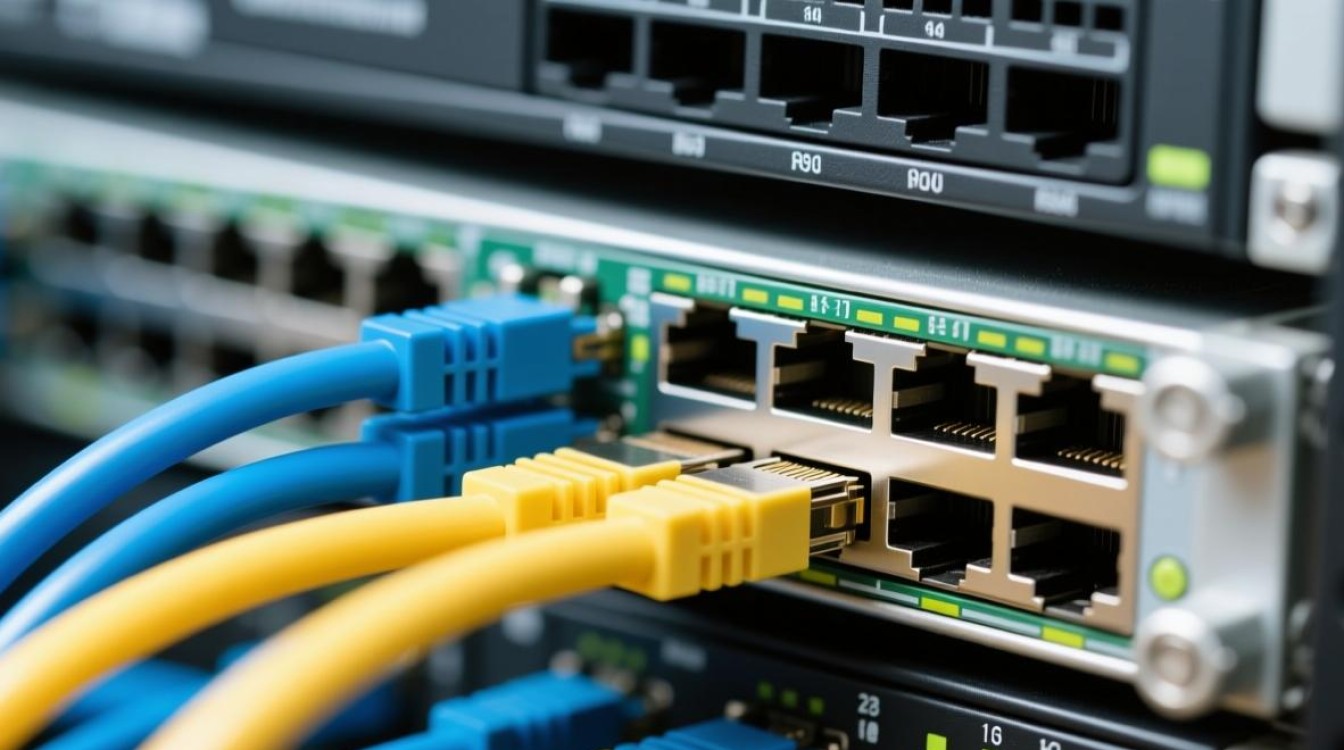
服务器网卡是服务器连接网络的关键设备,正确的设置对于网络性能和稳定性至关重要,本文将详细介绍服务器网卡设置的方法,帮助您更好地管理和配置服务器网络。
硬件检查
-
确认服务器网卡型号 在进行设置之前,首先需要确认服务器网卡的型号,网卡型号会标注在网卡本身或服务器手册中。
-
检查硬件连接 确保网卡已正确插入服务器主板上的PCI插槽,并且网线已正确连接到网卡的RJ45接口。
软件安装与配置
-
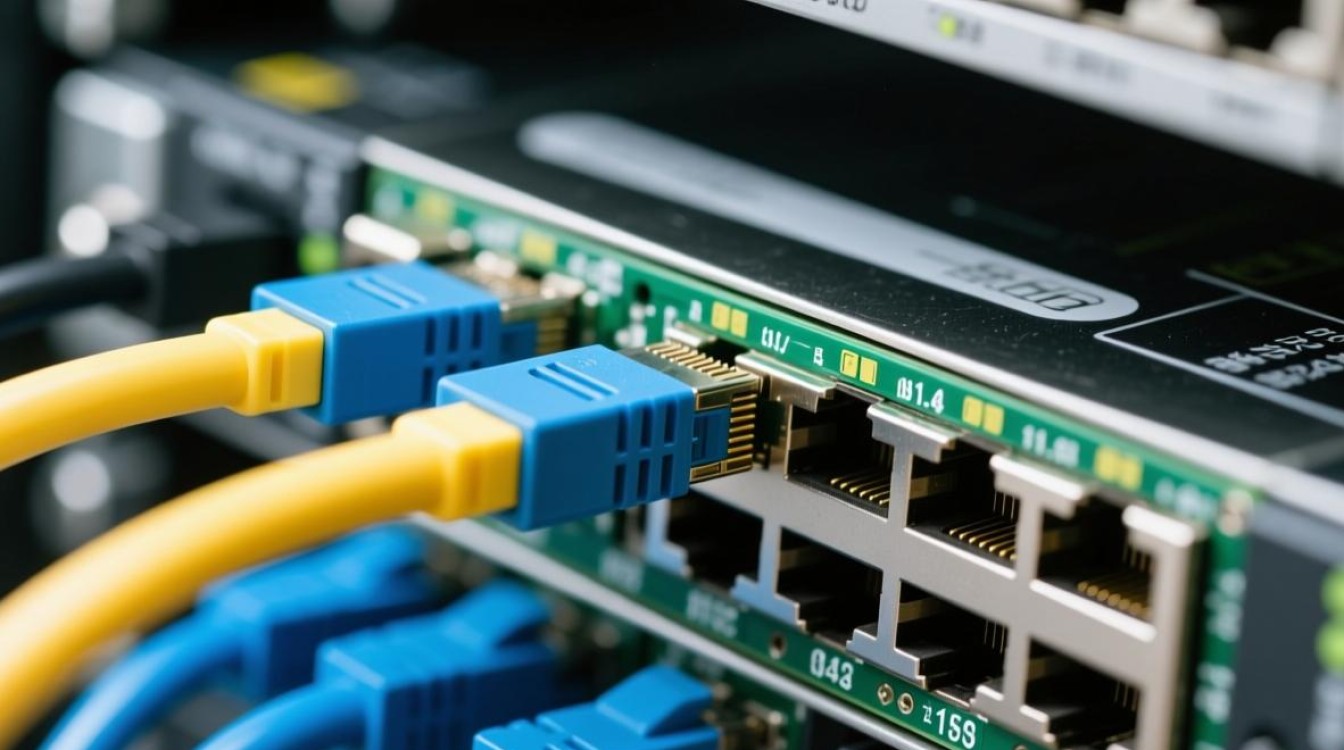
安装驱动程序 根据网卡型号,从官方网站下载相应的驱动程序,将驱动程序安装到服务器上,确保网卡驱动程序与操作系统兼容。
-
打开网络和共享中心 在Windows操作系统中,通过以下步骤打开网络和共享中心:
- 右键点击桌面左下角的“开始”按钮,选择“网络和共享中心”。
- 在网络和共享中心中,找到“更改适配器设置”。
-
设置IP地址 在更改适配器设置窗口中,找到您的服务器网卡,右键点击并选择“属性”。
- 在弹出的属性窗口中,找到“Internet协议版本4(TCP/IPv4)”或“Internet协议版本6(TCP/IPv6)”,并双击打开。
- 在弹出的属性窗口中,选择“使用下面的IP地址”,并填写以下信息:
- IP地址:根据您的网络环境填写,例如192.168.1.100。
- 子网掩码:根据您的网络环境填写,例如255.255.255.0。
- 默认网关:根据您的网络环境填写,例如192.168.1.1。
- DNS服务器:根据您的网络环境填写,例如8.8.8.8或8.8.4.4。
-
设置MAC地址 如果需要修改MAC地址,可以在网络适配器属性中找到“高级”选项卡,然后找到“网络地址”或“MAC地址”选项进行修改。
-
设置静态路由 如果需要设置静态路由,可以在命令提示符中输入以下命令:
route add <目标网络地址> mask <子网掩码> <网关地址>
测试网络连接
-
打开命令提示符 在服务器上打开命令提示符,输入以下命令测试网络连接:
ping <目标IP地址>:检查与目标IP地址的连通性。tracert <目标IP地址>:追踪数据包到达目标IP地址的路径。
-
检查网络性能 使用网络监控工具,如Wireshark,对网络流量进行分析,确保网络性能符合预期。
FAQs
-
问:服务器网卡设置时如何判断IP地址是否已被占用? 答:可以通过在命令提示符中输入
ping <IP地址>命令来测试IP地址是否已被占用,如果命令返回“请求超时”或“无法访问目标主机”,则表示该IP地址未被占用。 -
问:如何查看服务器网卡的MAC地址? 答:在Windows操作系统中,可以通过以下步骤查看MAC地址:
- 打开“网络和共享中心”。
- 在更改适配器设置窗口中,找到您的服务器网卡,右键点击并选择“状态”。
- 在状态窗口中,点击“详细信息”按钮,找到“物理地址”即可看到MAC地址。


