


服务器网卡查看方法详解
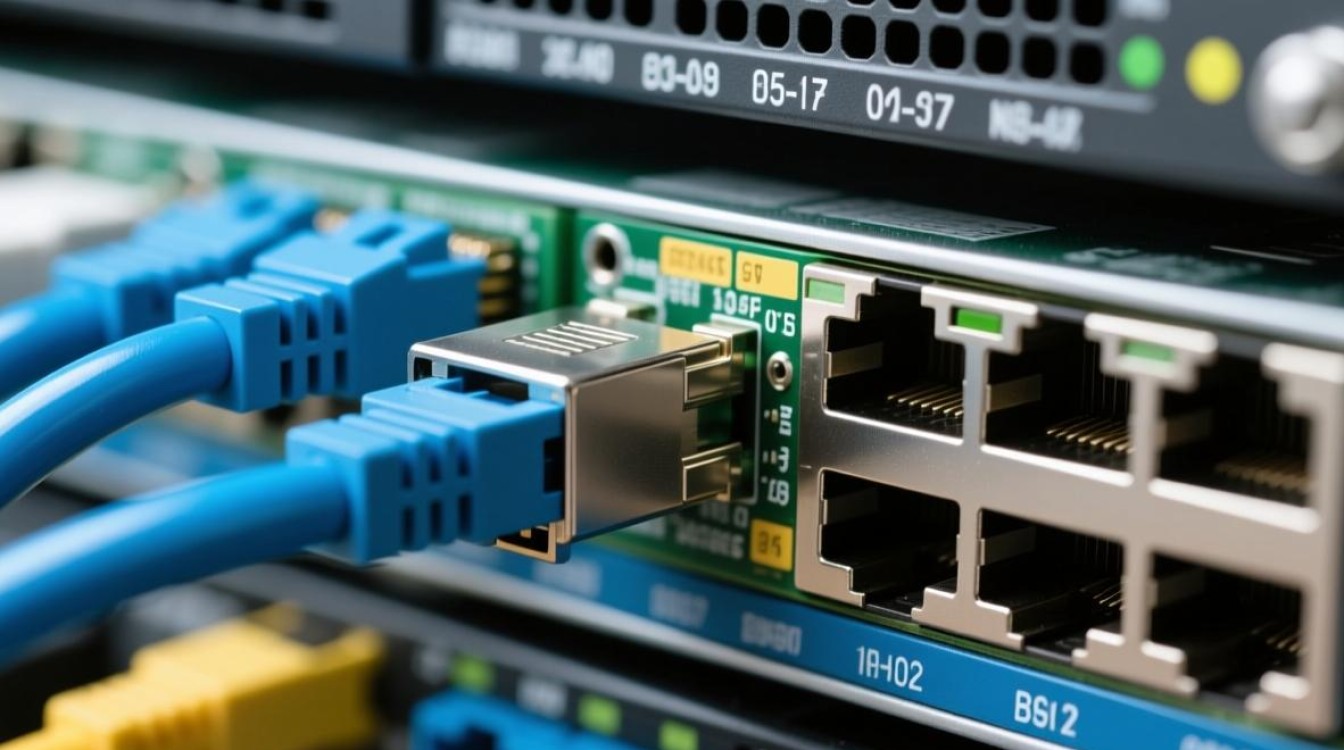
服务器网卡是服务器连接网络的关键设备,了解服务器网卡的配置信息对于网络管理、故障排查和性能优化具有重要意义,本文将详细介绍如何查看服务器网卡的详细信息。
查看Windows服务器网卡信息
使用命令行查看
(1)打开命令提示符窗口。
(2)输入命令ipconfig,按回车键。
(3)查看“以太网适配器”或“无线局域网适配器”下的信息,包括IP地址、子网掩码、默认网关等。
使用图形界面查看
(1)打开“控制面板”。
(2)点击“网络和共享中心”。
(3)在左侧菜单中选择“更改适配器设置”。
(4)右键点击需要查看的网卡,选择“状态”。
(5)在弹出的窗口中,可以查看详细信息,如连接速度、流量统计等。
查看Linux服务器网卡信息

使用命令行查看
(1)打开终端。
(2)输入命令ifconfig,按回车键。
(3)查看网卡的详细信息,包括IP地址、子网掩码、MAC地址等。
使用图形界面查看
(1)打开系统设置。
(2)选择“网络”。
(3)在界面中查看网卡的详细信息。
查看服务器网卡驱动信息
Windows服务器
(1)打开“设备管理器”。
(2)展开“网络适配器”分支。
(3)右键点击需要查看的网卡,选择“属性”。
(4)在“驱动程序”选项卡中,可以查看驱动程序的详细信息。
Linux服务器
(1)打开终端。
(2)输入命令lsmod,按回车键。
(3)查看已加载的模块,包括网卡驱动。
FAQs
问题:如何查看服务器网卡的MAC地址?
解答:在Windows服务器中,打开“设备管理器”,展开“网络适配器”分支,右键点击需要查看的网卡,选择“属性”,在“网络”选项卡中查看MAC地址,在Linux服务器中,打开终端,输入命令ifconfig,按回车键,查看网卡的详细信息,其中包含MAC地址。
问题:如何查看服务器网卡的流量统计信息?
解答:在Windows服务器中,打开“设备管理器”,展开“网络适配器”分支,右键点击需要查看的网卡,选择“属性”,在“详细信息”选项卡中查看流量统计信息,在Linux服务器中,打开终端,输入命令ifconfig,按回车键,查看网卡的详细信息,其中包含发送和接收的数据包数量、字节数等流量统计信息。


