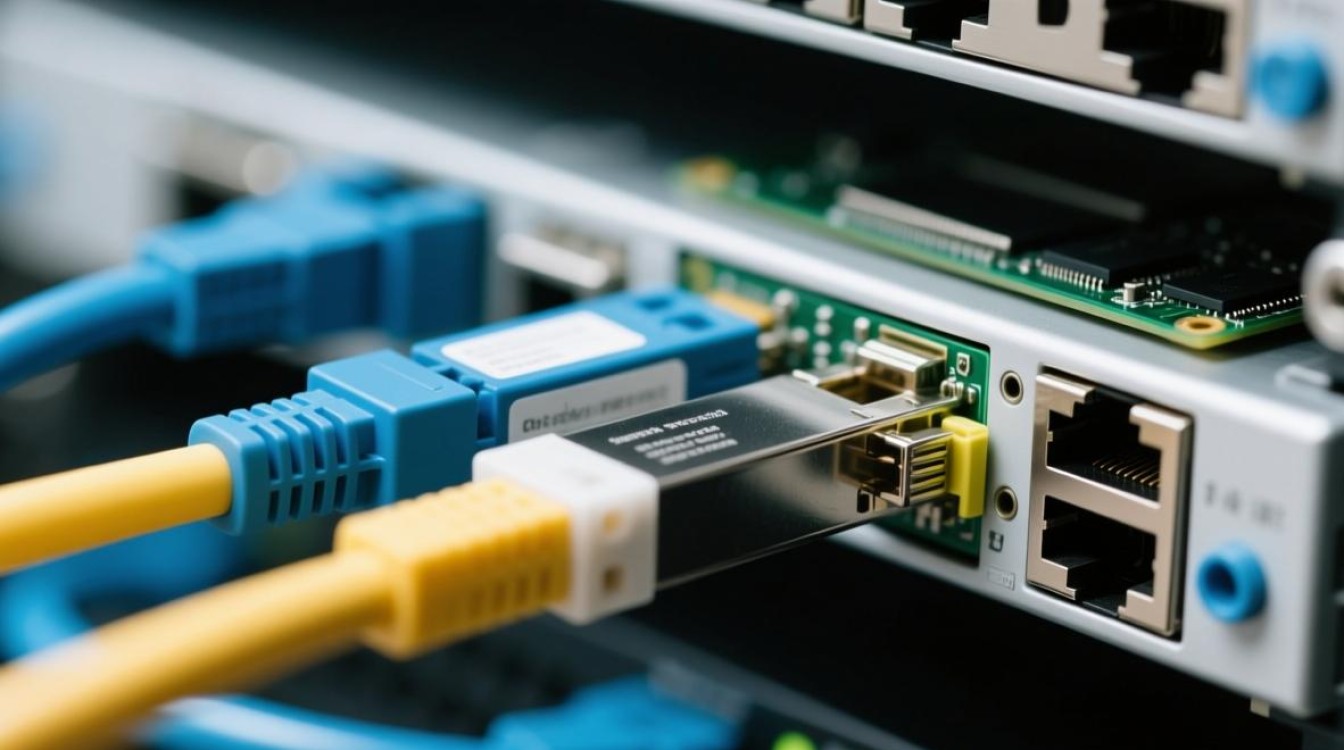
在计算机系统中,服务器网卡是连接服务器与网络的关键设备,它负责处理数据包的发送和接收,有时用户可能会遇到服务器网卡突然消失的情况,以下是关于服务器网卡消失的常见原因及解决方法的详细解析。
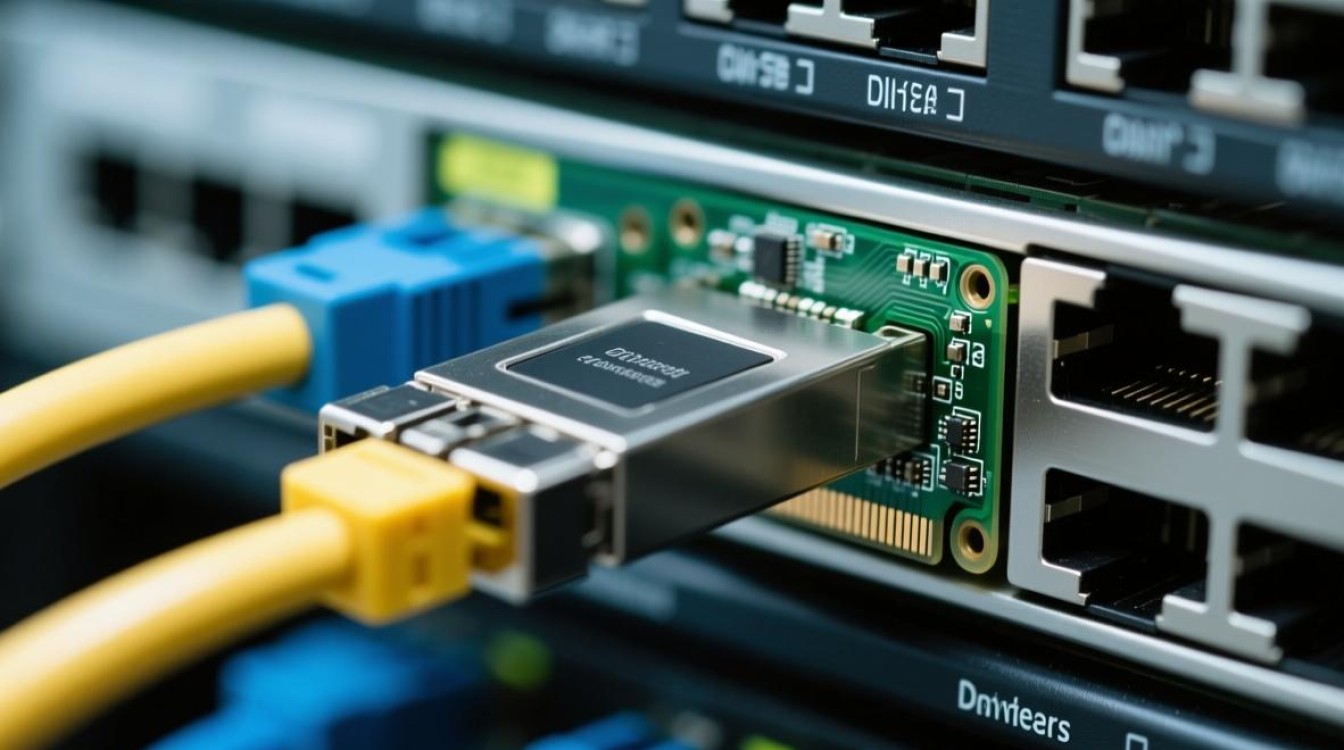
网卡物理故障
网卡损坏
- 现象:服务器无法识别网卡,网络连接中断。
- 原因:网卡本身可能因为过热、物理损坏或其他原因导致失效。
- 解决方法:
- 检查:首先检查网卡是否有物理损坏的迹象,如烧毁、变形等。
- 更换:如果确认网卡损坏,尝试更换新的网卡。
- 测试:使用新的网卡连接服务器,确认问题是否解决。
驱动程序问题
驱动未安装或损坏
- 现象:服务器显示无网络适配器,但物理网卡正常。
- 原因:可能是驱动程序未正确安装或已损坏。
- 解决方法:
- 安装驱动:进入设备管理器,找到网络适配器,右键点击“更新驱动程序”。
- 驱动恢复:如果已安装驱动,尝试重新安装或恢复到之前的版本。
- 系统还原:如果上述方法无效,尝试使用系统还原功能恢复到驱动程序正常的状态。
系统配置问题
网络配置错误
- 现象:服务器无法连接到网络,但网卡显示正常。
- 原因:可能是IP地址、子网掩码、默认网关等网络配置错误。
- 解决方法:
- 检查配置:进入网络配置界面,检查IP地址、子网掩码、默认网关等设置是否正确。
- 重新配置:如果配置错误,重新设置正确的网络参数。
- 重启服务:有时重启网络服务或重启服务器可以解决配置问题。
软件冲突
系统或应用程序冲突
- 现象:服务器网卡显示正常,但无法建立网络连接。
- 原因:可能是某些系统或应用程序与网络软件冲突。
- 解决方法:
- 卸载冲突软件:尝试卸载可能引起冲突的应用程序。
- 系统更新:更新操作系统到最新版本,修复已知冲突问题。
- 隔离测试:在安全模式下运行服务器,查看是否仍有冲突。
网络硬件故障
网络交换机或路由器问题
- 现象:服务器网卡显示正常,但无法连接到外部网络。
- 原因:可能是网络交换机或路由器出现故障。
- 解决方法:
- 检查硬件:检查网络交换机或路由器的物理连接,确保所有端口正常。
- 重启设备:尝试重启网络交换机或路由器,看是否能恢复连接。
- 联系供应商:如果硬件故障严重,联系网络设备供应商寻求技术支持。
FAQs
Q1:服务器网卡消失后,如何确定是硬件故障还是软件问题? A1:首先检查网卡的物理连接和状态,如果物理连接正常且网卡灯亮,但服务器无法识别网卡,可能是软件问题,如果物理连接不良或网卡灯不亮,可能是硬件故障。
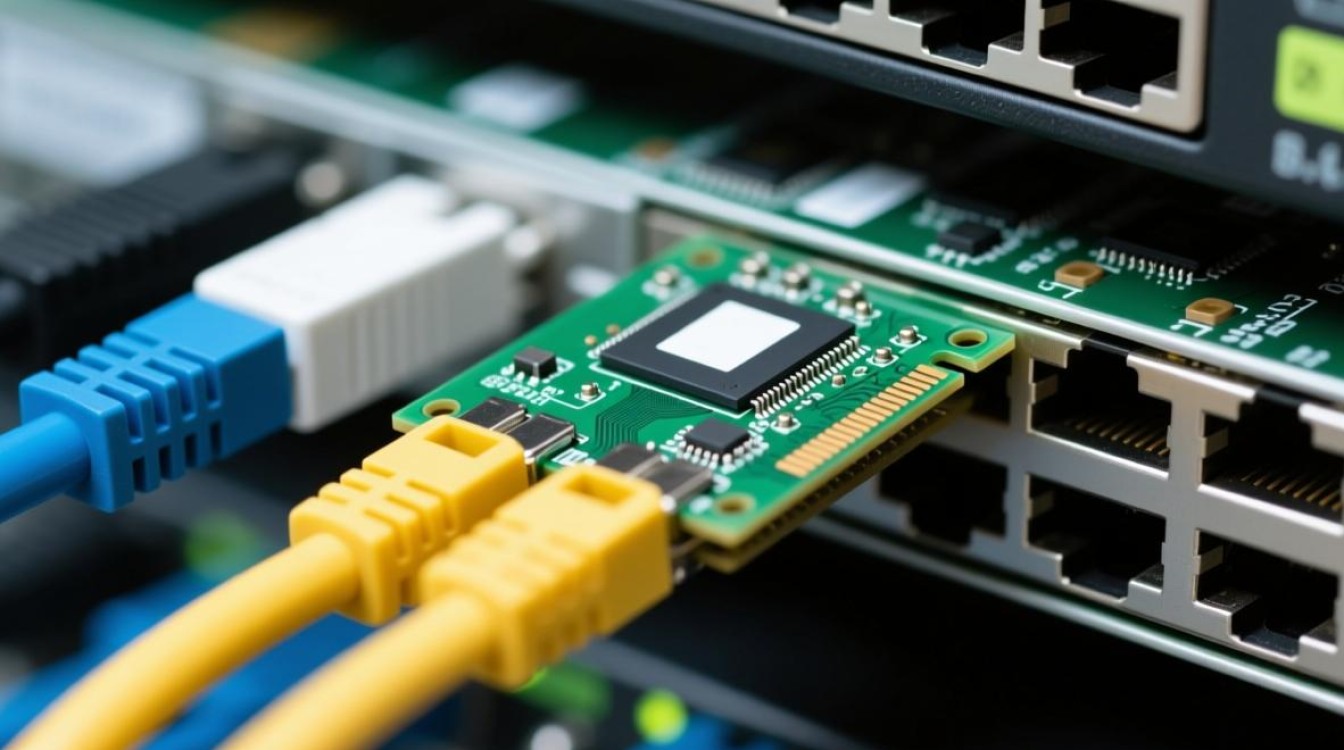
Q2:更换网卡后,服务器仍然无法识别新的网卡,怎么办? A2:在更换网卡后,首先确保新网卡符合服务器的主板规范,重新启动服务器,并在设备管理器中检查新网卡是否被识别,如果新网卡未被识别,尝试重新安装驱动程序或检查服务器的主板插槽是否损坏。