


在当今的信息化时代,服务器作为承载网站、应用程序和数据的基石,其稳定性和效率至关重要,服务器网卡的启用是确保网络连接正常的关键步骤,以下将详细介绍如何启用服务器网卡,并附带一些实用技巧。
网卡简介
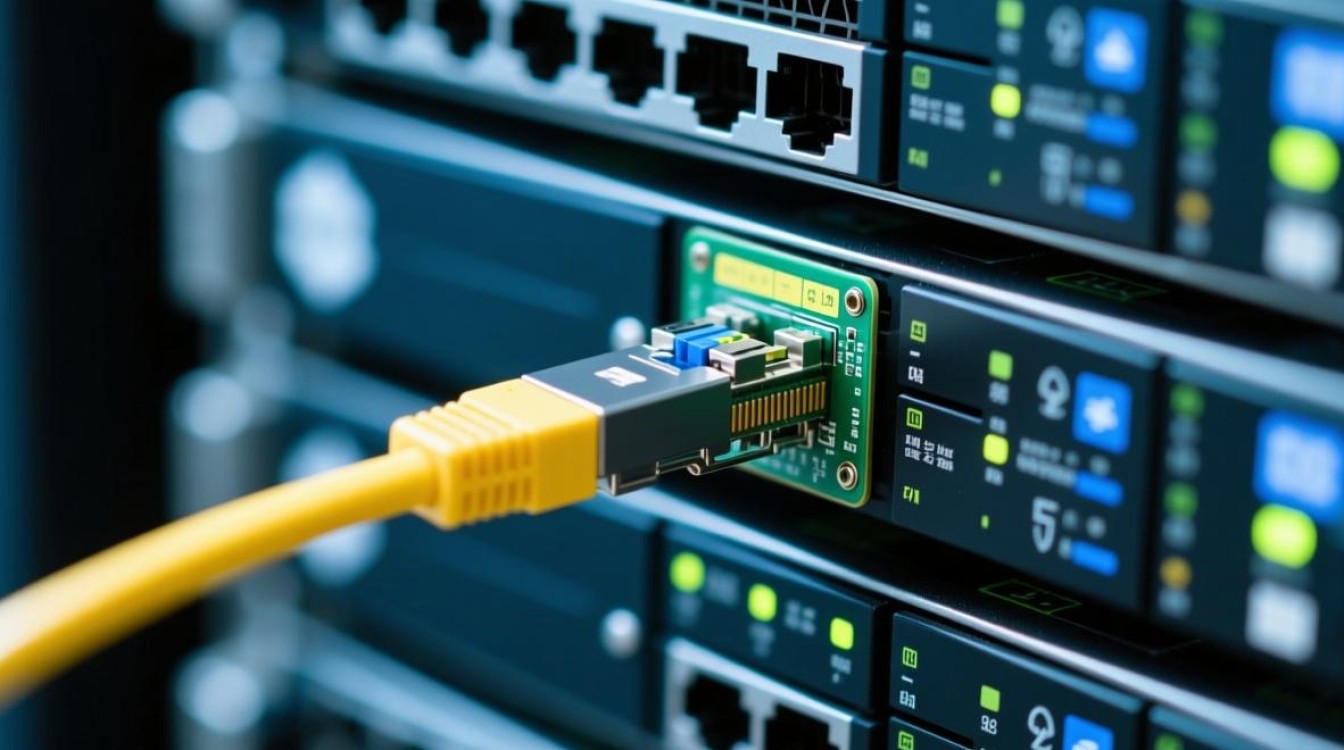
让我们了解一下什么是网卡,网卡(Network Interface Card,简称NIC)是服务器中用于连接网络的重要硬件设备,它允许服务器与其他设备进行数据交换,是构建网络的基础。
启用服务器网卡的基本步骤
确认网卡硬件连接
在启用网卡之前,首先要确保网卡已经正确连接到服务器的主板上,服务器网卡通过PCIe插槽连接,并配有RJ45网线接口。
进入BIOS设置
重启服务器,在启动过程中按下相应的键(如F2、Del或F10等,具体取决于服务器型号)进入BIOS设置。
查找并启用网络选项
在BIOS设置界面中,找到“Integrated Peripherals”或“PCI/PnP Settings”等类似选项,进入后,找到“Network Interface Card”或“Onboard LAN”选项。
启用网卡
将“Network Interface Card”或“Onboard LAN”选项设置为“Enabled”或“Auto”,如果服务器有多个网卡,可以选择性地启用需要的网卡。
保存并退出BIOS
完成设置后,按F10保存并退出BIOS,服务器将自动重启。

验证网卡状态
重启后,可以使用命令行工具如ipconfig(Windows系统)或ifconfig(Linux系统)来验证网卡是否已成功启用。
高级配置技巧
设置静态IP地址
为了提高网络的稳定性,可以为服务器设置静态IP地址,以下是Windows和Linux系统中设置静态IP地址的步骤:
-
Windows系统:
- 打开“控制面板”。
- 点击“网络和共享中心”。
- 选择要配置的网卡,点击“属性”。
- 选择“Internet协议版本4(TCP/IPv4)”,点击“属性”。
- 选择“使用下面的IP地址”,输入IP地址、子网掩码和默认网关。
-
Linux系统:
- 打开终端。
- 编辑网络配置文件(如ifcfgeth0),设置IP地址、子网掩码和网关。
- 重启网络服务(如service network restart)。
配置VLAN
如果需要在同一物理网络上隔离不同的网络流量,可以使用VLAN技术,以下是配置VLAN的基本步骤:
- 在交换机上创建VLAN。
- 为服务器配置对应的VLAN ID。
- 确保交换机和服务器之间的链路是VLANaware的。
常见问题解答(FAQs)
Q1:服务器重启后,网卡仍然无法启用怎么办?
A1: 请检查以下几个方面:
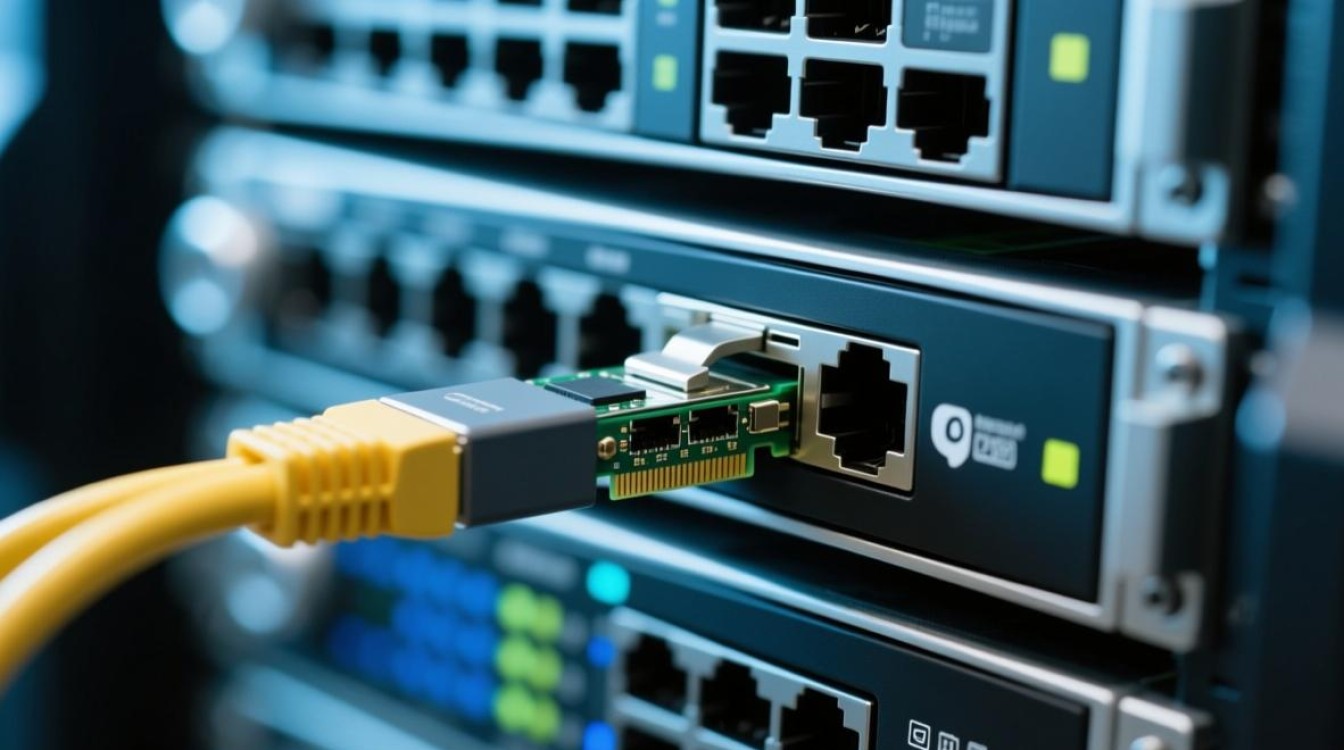
- 确认网卡硬件连接是否牢固。
- 进入BIOS设置,检查网卡是否已启用。
- 检查网络配置文件,确保IP地址设置正确。
- 重启服务器,检查网络连接。
Q2:如何查看服务器的网络流量?
A2: 在Windows系统中,可以使用“性能监视器”工具来查看网络流量,在Linux系统中,可以使用“iftop”或“vnstat”等命令行工具来监控网络流量。


