


服务器网卡开机前的准备工作
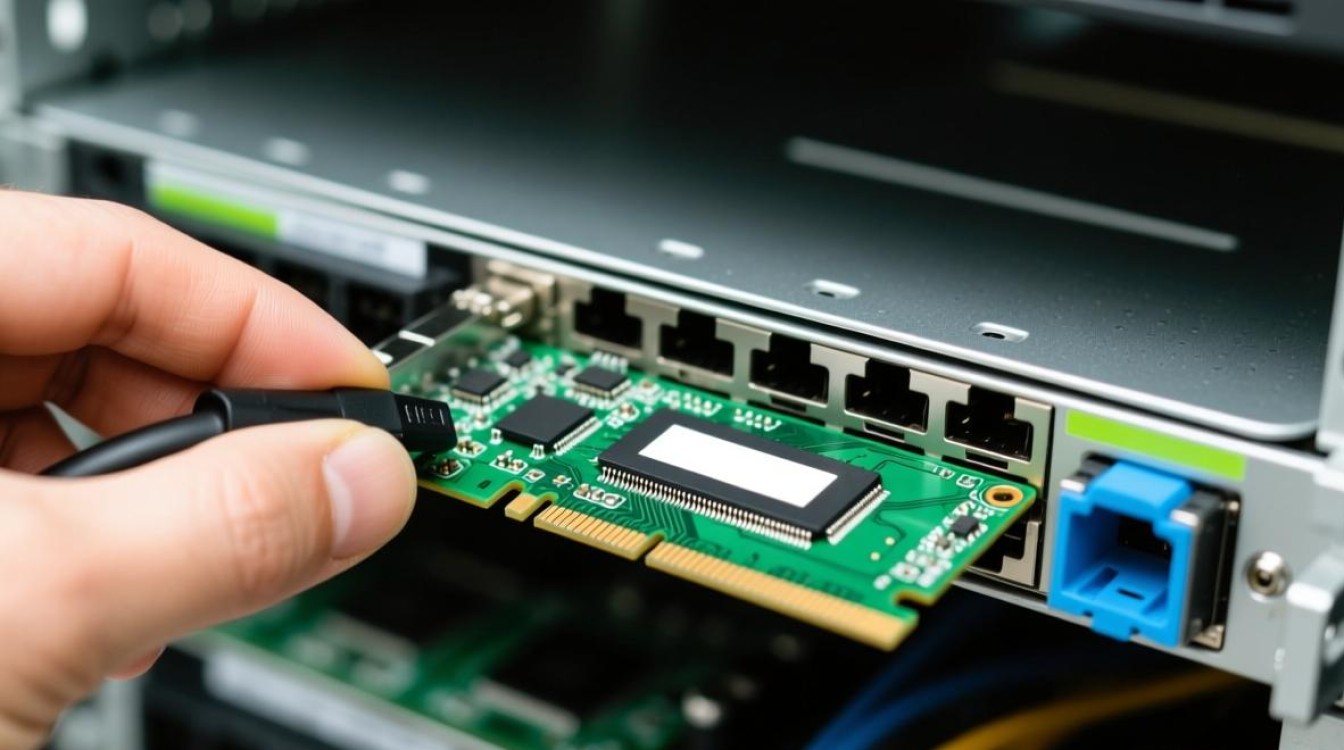
1 确认服务器型号和网卡型号
在进行服务器网卡开机操作之前,首先需要确认服务器的型号以及所使用的网卡型号,这是因为不同的服务器和网卡型号可能有不同的开机步骤和配置要求。
2 检查硬件连接
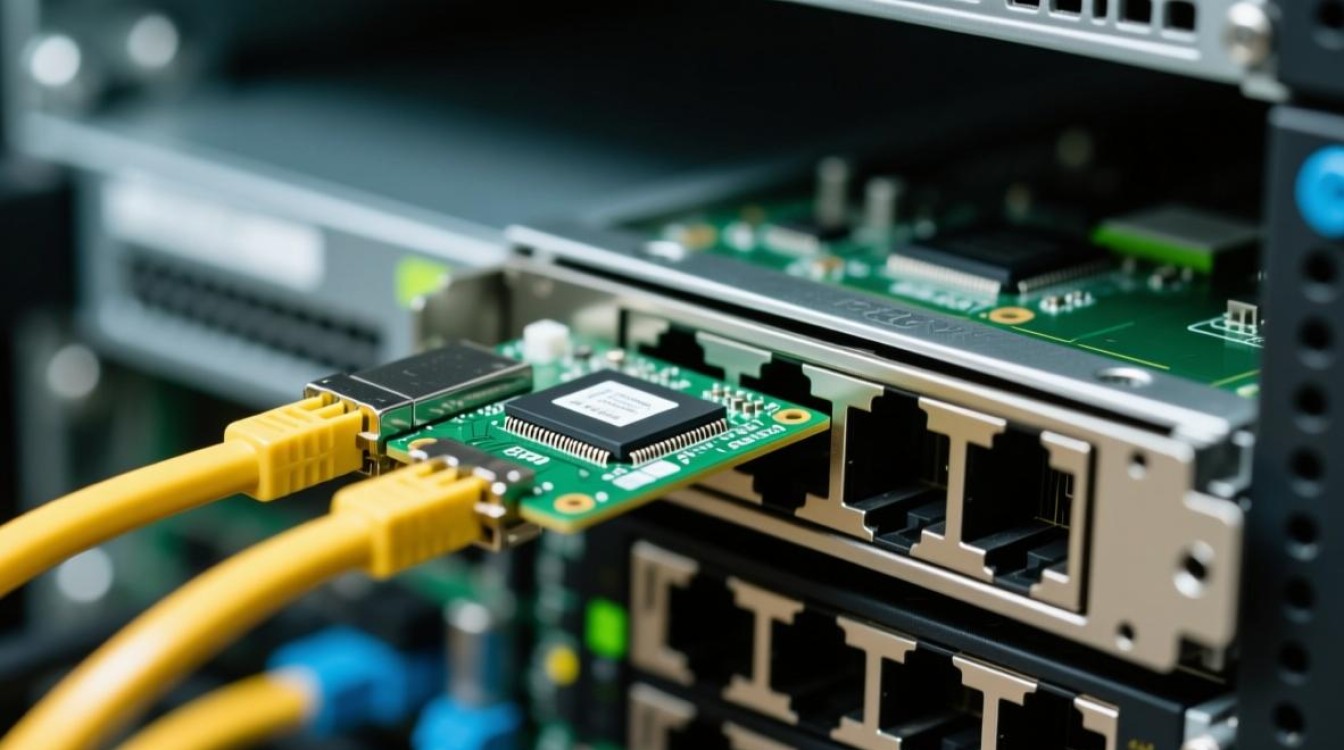
在开机前,需要检查服务器网卡与主板的连接是否牢固,以及网络线缆是否连接正确,确保服务器网卡在物理上已经与网络设备建立了连接。
3 更新系统
为了确保服务器能够正常识别网卡,建议在开机前更新服务器操作系统,这有助于确保系统内核和驱动程序与当前硬件兼容。
服务器网卡开机步骤
1 开机进入BIOS设置
启动服务器,在开机过程中按下相应的键(如F2、Del等)进入BIOS设置界面,不同服务器品牌和型号进入BIOS的按键可能有所不同。
2 检查网络配置
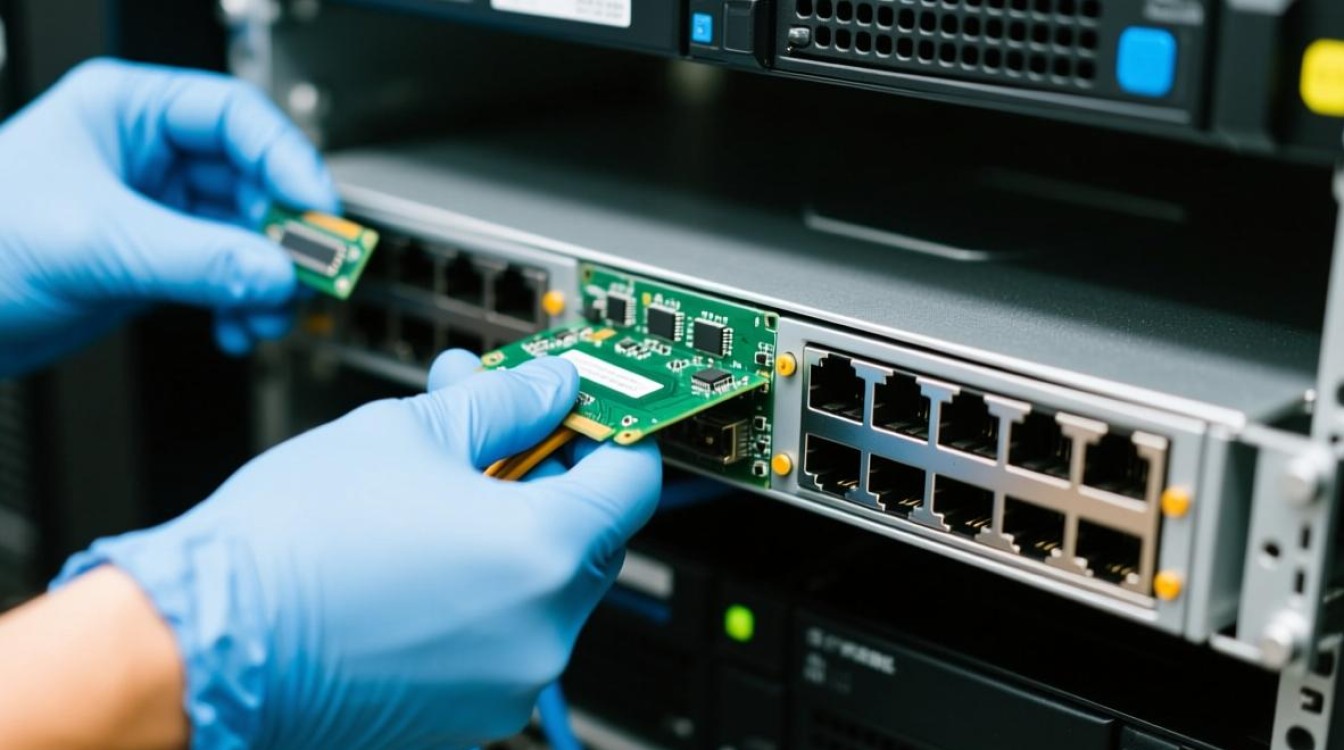
在BIOS设置界面中,找到网络配置选项,检查是否已启用网络接口,确保服务器网卡已启用。
3 设置网络参数
根据需要,在BIOS设置中设置网络参数,如IP地址、子网掩码、默认网关等,这些参数需要与网络环境相匹配。
4 保存并退出BIOS
完成网络配置后,保存设置并退出BIOS,服务器会自动重启。
5 系统识别网卡
在系统启动过程中,操作系统会自动识别并安装网卡驱动程序,如果驱动程序未自动安装,需要手动安装与网卡型号相匹配的驱动程序。
服务器网卡开机后的检查
1 检查网络连接
在服务器开机后,可以使用ping命令检查网络连接是否正常,ping 192.168.1.1(假设这是服务器的IP地址)。
2 查看网络配置
使用ipconfig命令查看服务器的网络配置,确认IP地址、子网掩码、默认网关等信息是否正确。
3 检查网卡状态
在服务器的任务管理器中,查看网络适配器状态,确保网卡处于“已连接”状态。
常见问题解答(FAQs)
FAQs 1:服务器网卡开机时无法识别网卡怎么办?
解答:检查硬件连接是否牢固,如果硬件连接正常,尝试重新启动服务器,如果问题依然存在,可能是网卡驱动程序未正确安装或损坏,尝试重新安装或更新驱动程序。
FAQs 2:服务器网卡开机后网络连接不稳定怎么办?
解答:检查网络线缆和交换机等网络设备是否正常,如果网络设备正常,尝试重新启动服务器,如果问题依然存在,可能是服务器操作系统或网络配置问题,检查系统日志和网络配置,查找可能的原因并解决。


