


在数字时代,视频内容已成为信息传播的重要载体,服务器网关作为视频传输的关键节点,其配置的合理与否直接影响到视频播放的流畅度和用户体验,以下是关于如何修改服务器网关以优化视频传输的详细指南。
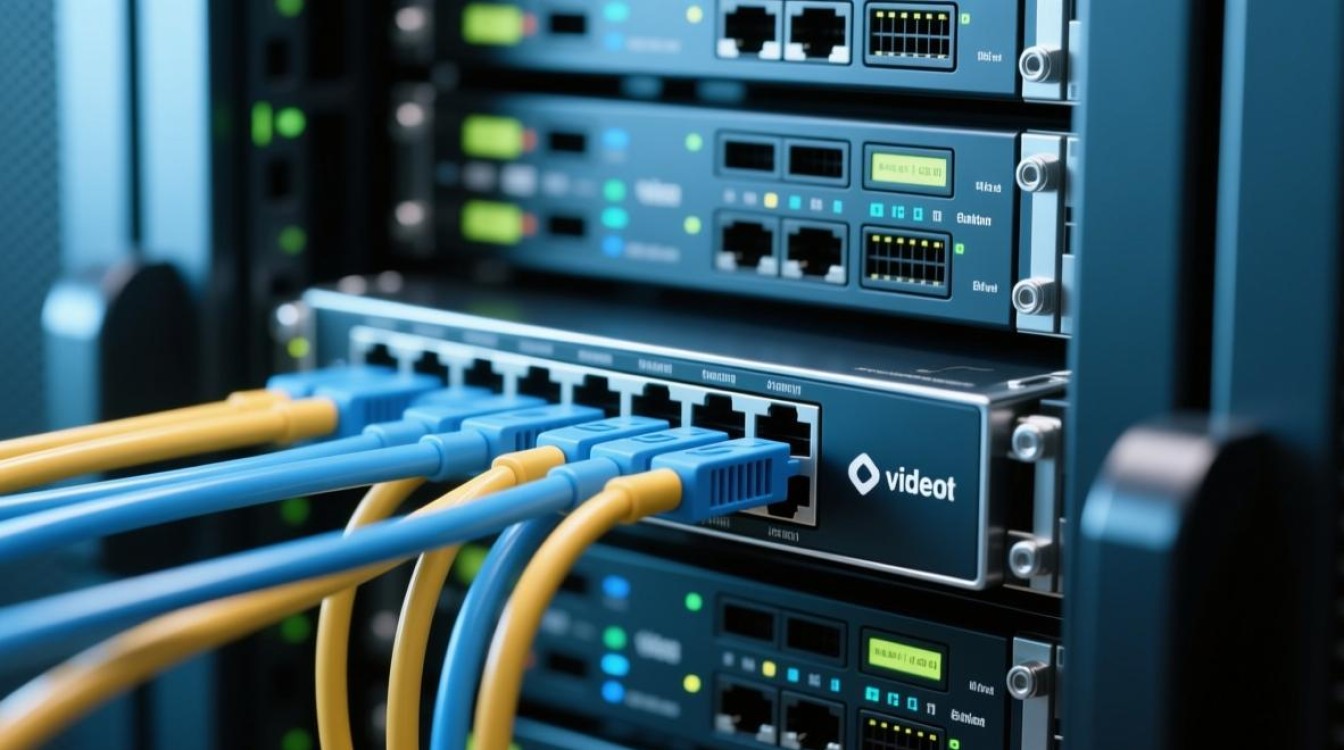
了解服务器网关的基本功能
服务器网关(Server Gateway)是一种网络设备,负责在网络内部和外部之间进行通信,在视频传输过程中,服务器网关主要承担以下功能:
- 协议转换:将视频流从一种协议转换为另一种协议,如从RTMP转换为HTTPFLV。
- 流量控制:对视频流进行流量管理,确保网络资源的合理分配。
- 安全防护:对视频传输进行加密,防止数据泄露和非法访问。
修改服务器网关以优化视频传输
调整视频编码参数
- 分辨率:根据目标设备的屏幕尺寸和性能,调整视频分辨率。
- 码率:根据网络带宽和视频内容复杂度,合理设置视频码率。
- 帧率:根据视频内容的动态特性,选择合适的帧率。
优化网络配置
- 端口映射:确保服务器网关的端口映射正确无误,避免端口冲突。
- QoS(服务质量):配置QoS策略,优先保证视频流的数据传输。
设置缓存策略
- 缓存大小:根据服务器负载和用户访问量,设置合理的缓存大小。
- 缓存替换策略:采用合适的缓存替换策略,如LRU(最近最少使用)。
安全设置
- 加密:启用HTTPS等加密协议,保护视频内容不被窃取。
- 访问控制:设置IP白名单或黑名单,限制非法访问。
实际操作步骤
- 登录服务器网关管理界面:使用管理员账号登录服务器网关的管理界面。
- 视频配置:进入视频配置模块,根据上述指南调整视频编码参数。
- 网络配置:进入网络配置模块,进行端口映射和QoS设置。
- 缓存配置:进入缓存配置模块,设置缓存大小和替换策略。
- 安全配置:进入安全配置模块,启用加密和访问控制。
常见问题解答(FAQs)
Q1:如何判断视频传输是否流畅?
A1: 视频传输流畅性可以通过以下指标进行判断:
- 视频播放过程中的卡顿次数。
- 视频播放的缓冲时间。
- 视频播放的帧率是否稳定。
Q2:修改服务器网关配置后,如何测试视频传输效果?
A2: 修改配置后,可以通过以下方法测试视频传输效果:
- 使用在线视频测试工具,对视频进行压力测试。
- 观察实际用户观看视频时的体验,收集反馈信息。
- 检查服务器日志,分析网络流量和错误信息。


