


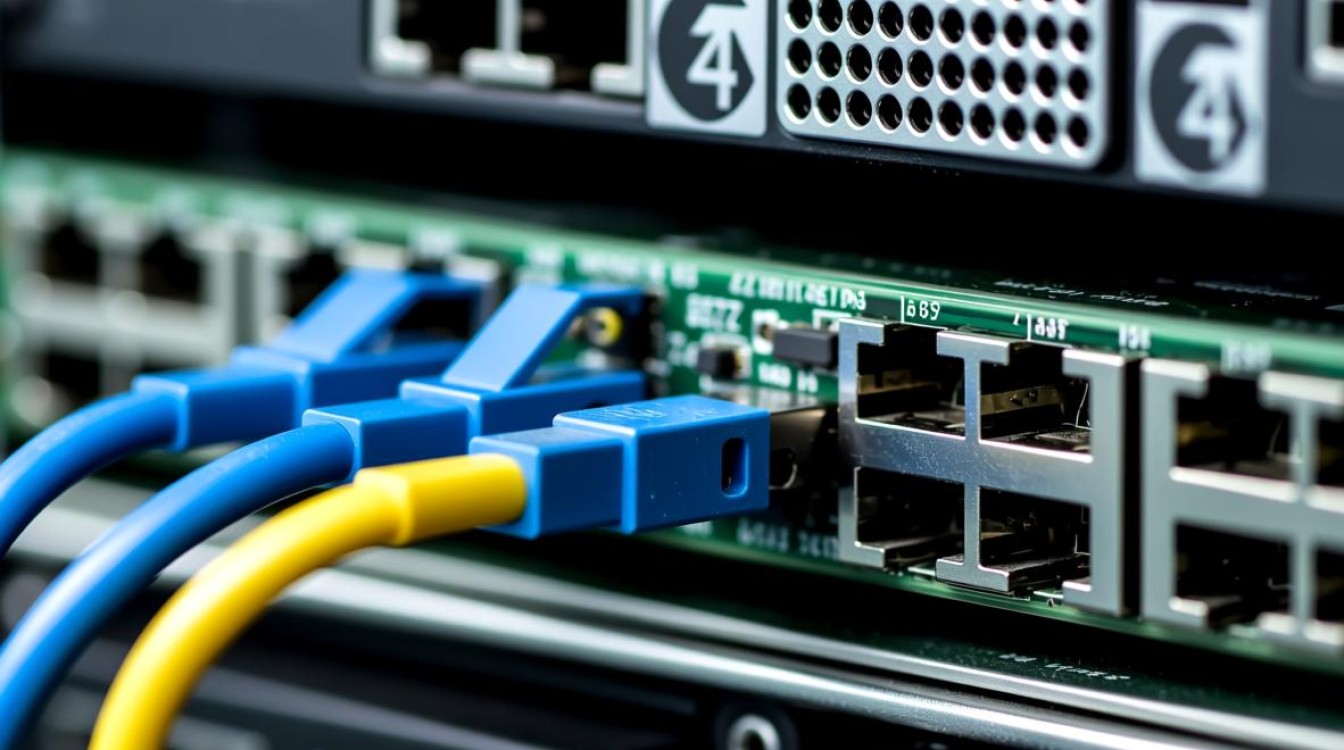
在服务器配置过程中,了解服务器网卡的型号是至关重要的,这不仅有助于确保网络连接的稳定性和性能,还能在需要升级或替换硬件时提供便利,以下是查看服务器网卡型号的详细步骤和方法。
确定操作系统类型
您需要确定服务器的操作系统类型,因为不同的操作系统查看网卡型号的方法略有不同。
Windows系统
在Windows系统中,查看网卡型号的方法如下:
- 控制面板:打开“控制面板”,点击“网络和共享中心”。
- 网络连接:在左侧菜单中,选择“更改适配器设置”。
- 查看详细信息:右键点击您要查看的网卡,选择“状态”。
- 详细信息:在弹出的状态窗口中,点击“详细信息”。
- 查看型号:在详细信息窗口中,找到“网络适配器”部分,即可看到网卡的型号。
Linux系统
在Linux系统中,查看网卡型号的方法如下:
- 终端:打开终端。
- ip命令:输入
ip addr show命令,查看所有网络接口及其详细信息。 - ifconfig命令:输入
ifconfig命令,查看所有网络接口及其详细信息。 - 查看型号:在输出的信息中,找到对应的网卡接口,通常在“eth0”、“en0”等标识后,可以看到网卡的型号。
macOS系统
在macOS系统中,查看网卡型号的方法如下:

- 系统报告:点击菜单栏的“苹果”图标,选择“关于本机”。
- 系统报告:在弹出的窗口中,点击“系统报告”。
- 网络:在左侧菜单中,选择“网络”。
- 接口:在右侧列表中,找到您要查看的网卡,点击旁边的“详情”按钮。
- 查看型号:在详情窗口中,即可看到网卡的型号。
使用命令行工具
除了上述方法,您还可以使用一些命令行工具来查看网卡型号。
Windows系统
在Windows系统中,可以使用以下命令:
ipconfig /all:查看所有网络适配器的详细信息,包括型号。
Linux和macOS系统
在Linux和macOS系统中,可以使用以下命令:
ethtool i <interface>:查看指定网卡的详细信息,包括型号。
小贴士
- 在某些情况下,您可能需要管理员权限才能查看网卡型号。
- 如果您不确定网卡的接口名称,可以使用
ip addr show或ifconfig命令查看所有网络接口。
FAQs
Q1:为什么需要知道网卡的型号?
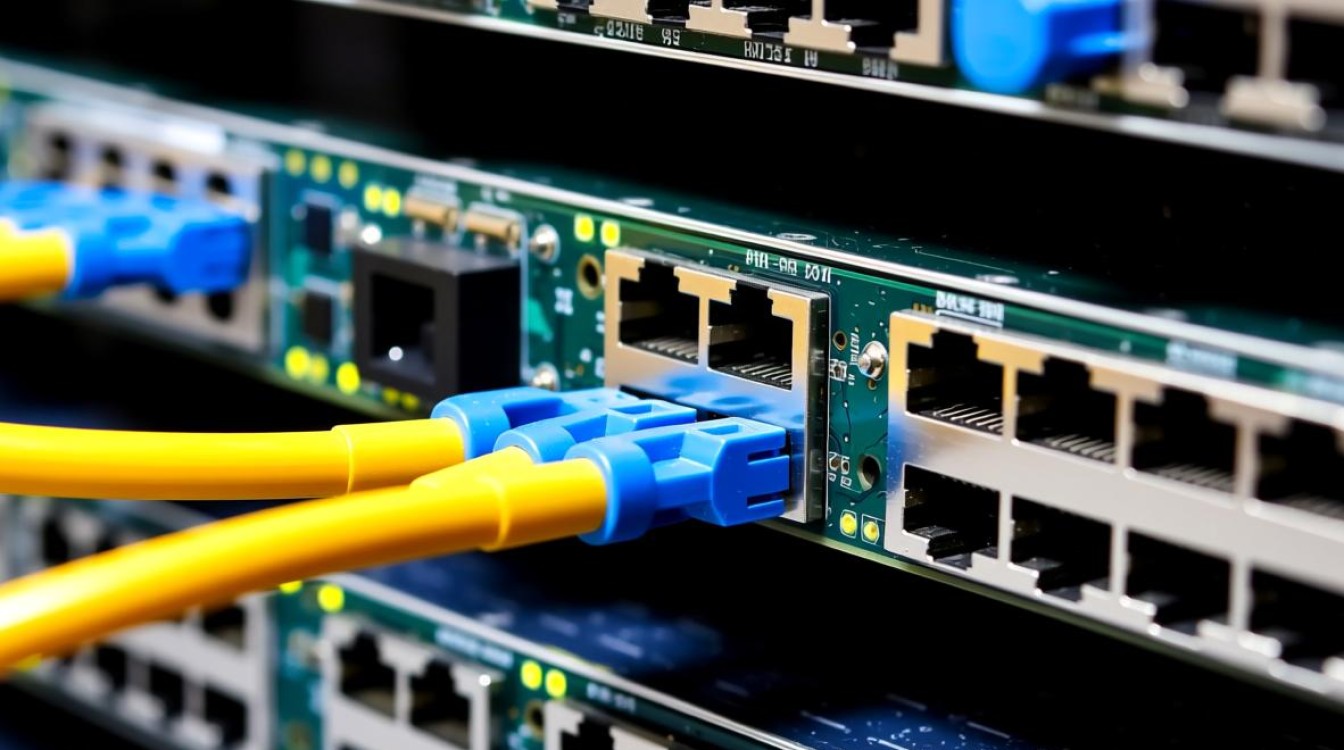
A1:知道网卡的型号可以帮助您了解硬件的具体配置,便于在需要时进行升级或替换,同时也有助于确保网络连接的稳定性和性能。
Q2:如果服务器有多个网卡,如何区分它们?
A2:网卡接口会有一个唯一的名称,如“eth0”、“en0”等,您可以通过查看网卡的物理位置或使用命令行工具来区分不同的网卡接口,您还可以根据网卡的物理连接(如网线连接的端口)来区分它们。


