


在信息化时代,服务器网关作为网络通信的重要节点,其配置和调整对于保障网络稳定性和数据安全至关重要,服务器网关在哪里进行修改呢?以下将详细介绍服务器网关的修改位置和步骤。
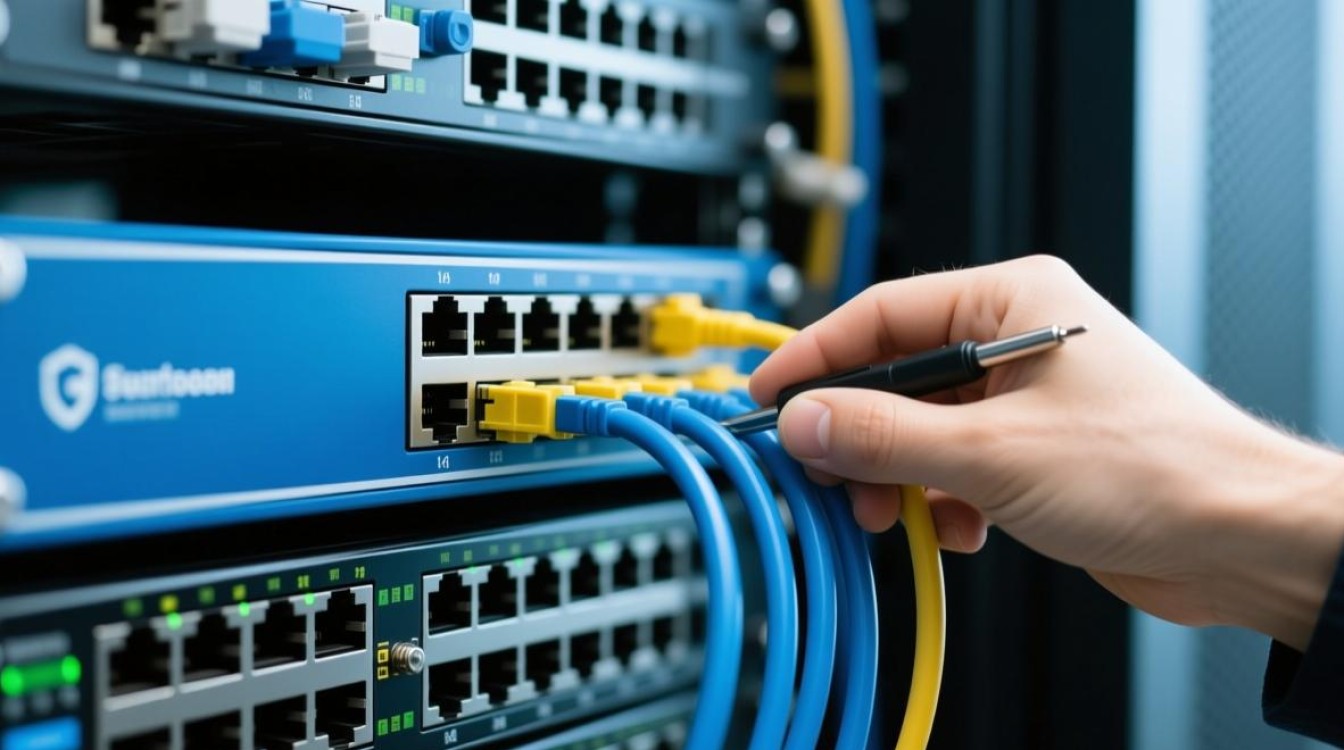
服务器网关配置概述
服务器网关,也称为网络地址转换(NAT)网关,是连接内部网络和外部网络的关键设备,它负责将内部网络的私有IP地址转换为公网IP地址,以便外部网络可以访问内部网络的服务器,服务器网关的配置通常涉及以下几个方面:
- IP地址配置:设置网关的IP地址,使其能够与内部网络和外部网络通信。
- 子网掩码配置:定义内部网络和外部网络的子网结构。
- 路由配置:设置路由规则,确定数据包的传输路径。
- 端口映射配置:将内部网络的端口映射到外部网络的端口,实现服务的对外访问。
服务器网关修改位置
服务器网关的修改通常在以下几个位置进行:
网络设备管理界面
大多数网络设备,如路由器、交换机等,都提供了Web界面或命令行界面(CLI)供管理员进行配置,以下是修改服务器网关的步骤:
- 登录网络设备:使用管理员账号登录到网络设备的Web界面或CLI。
- 进入配置模式:在Web界面中找到“配置”或“设置”选项,在CLI中输入相应的命令进入配置模式。
- 选择网关配置:在配置界面中找到“网络设置”或“路由”等选项,进入网关配置页面。
操作系统层面
在某些情况下,服务器网关的配置可能需要在操作系统层面进行,以下是Windows和Linux操作系统中修改服务器网关的步骤:
-
Windows系统:
- 打开“控制面板”。
- 选择“网络和共享中心”。
- 点击“更改适配器设置”。
- 右键点击要配置的适配器,选择“属性”。
- 在“Internet协议版本4(TCP/IPv4)”中,点击“属性”。
- 在“使用下面的IP地址”下,输入网关的IP地址。
-
Linux系统:
- 打开终端。
- 输入
sudo nano /etc/network/interfaces或sudo nano /etc/sysconfig/networkscripts/ifcfgeth0(根据具体的网络接口不同而有所差异)。 - 修改
GATEWAY参数为新的网关IP地址。 - 保存并退出编辑器,重启网络服务或重启计算机使更改生效。
服务器网关修改步骤
以下是修改服务器网关的基本步骤:
- 确定新的网关IP地址:根据网络规划,确定新的网关IP地址。
- 修改网络设备配置:按照上述方法进入网络设备配置界面。
- 保存配置:完成修改后,保存配置并退出配置模式。
- 测试网关连接:通过ping命令或其他网络测试工具验证网关是否配置成功。
FAQs
Q1:修改服务器网关后,是否需要重启网络设备或计算机? A1:是的,修改服务器网关后,通常需要重启网络设备或计算机以确保配置生效。
Q2:如果修改服务器网关时出现问题,如何恢复到原来的配置? **A2:如果修改服务器网关时出现问题,可以按照以下步骤恢复:
- 使用备份的配置文件恢复到原来的配置。
- 如果没有备份,可以尝试在网络设备的Web界面或CLI中恢复出厂设置。
- 如果网络设备无法访问,可能需要手动配置网络设备。**


