


在服务器维护过程中,服务器网卡的重启是常见的需求之一,这可能是为了解决网络连接问题、更新驱动程序或进行系统优化,以下是一篇关于服务器网卡重启命令的文章,内容丰富,排版工整。
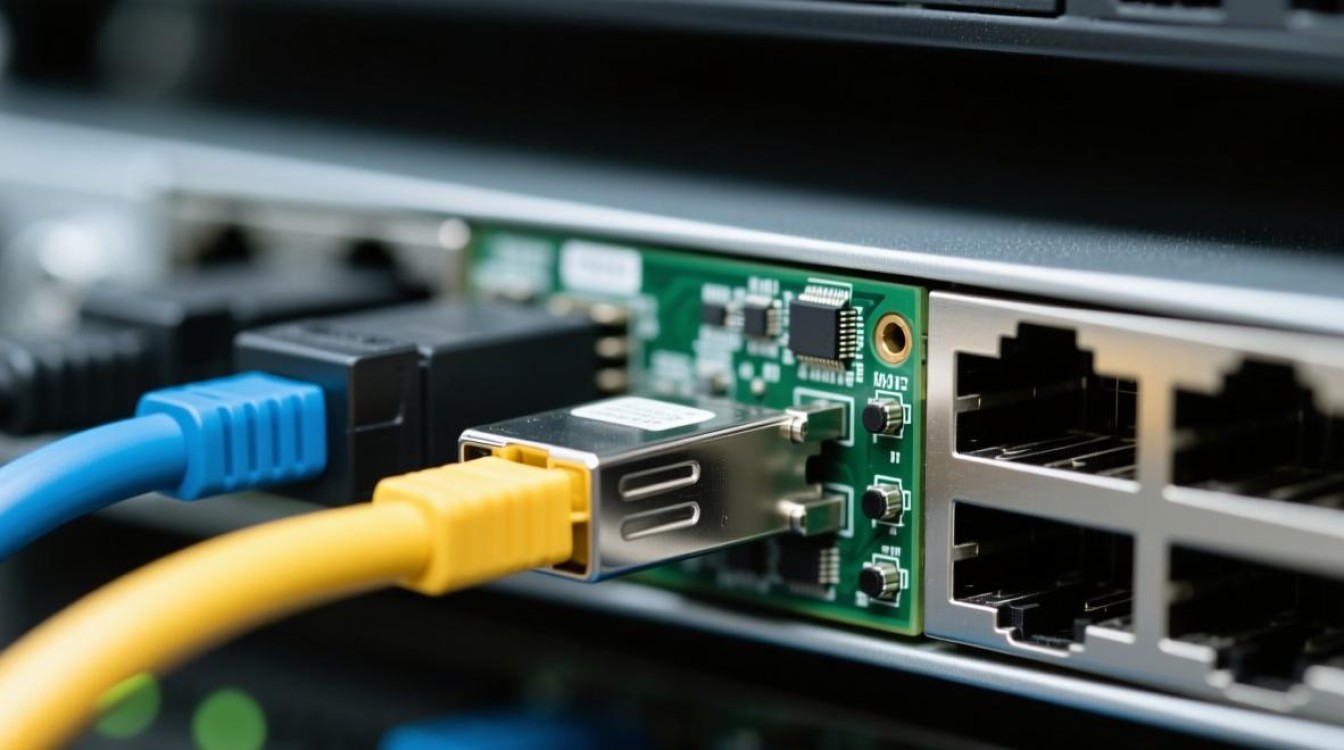
服务器网卡重启命令详解
基础概念
在讨论服务器网卡重启命令之前,我们先来了解一下什么是网卡以及为何需要重启网卡。
网卡,全称为网络接口卡(Network Interface Card,简称NIC),是连接计算机与网络的硬件设备,它负责将计算机中的数据转换成网络上传输的信号,并接收网络上的信号。
重启网卡,即重新启动网络接口卡,可以使网络连接恢复正常,更新驱动程序,或者解决由于配置错误导致的网络问题。
Windows服务器网卡重启命令
在Windows服务器上,重启网卡可以通过以下几种方法实现:
1 使用命令提示符
-
打开命令提示符窗口(可以通过在搜索栏中输入“cmd”并回车打开)。
-
输入以下命令并按回车:
netsh interface ip reset
这条命令会重置所有网络接口的IP配置,并重启网卡。
2 使用服务管理器
- 打开服务管理器(可以通过在搜索栏中输入“services.msc”并回车打开)。
- 找到“TCP/IP NetBIOS Helper”服务,右键点击并选择“停止”。
- 再次右键点击“TCP/IP NetBIOS Helper”服务,选择“启动”。
3 使用网络连接管理器
- 打开网络连接管理器(可以通过在搜索栏中输入“ncpa.cpl”并回车打开)。
- 找到需要重启的网卡,右键点击并选择“禁用”。
- 再次右键点击该网卡,选择“启用”。
Linux服务器网卡重启命令
在Linux服务器上,重启网卡的方法与Windows类似,但命令有所不同。
1 使用命令行
-
打开终端。
-
输入以下命令并按回车:
ifconfig eth0 down
ifconfig eth0 up
这条命令会先关闭名为
eth0的网卡,然后重新启动它。
2 使用网络管理工具
- 打开网络管理工具(如Nmtui或NetworkManager)。
- 找到需要重启的网卡,右键点击并选择“断开连接”。
- 再次右键点击该网卡,选择“连接”。
常见问题解答(FAQs)
Q1:重启网卡后,网络连接仍然不稳定,怎么办?
A1: 检查网络连接是否正常,包括检查路由器、交换机等网络设备,尝试更新网络驱动程序,或者重新安装网卡驱动,如果问题依旧,可能需要联系网络管理员或技术支持。
Q2:如何查看服务器网卡的型号和驱动程序版本?
A2: 在Windows服务器上,可以通过以下步骤查看:
- 打开设备管理器(可以通过在搜索栏中输入“devmgmt.msc”并回车打开)。
- 展开“网络适配器”类别,找到对应的网卡。
- 右键点击网卡,选择“属性”。
- 在“驱动程序”选项卡中,可以查看驱动程序的版本信息。
在Linux服务器上,可以通过以下命令查看:
lspci | grep Network
或者
lsmod | grep eth
这两个命令可以列出网卡型号和加载的模块信息。


