


在计算机网络中,服务器为电脑分配IP地址是确保设备能够互相识别和通信的关键步骤,以下是关于服务器如何为电脑分配IP地址的详细解析。

我们需要了解什么是IP地址,IP地址(Internet Protocol Address)是互联网协议的一部分,它为每个连接到网络上的设备分配一个唯一的标识符,IP地址由32位二进制数组成,通常以点分十进制的形式表示,如192.168.1.1。
分配方式
服务器为电脑分配IP地址主要有以下几种方式:
动态主机配置协议(DHCP)
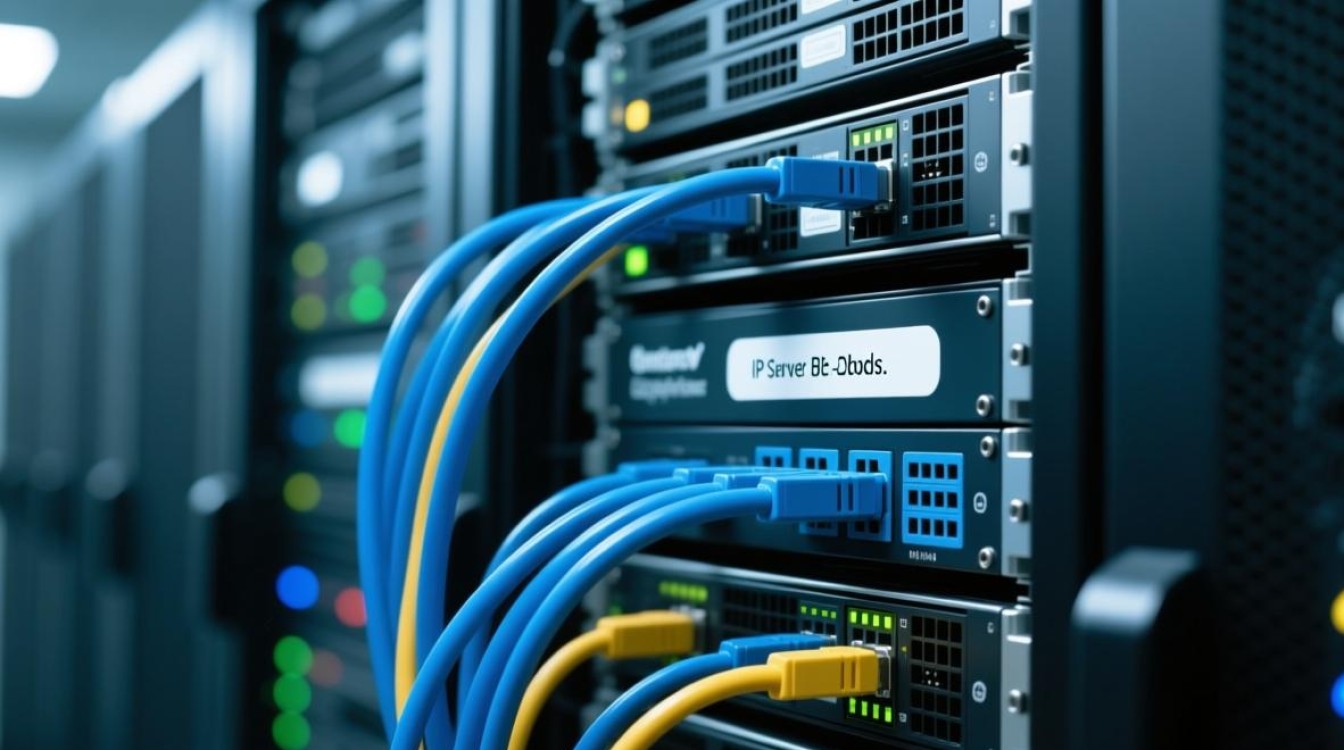
DHCP是一种自动分配IP地址的协议,当电脑连接到网络时,它会向DHCP服务器发送一个请求,服务器会分配一个可用的IP地址给这台电脑,这种方式的好处是管理员可以轻松地管理大量设备的IP地址。
静态IP地址
与DHCP不同,静态IP地址是手动分配给设备的,一旦分配,该地址将一直保持不变,直到管理员更改它,这种方式适用于需要固定IP地址的服务器或网络设备。
自动私有IP地址(APIPA)
当DHCP服务器不可用时,电脑会自动分配一个APIPA地址,APIPA地址的范围是169.254.0.0到169.254.255.255,这些地址仅在本地网络中使用。
分配过程
以下是服务器为电脑分配IP地址的基本过程:
- 电脑启动:当电脑启动时,它会检查网络连接。
- 发送请求:如果电脑连接到DHCP服务器,它会发送一个DHCP Discover消息。
- 服务器响应:DHCP服务器收到请求后,会检查是否有可用的IP地址。
- 地址分配:如果服务器有可用的IP地址,它会发送一个DHCP Offer消息,其中包含IP地址、子网掩码、默认网关等信息。
- 电脑确认:电脑收到Offer消息后,会发送一个DHCP Request消息来确认分配的IP地址。
- 地址确认:服务器收到Request消息后,会发送一个DHCP Ack消息来确认地址分配。
注意事项
在分配IP地址时,需要注意以下几点:
- 地址冲突:确保分配的IP地址不会与其他设备冲突。
- 地址规划:合理规划IP地址范围,以便于管理和维护。
- 安全考虑:避免使用容易预测的IP地址,如连续的数字。
FAQs
Q1:为什么我的电脑有时无法连接到网络?
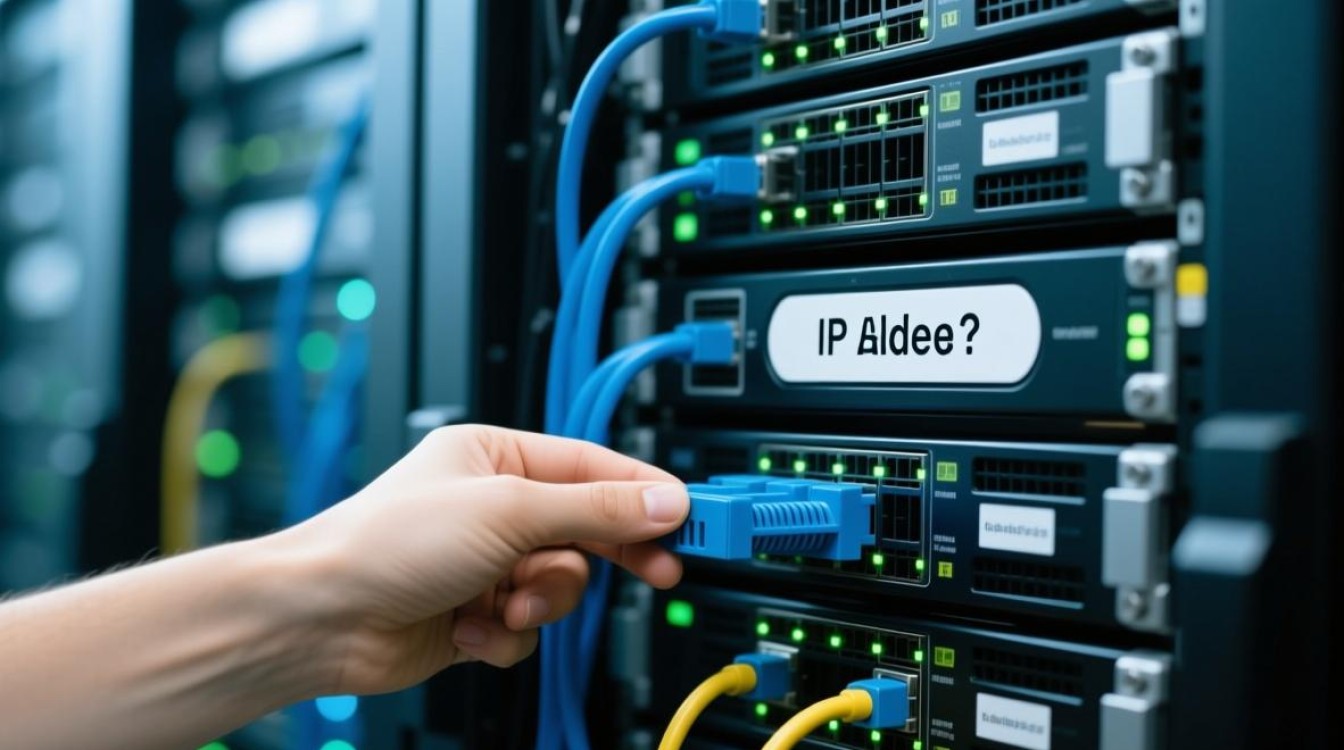
A1: 这可能是由于IP地址分配问题导致的,请检查您的网络连接,并确保DHCP服务器正在运行,如果问题仍然存在,您可以尝试手动分配一个静态IP地址。
Q2:如何查看我的电脑的IP地址?
A2: 在Windows系统中,您可以按照以下步骤操作:
- 点击“开始”按钮,然后选择“设置”。
- 选择“网络与互联网”。
- 选择“状态”。
- 点击“详细信息”。
- 在网络连接列表中,找到您的网络连接,并查看其IP地址。


