


服务器绑定新IP的设置步骤:

了解服务器配置
在开始绑定新IP之前,首先需要了解服务器的配置情况,包括服务器的操作系统、网络配置、防火墙设置等,这些信息对于后续的设置步骤至关重要。
关闭服务器防火墙
在绑定新IP之前,需要关闭服务器的防火墙,以避免在设置过程中出现错误,以下是关闭防火墙的步骤:
- 进入服务器的控制台或远程桌面。
- 根据服务器的操作系统,找到防火墙设置界面。
- 关闭防火墙,并确认设置已生效。
配置网络接口
在服务器上配置网络接口,以便绑定新的IP地址,以下是配置网络接口的步骤:
- 进入服务器的控制台或远程桌面。
- 打开命令提示符或终端。
- 根据服务器的操作系统,执行相应的命令来配置网络接口。
对于Windows服务器,可以使用以下命令:
netsh interface ip add address "网络接口名称" "新IP地址" "子网掩码" "默认网关"对于Linux服务器,可以使用以下命令:
ifconfig 网络接口名称 inet addr 新IP地址 netmask 子网掩码 broadcast 广播地址重启网络服务
在配置完网络接口后,需要重启网络服务,以确保新IP地址生效,以下是重启网络服务的步骤:

- 进入服务器的控制台或远程桌面。
- 根据服务器的操作系统,执行相应的命令来重启网络服务。
对于Windows服务器,可以使用以下命令:
net stop "网络服务名称" && net start "网络服务名称"对于Linux服务器,可以使用以下命令:
service 网络服务名称 restart验证新IP地址
在设置完成后,需要验证新IP地址是否已成功绑定,以下是验证新IP地址的步骤:
- 进入服务器的控制台或远程桌面。
- 打开命令提示符或终端。
- 执行以下命令:
对于Windows服务器:
ipconfig对于Linux服务器:
ifconfig查看输出结果,确认新IP地址是否已显示。
开启防火墙
在确认新IP地址已成功绑定后,可以重新开启服务器的防火墙,以下是开启防火墙的步骤:
- 进入服务器的控制台或远程桌面。
- 根据服务器的操作系统,找到防火墙设置界面。
- 开启防火墙,并配置相应的规则。
设置DNS解析
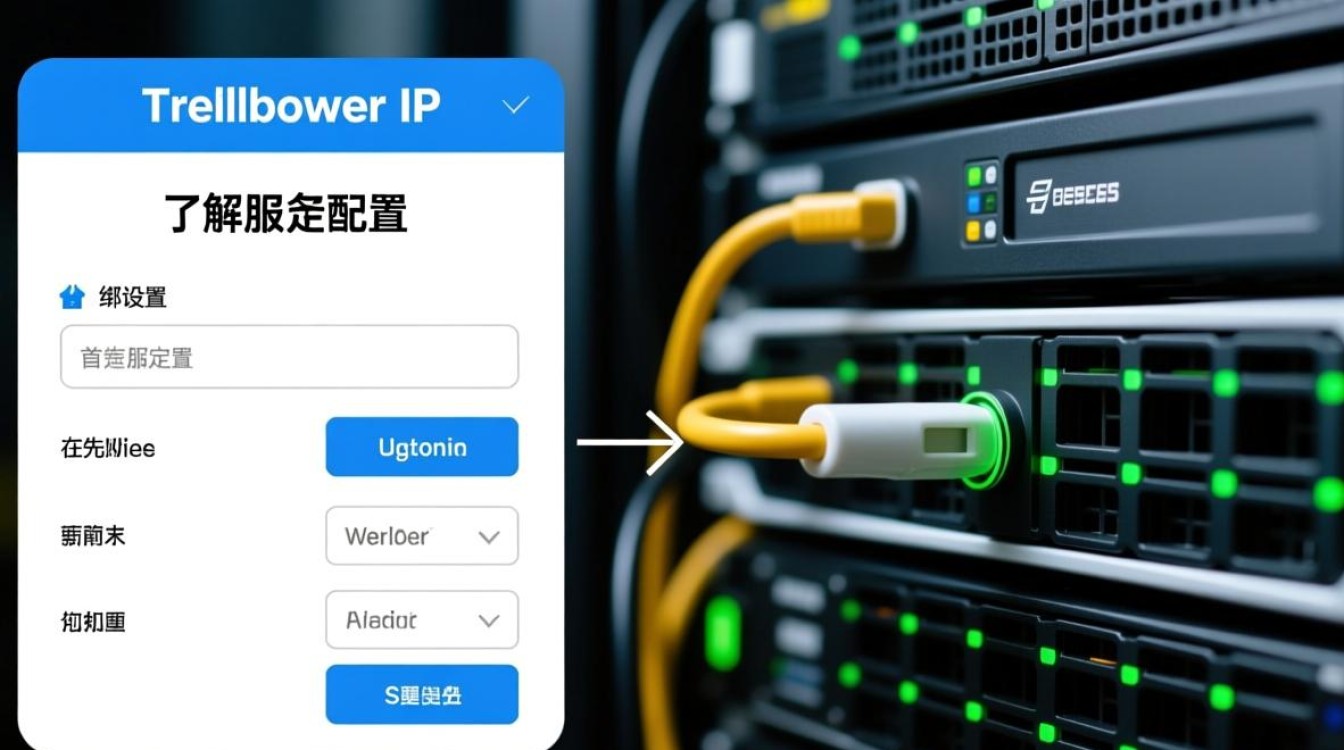
为了确保客户端可以正确访问新IP地址,需要设置DNS解析,以下是设置DNS解析的步骤:
- 进入服务器的控制台或远程桌面。
- 根据服务器的操作系统,找到DNS设置界面。
- 设置DNS解析,将新IP地址与域名关联。
注意事项
- 在设置过程中,请确保服务器已连接到网络,并且网络连接正常。
- 在配置网络接口时,请确保输入正确的IP地址、子网掩码和默认网关。
- 在重启网络服务时,请耐心等待服务重启完成。
- 在设置DNS解析时,请确保输入正确的域名和IP地址。
FAQs:
问题:在设置新IP地址时,为什么服务器无法访问网络?
解答:这可能是因为网络接口配置错误或防火墙设置导致,请检查网络接口配置,确保IP地址、子网掩码和默认网关正确无误,并检查防火墙设置,确保没有阻止网络访问。
问题:如何将多个IP地址绑定到同一服务器?
解答:在配置网络接口时,可以使用以下命令为同一网络接口绑定多个IP地址:
对于Windows服务器:
netsh interface ip add address "网络接口名称" "新IP地址1" "子网掩码" "默认网关"
netsh interface ip add address "网络接口名称" "新IP地址2" "子网掩码" "默认网关"
对于Linux服务器:
ifconfig 网络接口名称 inet addr 新IP地址1 netmask 子网掩码 broadcast 广播地址
ifconfig 网络接口名称 inet addr 新IP地址2 netmask 子网掩码 broadcast 广播地址

