


服务器存储安装教程
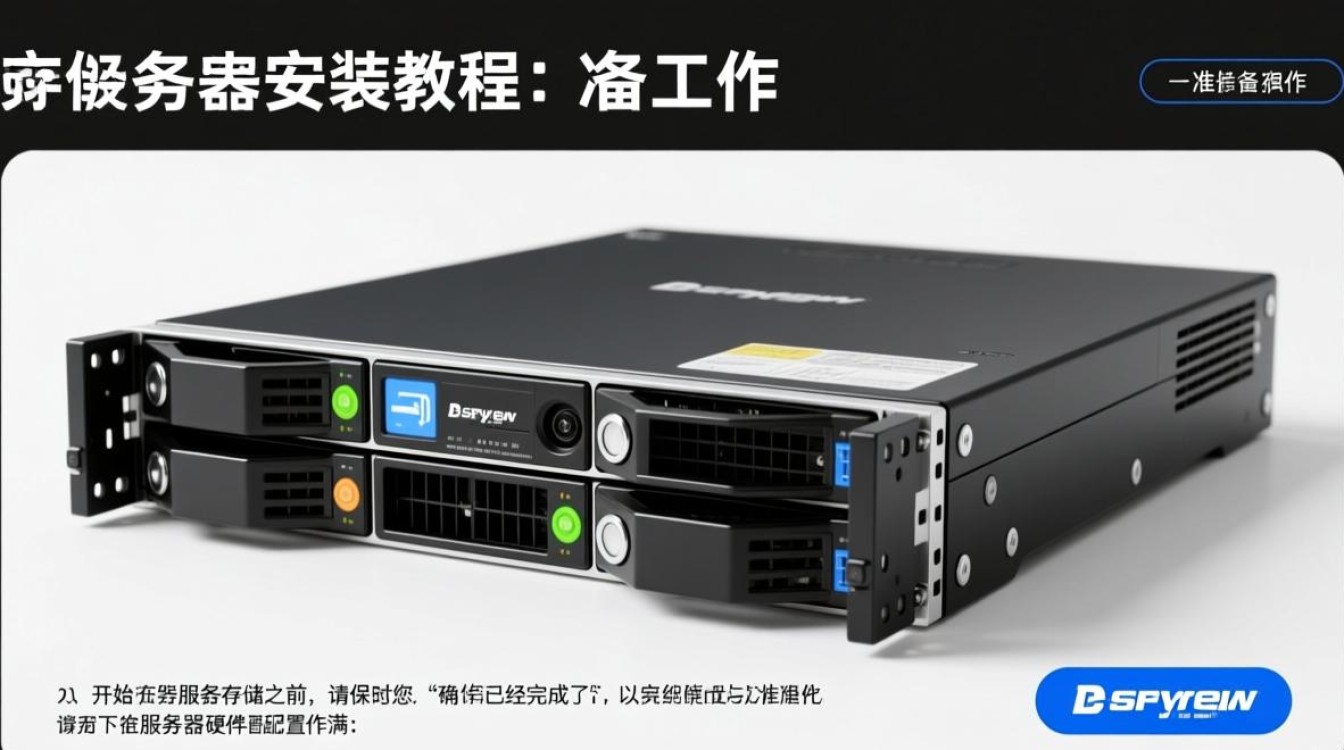
准备工作
在开始安装服务器存储之前,请确保您已经完成了以下准备工作:
- 确保服务器硬件配置满足存储需求,包括CPU、内存、硬盘等。
- 准备好存储硬件,如硬盘、硬盘阵列卡等。
- 准备好安装存储系统的软件,如Linux操作系统、存储管理软件等。
- 确保服务器电源稳定,连接网络正常。
安装操作系统
- 将操作系统安装光盘放入光驱,重启服务器。
- 进入BIOS设置,将光驱设置为第一启动设备。
- 按照提示完成操作系统安装。
安装存储管理软件
- 下载存储管理软件,如LVM、RAID等。
- 将软件安装包上传到服务器,使用命令行进行安装。
以下以LVM为例:

# 安装LVM软件
sudo aptget install lvm2
# 创建物理卷
sudo pvcreate /dev/sdb
# 创建卷组
sudo vgcreate myvg /dev/sdb
# 创建逻辑卷
sudo lvcreate L 10G n mylv myvg
# 格式化逻辑卷
sudo mkfs.ext4 /dev/myvg/mylv
# 挂载逻辑卷
sudo mount /dev/myvg/mylv /mnt
配置RAID
- 如果您需要配置RAID,请确保您的服务器主板或RAID卡支持RAID功能。
- 进入RAID卡的BIOS设置,选择RAID模式,如RAID 0、RAID 1等。
- 根据RAID模式,将硬盘添加到RAID配置中。
- 保存并退出RAID卡BIOS设置。
配置网络
- 进入服务器操作系统,配置网络接口。
- 编辑网络配置文件(如
/etc/network/interfaces),设置IP地址、子网掩码、网关等信息。 - 重启网络服务,使配置生效。
配置存储服务
- 安装存储服务软件,如NFS、SMB等。
- 配置存储服务,设置共享目录、权限等。
- 启动存储服务,并设置开机自启。
以下以NFS为例:
# 安装NFS服务
sudo aptget install nfskernelserver
# 配置NFS共享目录
sudo nano /etc/exports
# 添加以下内容
/mnt 192.168.1.0/24(rw,sync)
# 重启NFS服务
sudo systemctl restart nfskernelserver
# 设置开机自启
sudo systemctl enable nfskernelserver
测试存储

- 在客户端计算机上,使用相应的工具(如
mount命令)挂载NFS共享目录。 - 测试存储性能,确保存储系统正常运行。
FAQs:
Q1:如何查看服务器存储空间使用情况? A1:您可以使用以下命令查看存储空间使用情况:
df h
Q2:如何备份服务器存储数据? A2:您可以使用以下方法备份服务器存储数据:
- 使用备份软件,如rsync、tar等。
- 将数据复制到外部存储设备,如硬盘、U盘等。
- 使用云存储服务进行数据备份。


