


服务器双线IP设置指南

了解双线IP
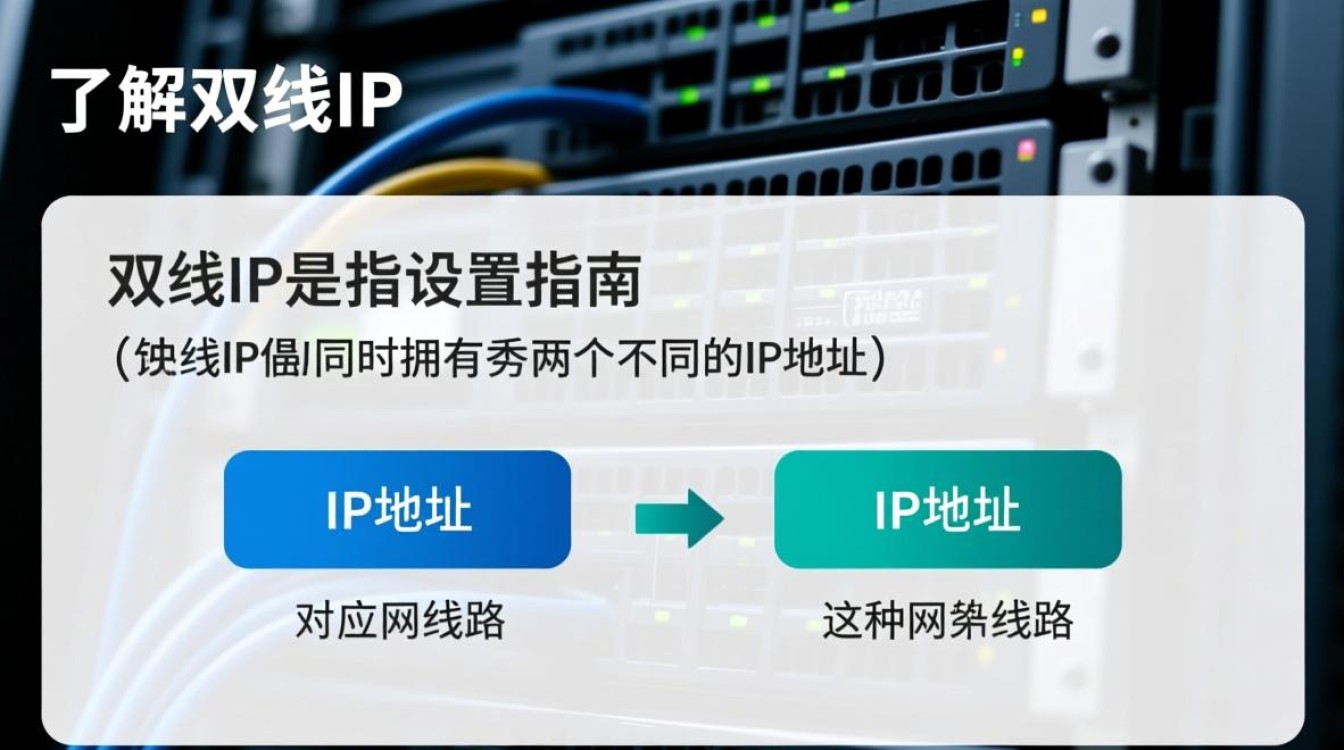
双线IP是指服务器同时拥有两个不同的IP地址,分别对应不同的网络线路,这种设置可以提高服务器的访问速度和稳定性,尤其是在网络高峰期或者单线线路出现问题时,本文将详细介绍如何设置服务器的双线IP。
准备工具
在设置双线IP之前,您需要准备以下工具:
- 服务器管理权限
- IP地址分配
- 网络配置文件(如:/etc/network/interfaces)
- 网络配置命令(如:ifconfig、route等)
设置步骤
获取双线IP地址
您需要向您的网络服务提供商申请两个不同的IP地址,这些IP地址将分别用于两个不同的网络线路。
配置网络接口
以Linux系统为例,打开网络配置文件(/etc/network/interfaces),添加以下内容:

auto eth0
iface eth0 inet static
address 192.168.1.1
netmask 255.255.255.0
gateway 192.168.1.254
auto eth1
iface eth1 inet static
address 192.168.2.1
netmask 255.255.255.0
gateway 192.168.2.254这里的eth0和eth1分别代表您的两个网络接口,168.1.1和168.2.1是您申请到的两个IP地址。
重启网络服务
保存网络配置文件后,重启网络服务以使配置生效:
sudo /etc/init.d/networking restart验证双线IP设置
使用以下命令查看网络接口的IP地址:
ifconfig确保两个网络接口的IP地址分别对应您申请到的两个IP地址。
配置路由
为了实现双线IP,您还需要配置路由,以下是一个简单的路由配置示例:
route add net 192.168.1.0 netmask 255.255.255.0 gw 192.168.1.254
route add net 192.168.2.0 netmask 255.255.255.0 gw 192.168.2.254这里的168.1.0和168.2.0是您的网络地址,168.1.254和168.2.254是您的网关地址。
FAQs
Q1:为什么我的服务器访问速度没有提高?
A1:双线IP设置可以提高访问速度,但实际效果还取决于您的网络环境、服务器配置等因素,如果访问速度没有明显提高,请检查您的网络线路和服务器配置。
Q2:如何检查双线IP设置是否成功?
A2:您可以通过访问您的服务器IP地址,查看是否能够正常访问,您可以使用ping命令测试两个IP地址的连通性:
ping 192.168.1.1
ping 192.168.2.1
如果两个IP地址都能成功ping通,则说明双线IP设置成功。


