


现象解析与排查指南

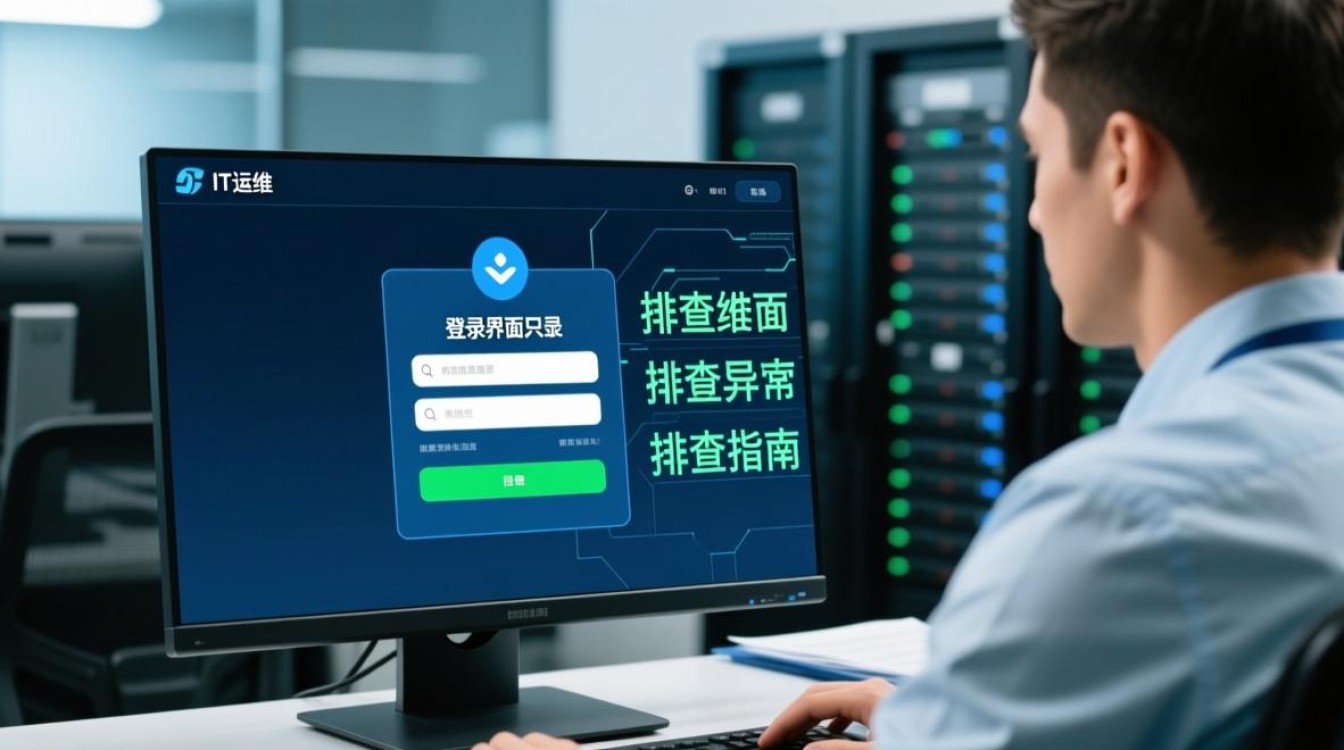
在日常的IT运维工作中,服务器登录界面的显示异常往往是系统状态或配置问题的直观反映。"登录界面只显示其他用户"这一现象,即当前登录用户未出现在列表中,或仅显示预设的"其他用户"选项,可能会让管理员感到困惑,本文将深入探讨这一现象的可能原因、排查步骤及解决方案,帮助运维人员快速定位并解决问题。
现象描述与潜在影响
当用户尝试登录服务器时,正常情况下,登录界面应显示系统中已存在的用户账户列表,尤其是那些经常使用的账户,在某些情况下,界面可能仅显示"其他用户"或"其他账户"字段,而隐藏了具体的用户名列表,这种现象不仅增加了用户输入用户名的复杂度,更可能是系统配置异常或安全策略触发的信号,若不及时处理,可能导致合法用户无法便捷登录,甚至掩盖更深层的安全隐患,如账户被禁用或权限配置错误。
可能的原因分析
系统策略或组策略限制
Windows等操作系统通过组策略(Group Policy)控制登录界面的显示行为,若管理员启用了"在登录屏幕上不显示最后登录的用户名"或类似策略,系统将隐藏用户列表,仅保留"其他用户"选项,某些安全策略可能被错误配置,导致特定用户组不被允许在登录界面显示。
用户账户配置问题
目标用户账户可能被禁用、过期或设置为由系统控制登录界面显示,在Windows中,若用户账户的"用户权利分配"中未包含"在本地登录"权限,或账户被设置为"账户禁用",则该账户将不会出现在登录列表中。
系统文件或注册表损坏
系统核心文件或注册表项的损坏可能影响登录界面的渲染逻辑,与用户账户控制(UAC)或登录界面相关的注册表键值被意外修改,可能导致界面显示异常。
第三方软件或安全工具干扰
某些第三方安全软件、远程访问工具或系统优化工具可能会修改登录界面的显示行为,工具可能出于安全考虑隐藏用户列表,或其驱动程序与系统组件冲突,导致界面渲染异常。
远程桌面服务或终端服务配置
对于通过远程桌面协议(RDP)访问的服务器,终端服务的配置可能影响登录界面,若配置为仅允许特定用户连接,或启用了"仅允许运行使用网络身份验证级别的远程桌面的计算机"等选项,可能导致登录界面显示异常。
系统化排查步骤
第一步:确认现象范围
明确问题是否仅影响特定用户或所有用户,尝试使用其他已知账户登录,或直接通过"其他用户"选项输入目标用户名和密码,判断是否为界面显示问题而非账户权限问题。
第二步:检查组策略设置
- 对于Windows专业版或企业版:运行
gpedit.msc,依次导航至"计算机配置 > 管理模板 > Windows组件 > 登录屏幕",检查以下策略:- "在登录屏幕上不显示最后登录的用户名":确保此策略为"未配置"或"已禁用"。
- "在登录屏幕上显示管理员的账户":根据需要启用或禁用。
- 对于Windows家庭版,可通过注册表编辑器(
regedit)修改相关键值,路径为HKEY_LOCAL_MACHINE\SOFTWARE\Microsoft\Windows\CurrentVersion\Policies\System,检查dontdisplaylastusername的值(0为显示,1为隐藏)。
第三步:验证用户账户状态
- 打开"计算机管理 > 用户和本地用户组",检查目标账户是否被禁用(账户属性中"账户已禁用"复选框是否勾选)。
- 确认账户未过期,且"密码永不过期"等策略未冲突。
- 在"本地安全策略 > 用户权利分配"中,确保目标用户组(如"Users")拥有"在本地登录"权限。
第四步:扫描系统文件完整性
以管理员身份运行命令提示符或PowerShell,执行sfc /scannow命令,扫描并修复受损的系统文件,若问题依旧,可尝试运行DISM /Online /CleanupImage /RestoreHealth修复系统映像。
第五步:排查第三方软件干扰
暂时禁用第三方安全软件或优化工具,重启服务器后观察登录界面是否恢复正常,若问题解决,则需调整相关软件的配置或联系厂商确认兼容性。

第六步:检查远程桌面服务配置
对于RDP登录,打开"服务器管理 > 角色 > 远程桌面服务 > 配置",确保"允许通过远程桌面服务登录"权限中包含目标用户,并检查终端服务的高级设置是否限制了用户显示。
解决方案与最佳实践
- 恢复默认组策略:若组策略配置异常,可通过
gpresult /h report.html生成策略报告,或使用secedit /configure /cfg %windir%\inf\defltbase.inf /db defltbase.sdb /verbose重置安全设置。 - 修复用户账户:在用户属性中取消"账户禁用"选项,或使用
net user username /active:yes命令激活账户。 - 清理注册表:在备份注册表后,手动修改与登录界面相关的键值,确保显示逻辑未被错误更改。
- 更新系统与驱动:安装最新的系统补丁和驱动程序,避免因软件漏洞导致界面异常。
- 规范安全策略:制定明确的组策略管理流程,避免随意修改登录界面相关配置,同时定期审计策略合规性。
相关问答FAQs
Q1:为什么我的Windows服务器登录界面突然只显示"其他用户",而无法看到熟悉的用户名列表?
A:这种情况通常是由于组策略被意外修改或第三方软件干预导致的,建议首先检查"组策略编辑器"中"在登录屏幕上不显示最后登录的用户名"策略是否被启用;若未配置,则可能是安全软件或系统优化工具隐藏了用户列表,可通过暂时禁用第三方工具或重置组策略尝试解决。
Q2:如何确保服务器登录界面既安全又便捷地显示用户列表?
A:为平衡安全性与便捷性,建议在组策略中启用"在登录屏幕上显示管理员的账户"(若适用),同时禁用"在登录屏幕上不显示最后登录的用户名",定期审计用户账户权限,禁用不活跃账户,并启用账户锁定策略防止暴力破解,对于高安全环境,可考虑使用智能卡或生物识别登录,减少对用户列表显示的依赖。


