


服务器存储的安装指南
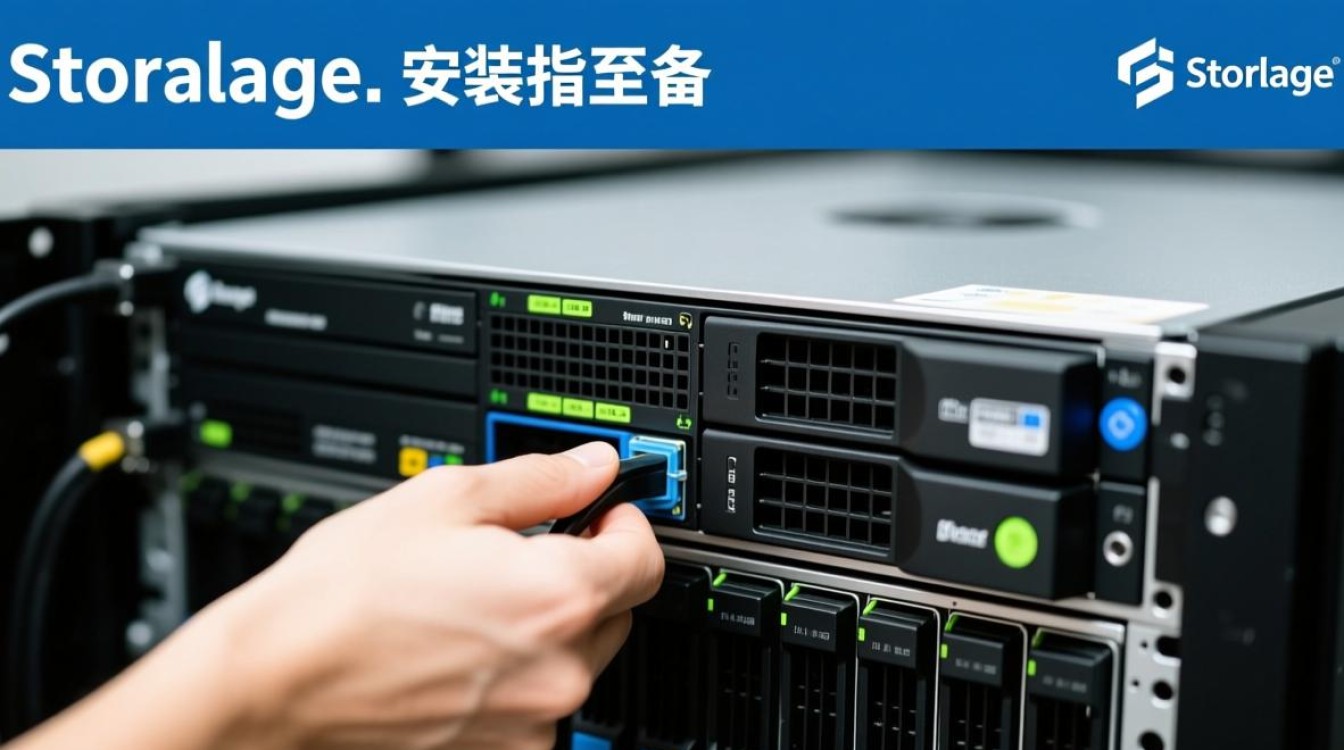
准备工作
在安装服务器存储之前,确保您已经完成了以下准备工作:
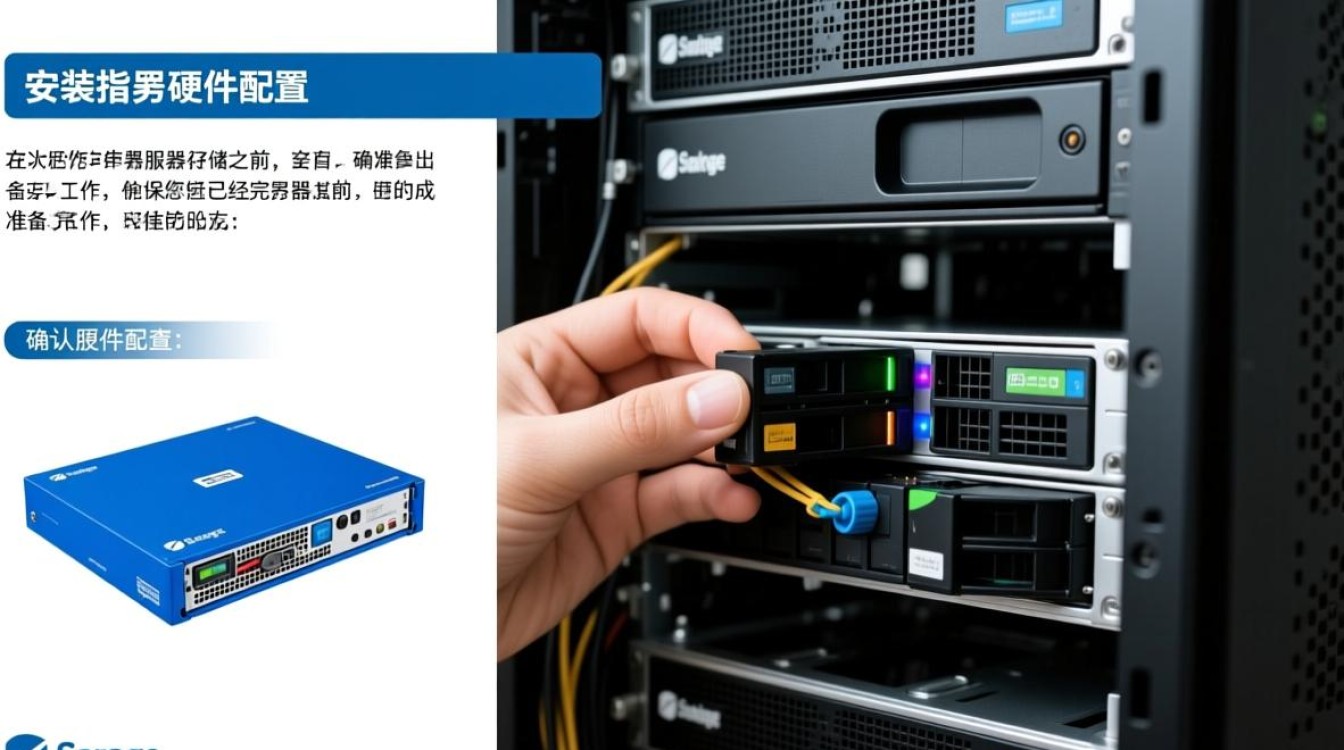
- 确认服务器硬件配置:检查服务器CPU、内存、硬盘等硬件配置是否满足存储需求。
- 购买存储设备:根据实际需求购买合适的存储设备,如硬盘、阵列卡等。
- 获取安装工具:下载存储设备厂商提供的安装工具或驱动程序。
- 准备电源线和数据线:确保有足够的电源线和数据线连接存储设备和服务器。
安装步骤
硬件安装
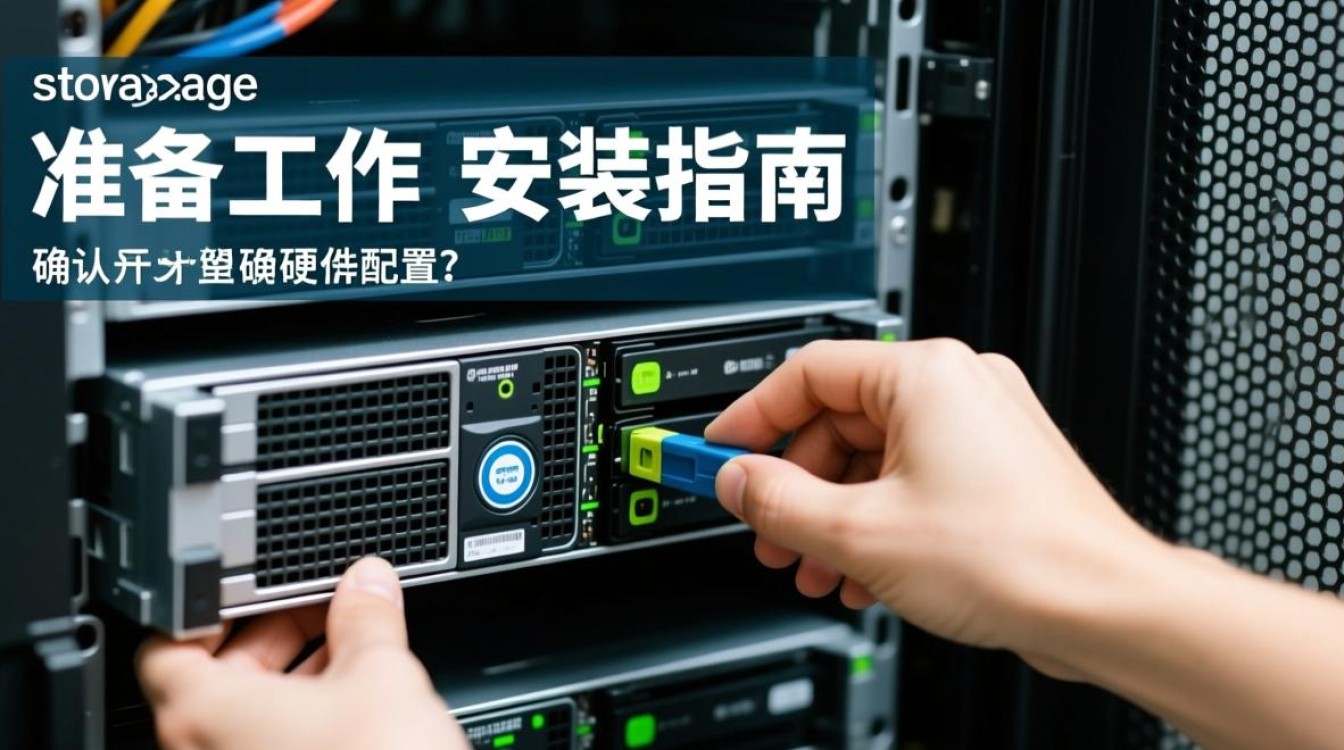
(1)打开服务器机箱,将存储设备(如硬盘)安装到服务器机箱中。
(2)将阵列卡(如有)插入服务器主板上的PCI插槽。
(3)连接电源线和数据线:将存储设备的电源线连接到服务器电源,将数据线连接到阵列卡或硬盘。
软件安装
(1)启动服务器,进入BIOS设置。
(2)根据存储设备厂商提供的说明,配置BIOS设置,如开启SATA模式、启用RAID等。
(3)保存BIOS设置,重启服务器。
(4)在服务器操作系统上,打开设备管理器,查看新安装的存储设备。
(5)安装存储设备厂商提供的驱动程序或安装工具。
(6)根据安装向导,完成存储设备的配置。
配置存储
-
创建RAID:根据实际需求,创建RAID 0、RAID 1、RAID 5等。
-
分区:将RAID创建完成后,对RAID进行分区。
-
格式化:对分区进行格式化,使其可以存储数据。
测试与优化
-
测试存储性能:使用相关工具测试存储设备的读写速度,确保存储性能满足需求。
-
优化存储配置:根据测试结果,对存储配置进行调整,如调整RAID级别、调整缓存大小等。
-
监控存储:定期监控存储设备的运行状态,确保存储设备稳定运行。
FAQs
Q1:如何判断服务器存储设备是否安装成功?
A1:在服务器操作系统上,打开设备管理器,查看是否有新安装的存储设备,如果设备状态显示为正常,则表示存储设备安装成功。
Q2:安装存储设备时,应该如何选择RAID级别?
A2:选择RAID级别应根据实际需求来决定,RAID 0提供更高的读写速度,但数据安全性较低;RAID 1提供数据镜像,安全性高,但存储空间利用率低;RAID 5适合需要较高读写速度和一定数据安全性的场景,建议根据业务需求和预算进行选择。


