


服务器存储控制卡用户指南
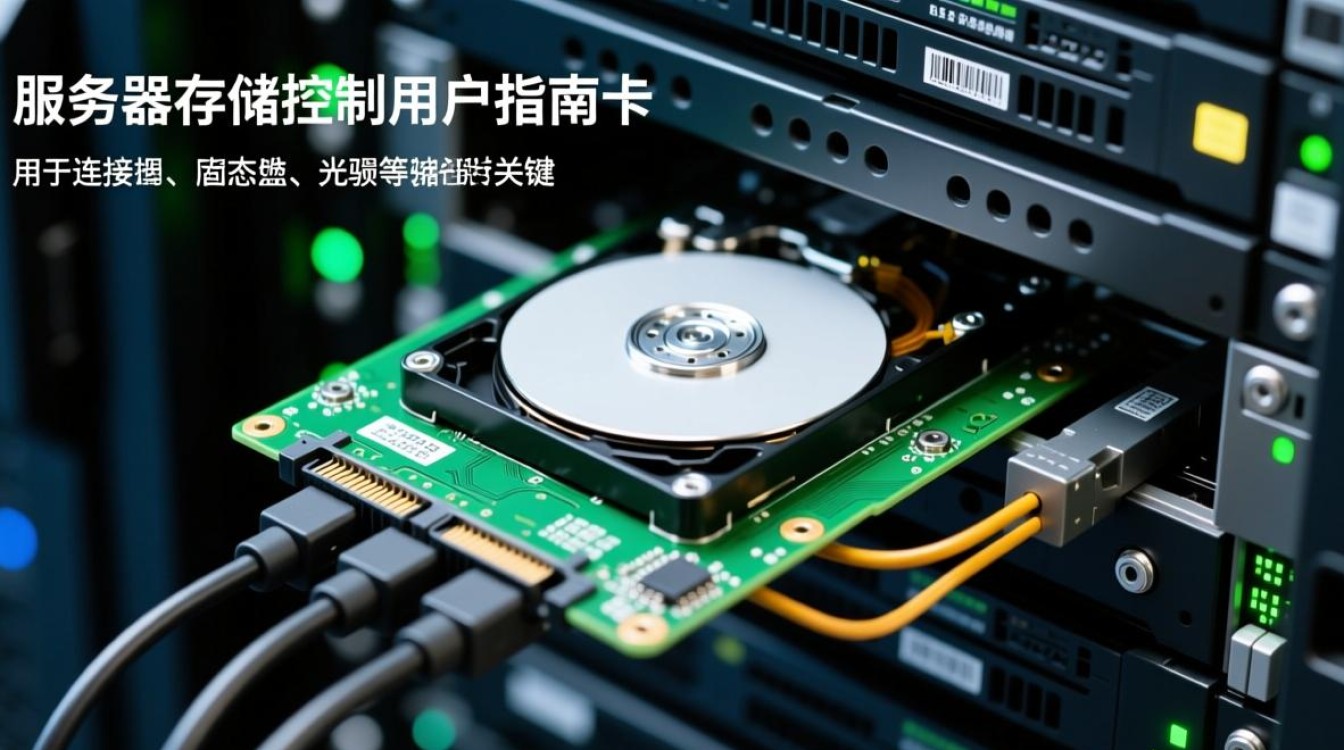
服务器存储控制卡是服务器中用于连接硬盘、固态硬盘、光驱等存储设备的关键部件,它负责数据的读写操作,对服务器的性能有着重要影响,本指南旨在帮助用户了解服务器存储控制卡的基本知识、安装方法和常见问题解决。
存储控制卡类型
-
SAS(Serial Attached SCSI)控制卡 SAS控制卡支持高速数据传输,适用于中高端服务器,它具有高可靠性、可扩展性和热插拔功能。
-
SATA(Serial ATA)控制卡 SATA控制卡价格相对较低,适用于入门级和中小企业服务器,它具有较好的性价比,但传输速度略低于SAS控制卡。
-
PCIe(Peripheral Component Interconnect Express)控制卡 PCIe控制卡采用高速PCIe接口,具有更高的传输速度和更好的兼容性,适用于对性能要求较高的服务器。
安装方法
-
确认服务器类型和插槽 在安装存储控制卡之前,请确认服务器类型和可用的插槽,不同服务器型号和插槽类型会影响安装方式。
-
关闭服务器电源 在安装过程中,请确保服务器电源已关闭,以避免触电风险。
-
取出原有控制卡(如有) 如有原有存储控制卡,请先将其取出。
-
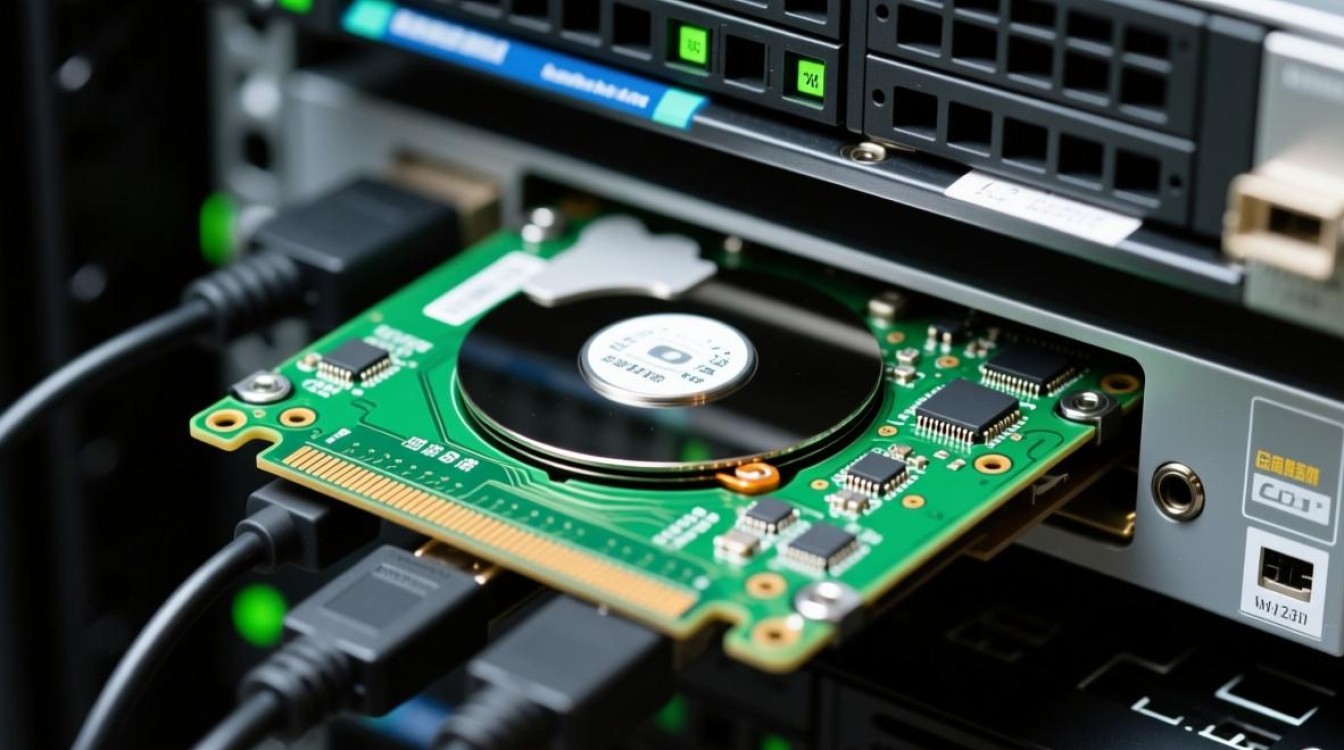
安装存储控制卡 将存储控制卡插入对应的插槽,确保卡与插槽接触良好。
-
连接硬盘、固态硬盘等存储设备 根据控制卡类型,将硬盘、固态硬盘等存储设备连接到控制卡上。
-
重新启动服务器 完成安装后,重新启动服务器,确保存储控制卡正常工作。
常见问题解决
问题:安装存储控制卡后,服务器无法识别。
解答:请检查以下问题: (1)确认存储控制卡是否正确插入插槽; (2)检查存储设备是否正确连接到控制卡; (3)检查服务器BIOS设置,确保存储控制卡已启用。
问题:存储控制卡传输速度慢。
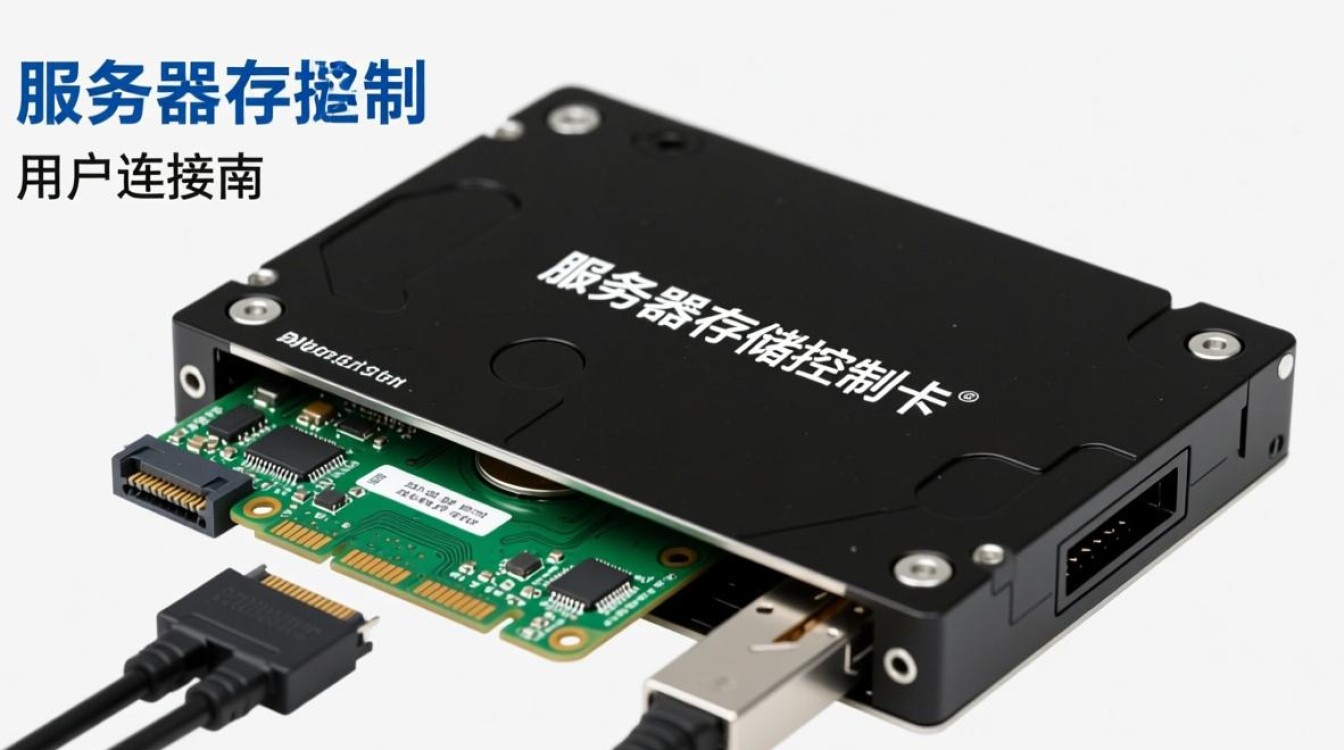
解答:请检查以下问题: (1)确认存储控制卡与服务器兼容; (2)检查服务器电源和散热系统是否正常; (3)检查网络环境,确保无干扰。
FAQs
Q1:如何选择合适的存储控制卡?
A1:根据服务器性能需求、预算和兼容性等因素选择合适的存储控制卡,SAS控制卡适用于对性能要求较高的服务器,SATA控制卡适用于性价比较高的服务器,PCIe控制卡适用于高性能服务器。
Q2:如何升级存储控制卡?
A2:关闭服务器电源,取出原有存储控制卡,插入新的存储控制卡,重新启动服务器即可完成升级,在升级过程中,请确保服务器兼容新控制卡。


