


服务器双系统安装教程视频
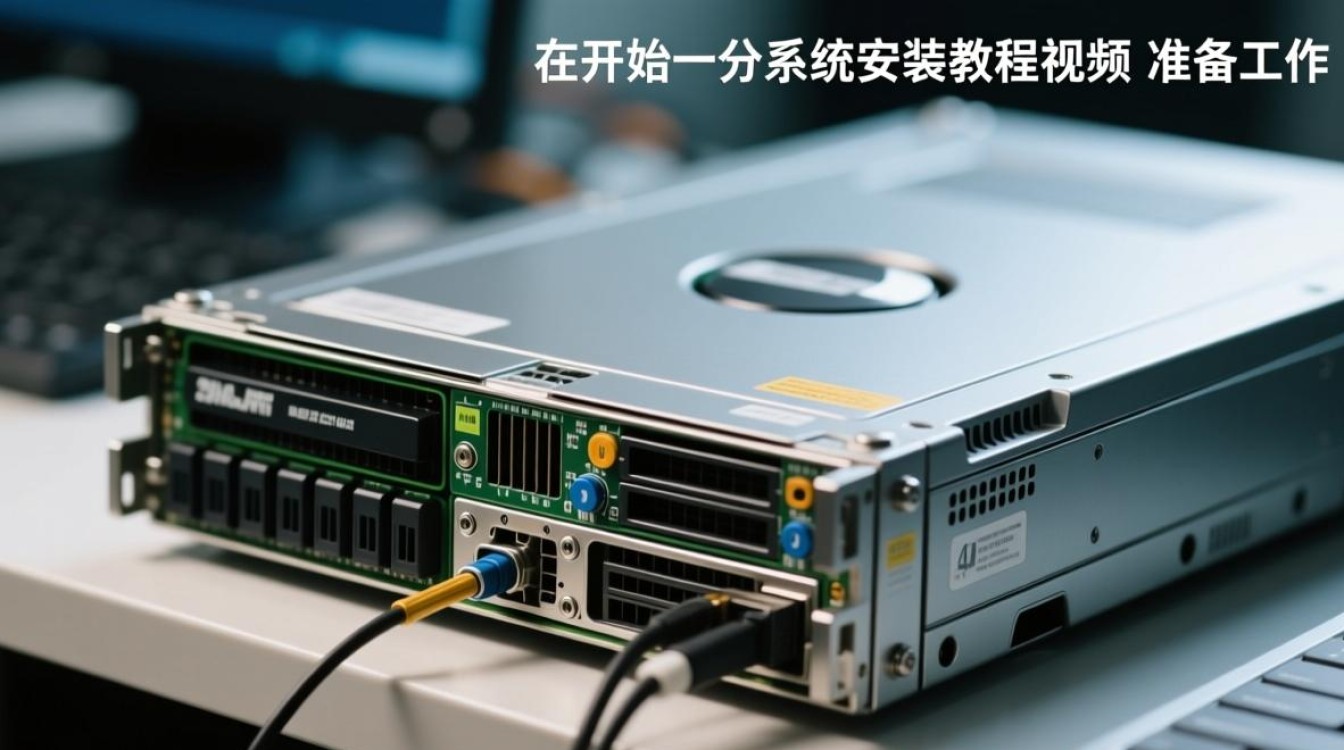
准备工作
在开始安装服务器双系统之前,我们需要做好以下准备工作:
- 准备一台服务器硬件,确保其满足安装双系统的要求。
- 准备两个操作系统安装盘(如Windows Server和Linux)。
- 准备一个U盘,用于制作启动盘。
- 确保服务器硬件电源、网络连接正常。
制作启动盘
- 下载制作启动盘的软件,如Rufus、USB Disk Creator等。
- 将U盘插入电脑,打开制作启动盘软件。
- 在软件中选择U盘作为启动盘,并选择要安装的操作系统镜像文件。
- 点击“开始”按钮,等待软件完成制作启动盘。
BIOS设置
- 重启服务器,进入BIOS设置。
- 按照提示找到并进入“Boot”菜单。
- 将“Boot Mode”设置为“Legacy”或“UEFI”模式,取决于你的操作系统。
- 将“Boot Order”设置为“U盘”或“USB Drive”。
- 保存并退出BIOS设置。
安装操作系统

- 重启服务器,从U盘启动。
- 进入操作系统安装界面,选择要安装的操作系统。
- 按照提示进行分区操作,将硬盘分为两个分区。
- 选择第一个分区安装操作系统,如Windows Server。
- 按照安装向导完成Windows Server的安装。
- 安装完Windows Server后,重启服务器,并从硬盘启动。
安装第二个操作系统
- 重启服务器,进入BIOS设置。
- 将“Boot Order”设置为“硬盘”或“Hard Drive”。
- 保存并退出BIOS设置。
- 重启服务器,从硬盘启动。
- 将第二个操作系统安装盘插入光驱。
- 进入第二个操作系统的安装界面,选择要安装的操作系统,如Linux。
- 按照提示进行分区操作,将硬盘分为两个分区。
- 选择第二个分区安装操作系统,如Linux。
- 按照安装向导完成Linux的安装。
配置双系统
- 重启服务器,进入BIOS设置。
- 将“Boot Mode”设置为“Legacy”或“UEFI”模式。
- 将“Boot Order”设置为“硬盘”或“Hard Drive”。
- 保存并退出BIOS设置。
- 重启服务器,从硬盘启动。
- 进入Windows Server系统,打开“磁盘管理”工具。
- 在Linux分区上创建一个主分区,用于安装Linux系统。
- 在主分区上安装Linux系统。
- 安装完成后,重启服务器,从硬盘启动。
FAQs
Q1:如何选择合适的操作系统安装顺序?
A1:通常情况下,建议先安装Windows Server,因为Windows Server的安装过程较为简单,且在安装Linux系统时,可以更方便地创建分区。

Q2:如何解决双系统启动时的问题?
A2:如果双系统启动出现问题,可以尝试以下方法解决:
- 进入BIOS设置,检查“Boot Order”设置是否正确。
- 检查硬盘分区是否正确,确保Linux分区未被格式化。
- 如果问题依然存在,可以尝试重新安装操作系统,并确保分区正确。


