


在信息化时代,服务器作为数据处理和存储的核心设备,其外置存储的发现和管理流程至关重要,以下将详细介绍服务器发现外置存储的流程,包括准备工作、配置步骤和注意事项。
准备工作
确认硬件兼容性
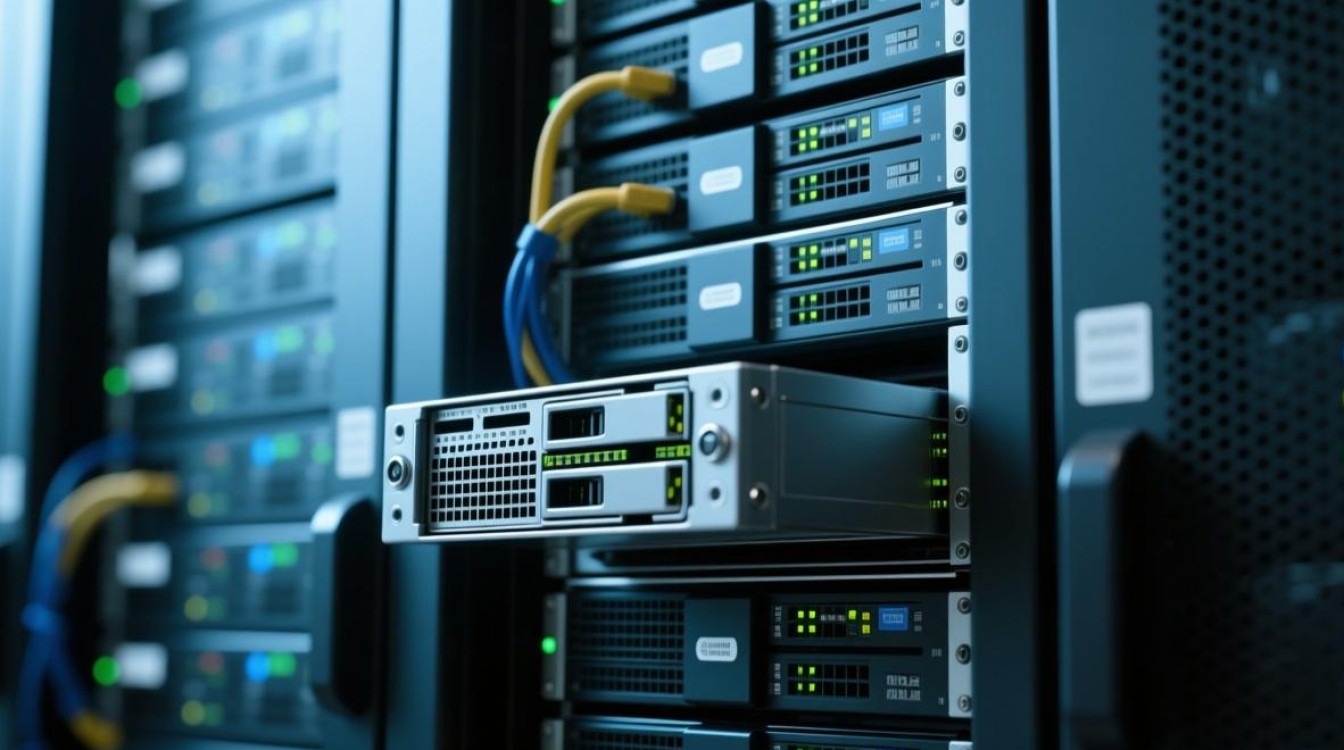
在开始之前,首先需要确认服务器硬件是否支持外置存储设备,服务器应具备USB或SATA接口,以便连接外置存储设备。
准备外置存储设备
选择合适的外置存储设备,如硬盘、固态硬盘或USB闪存盘,确保存储设备处于正常工作状态,并已格式化为服务器支持的文件系统。
确保网络连接
如果外置存储设备通过网络连接到服务器,请确保网络连接稳定,并配置好IP地址和子网掩码。
配置步骤
连接外置存储设备
将外置存储设备通过USB或SATA接口连接到服务器,对于网络连接的外置存储,确保设备已正确连接到网络。
启动服务器
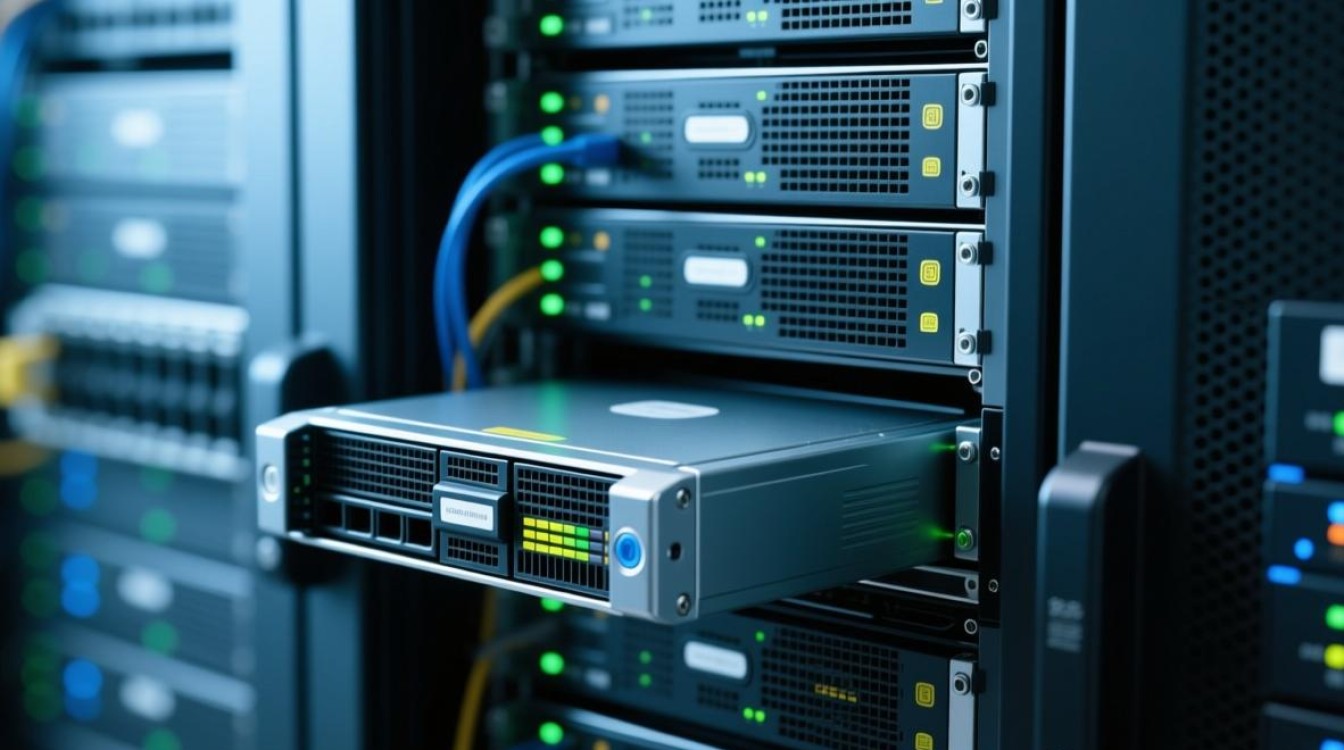
启动服务器,操作系统会自动识别新连接的外置存储设备。
检查设备识别
在服务器的文件管理器或命令行界面中,检查是否已识别到新连接的外置存储设备,如果未识别,可能需要重新启动服务器或检查硬件连接。
格式化存储设备(如有需要)
如果外置存储设备未格式化或格式不兼容,可能需要对其进行格式化,在服务器上选择相应的格式化工具,并按照提示操作。
分配卷标和盘符
为外置存储设备分配卷标和盘符,以便于管理和识别。
安装驱动程序(如有需要)
对于某些外置存储设备,可能需要安装特定的驱动程序才能正常使用,根据设备制造商的说明,安装所需的驱动程序。
配置权限和访问控制
根据安全需求,配置外置存储设备的权限和访问控制,确保只有授权用户可以访问。
注意事项
确保数据安全
在连接和操作外置存储设备时,确保数据安全,避免数据丢失或损坏。
定期备份
定期备份外置存储设备中的数据,以防万一设备出现故障或数据丢失。
注意电源和散热
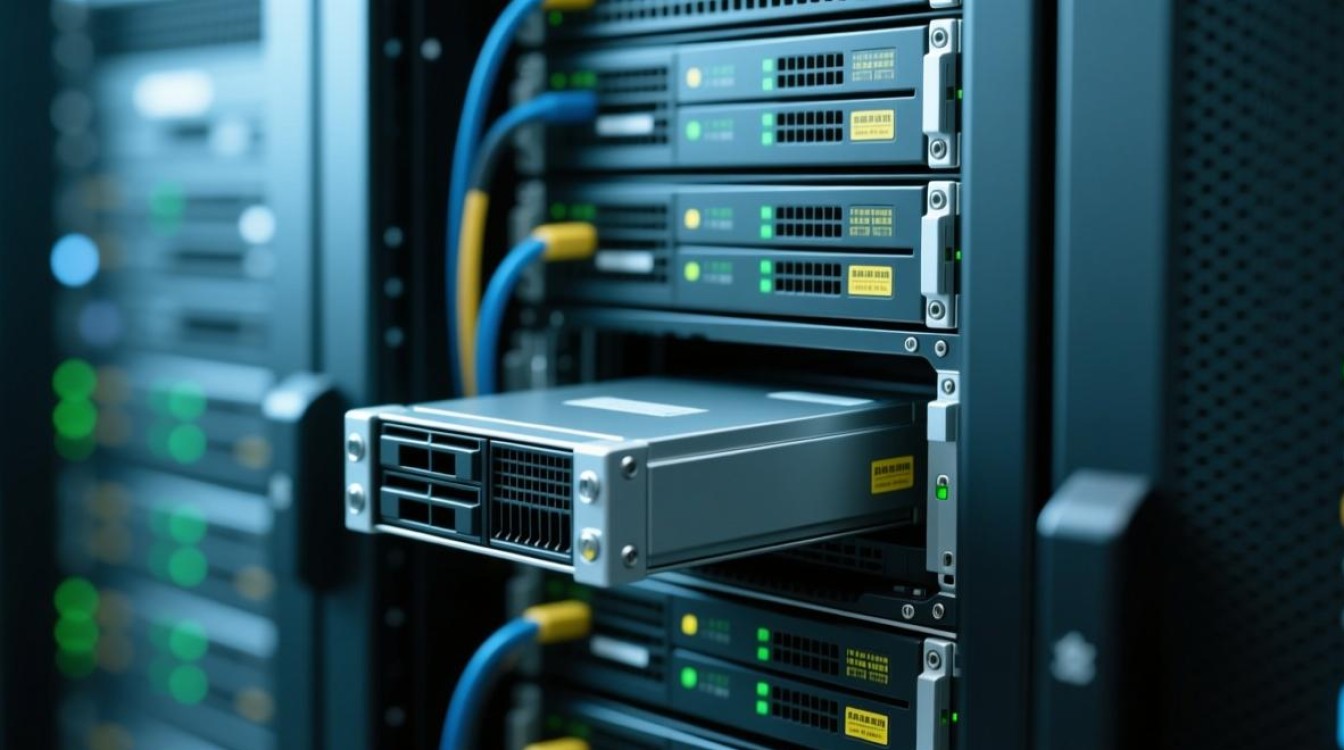
外置存储设备在运行过程中会产生热量,确保设备有良好的散热条件,并使用可靠的电源。
遵循制造商指南
在操作外置存储设备时,遵循设备制造商的指南和建议。
FAQs
Q1:服务器如何识别未格式化的外置存储设备? A1:服务器在启动时会自动扫描连接的存储设备,如果设备未格式化,操作系统通常会提示用户进行格式化操作。
Q2:外置存储设备连接后无法访问,可能是什么原因? A2:外置存储设备无法访问的原因可能包括硬件连接问题、驱动程序未安装、权限设置不当或存储设备损坏,检查硬件连接、安装驱动程序、确保权限设置正确,并尝试使用其他设备测试存储设备是否损坏。


