


服务器双系统安装教程

准备工作
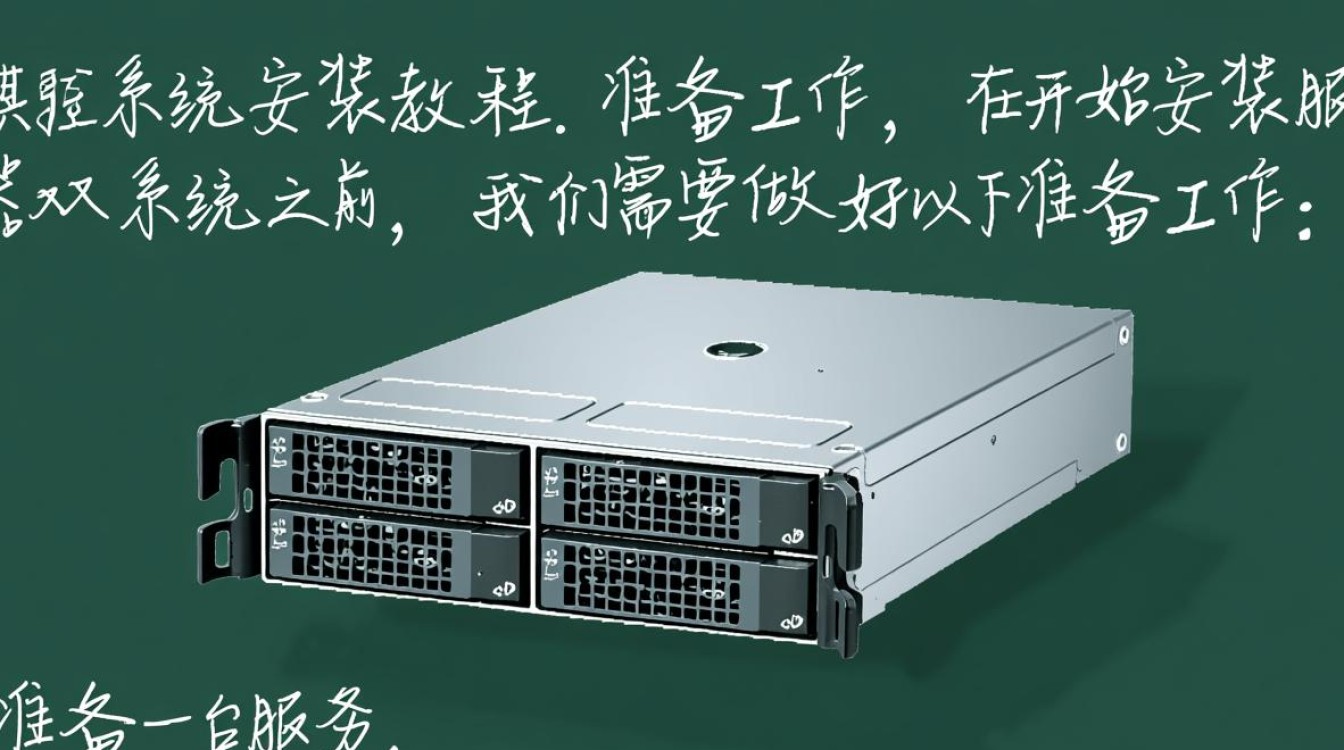
在开始安装服务器双系统之前,我们需要做好以下准备工作:
- 准备一台服务器,确保其硬件配置满足安装要求。
- 准备两个硬盘,用于安装不同的操作系统。
- 准备安装光盘或U盘,用于启动安装程序。
- 准备操作系统的安装包,可以是ISO文件或安装光盘。
安装步骤
- 启动服务器,进入BIOS设置界面,调整启动顺序,将光盘或U盘设置为第一启动设备。
- 启动服务器,进入安装界面,如果使用ISO文件,请确保已将其烧录到U盘或光盘上。
- 根据提示,选择安装操作系统,这里以Windows Server 2016和CentOS 7为例进行说明。
1 安装Windows Server 2016
(1)选择“Windows Server 2016 Datacenter”或“Windows Server 2016 Standard”版本,点击“下一步”。 (2)选择“自定义:仅安装Windows”。 (3)选择未分配的磁盘,点击“新建”。 (4)输入想要分配的磁盘大小,点击“下一步”。 (5)根据提示,将剩余空间分配给其他磁盘。 (6)完成分区后,点击“下一步”,开始安装Windows Server 2016。

2 安装CentOS 7
(1)选择“安装CentOS 7”。 (2)选择“安装到本地磁盘”。 (3)选择未分配的磁盘,点击“下一步”。 (4)根据提示,将磁盘划分为两个分区,第一个分区为“/”(根分区),大小为10GB;第二个分区为“/home”,大小为剩余空间。 (5)完成分区后,点击“下一步”,开始安装CentOS 7。
系统设置
- 安装完成后,进入系统,设置管理员密码。
- 根据需要,安装所需的软件包和驱动程序。
- 配置网络,确保服务器可以访问互联网。
FAQs
Q1:如何查看已安装的操作系统?
A1:在Windows系统中,可以通过以下步骤查看已安装的操作系统:
- 打开“此电脑”。
- 右键点击“系统”。
- 选择“属性”。
- 在“系统”页面中,可以查看已安装的操作系统。
在Linux系统中,可以通过以下命令查看已安装的操作系统:
cat /etc/osrelease
Q2:如何切换操作系统?
A2:在双系统服务器中,切换操作系统的方法如下:
- 在启动服务器时,按下相应的键(如F12)进入启动菜单。
- 选择要启动的操作系统。
- 启动服务器后,系统将切换到所选的操作系统。


