


将戴尔T440服务器连接到宽带网络是企业IT基础设施搭建中的关键环节,这一过程涉及硬件连接、网络配置及系统设置等多个步骤,正确的连接不仅能确保服务器稳定接入互联网,还能为后续的业务应用提供可靠的网络支撑,以下将从准备工作、物理连接、网络配置及常见问题解决等方面,详细说明戴尔T440服务器连接宽带的具体操作方法。
准备工作:确认环境与设备
在开始连接前,需确保以下准备工作就绪:
- 硬件设备:戴尔T440服务器一台、宽带调制解调器(光猫/ADSL猫)一台、网线(建议使用超五类或六类网线,确保传输稳定性)、显示器、键盘鼠标(用于初始配置)。
- 网络信息:向网络服务提供商获取宽带账号、密码,以及网络类型(如PPPoE、动态IP或静态IP),若企业有局域网需求,还需确认VLAN划分、子网掩码、网关及DNS服务器地址等信息。
- 系统环境:确保服务器已安装操作系统(如Windows Server、Linux等),并具备管理员权限,若通过远程管理配置,需提前开启iDRAC(戴尔远程访问控制器)功能。
物理连接:建立硬件链路
物理连接是服务器接入宽带的基础,需按照以下步骤操作:
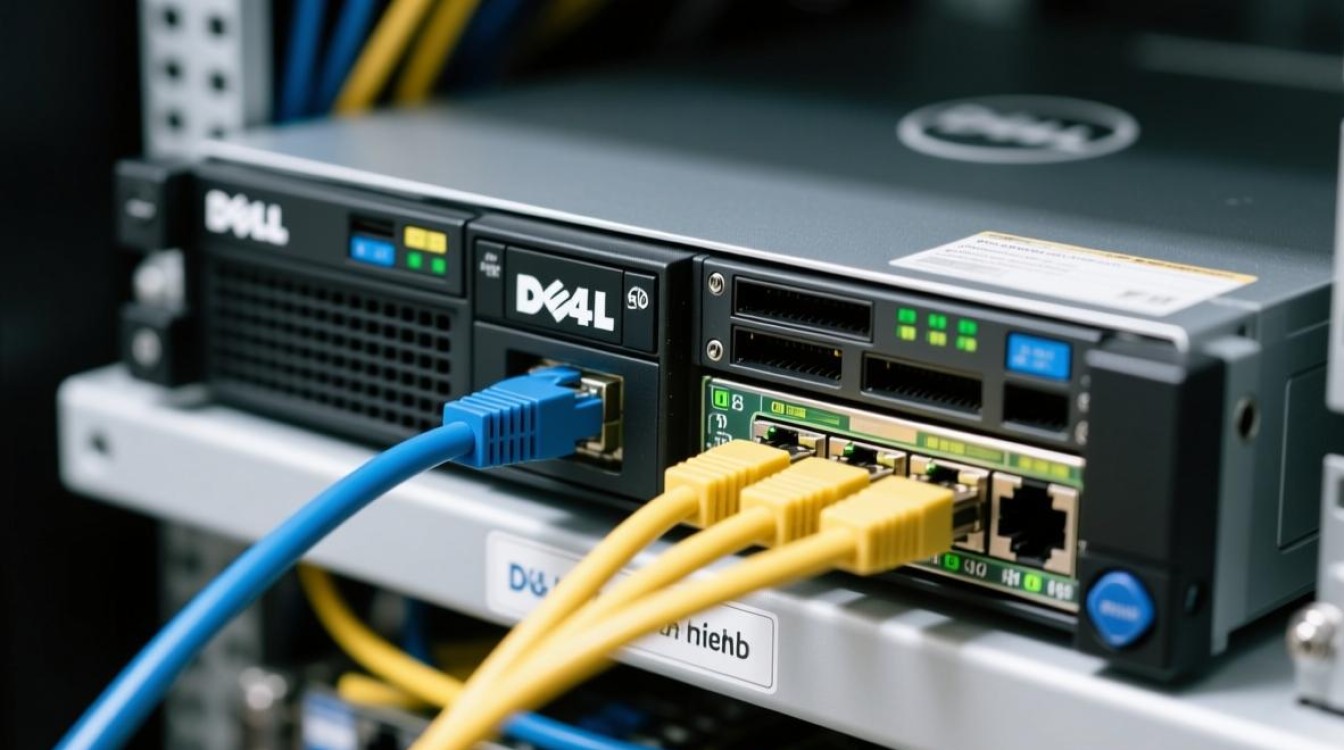
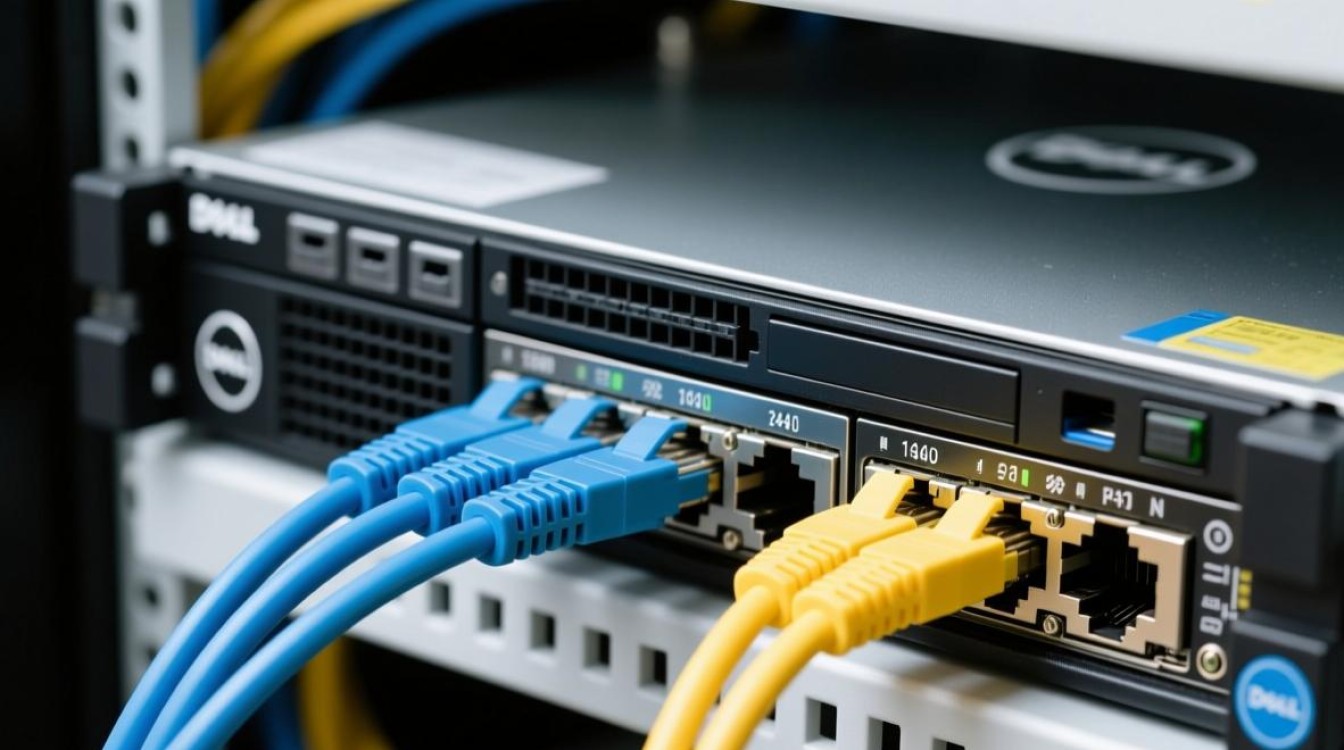
- 连接调制解调器:将宽带入户线(光纤或电话线)插入调制解调器的相应接口,然后使用网线将调制解调器的LAN口与戴尔T440服务器的网卡接口连接,T440服务器通常配备多个千兆或万兆网卡,优先使用主板板载网卡(如板载Intel网卡),或根据需求插入独立网卡(如Broadcom或Intel双端口网卡)。
- 检查指示灯状态:连接完成后,观察服务器网卡接口和调制解调器的指示灯:
- 网卡指示灯:绿色常亮表示链路连接正常,橙色闪烁表示数据传输中;若指示灯不亮,可能是网线故障或接口接触不良,需更换网线或重新插拔。
- 调制解调器指示灯:通常需“POWER”(电源)、“LINK/DSL”(链路)、“INTERNET”(网络)指示灯常亮或绿色闪烁,表示宽带信号正常,若“INTERNET”灯闪烁或红色,需联系网络服务提供商排查线路问题。
- 外设连接:若需通过本地界面配置,将显示器、键盘鼠标连接至服务器后背板的对应接口(通常为PS/2或USB接口)。
网络配置:根据网络类型设置参数
物理连接完成后,需在操作系统中配置网络参数,确保服务器能正确识别宽带信号,以下以主流操作系统为例,说明不同网络类型的配置方法:
Windows Server系统配置
- 打开网络设置:进入“控制面板”>“网络和共享中心”>“更改适配器设置”,找到本地连接(以太网)图标,右键选择“属性”。
- 配置TCP/IP协议:
- 动态IP(DHCP):若路由器或调制解调器支持DHCP服务,勾选“自动获得IP地址”和“自动获得DNS服务器地址”,点击“确定”即可。
- 静态IP:在企业局域网环境中,需设置固定IP,选择“使用下面的IP地址”,输入预设的IP地址(如192.168.1.100)、子网掩码(如255.255.255.0)、默认网关(如192.168.1.1),并在“DNS服务器”中填写企业内部DNS或公共DNS(如8.8.8.8)。
- PPPoE拨号:若宽带需账号密码拨号,右键点击“网络连接”>“新建连接向导”,选择“连接到Internet”>“手动设置我的连接”>“要求用户名和密码的宽带连接”,输入宽带账号密码后完成连接。
Linux系统配置(以Ubuntu为例)
- 编辑网络配置文件:打开终端,使用
sudo vim /etc/netplan/01netcfg.yaml命令编辑网络配置文件(文件名可能因版本不同而变化)。 - 配置参数:
- 动态IP:在文件中输入以下内容:
network: version: 2 ethernets: ens33: # 网卡名称,可通过`ip a`命令查询 dhcp4: true - 静态IP:修改为以下格式:
network:
  version: 2
  ethernets:
    ens33:
      addresses: [192.168.1.100/24]  # IP地址及子网掩码
      gateway4: 192.168.1.1          # 默认网关
      nameservers:
        addresses: [8.8.8.8, 114.114.114.114]  # DNS服务器
- 动态IP:在文件中输入以下内容:
- 应用配置:保存文件后,执行
sudo netplan apply使配置生效,并通过ping 8.8.8.8测试网络连通性。
通过iDRAC远程配置(可选)
若服务器已部署在机房且无需本地操作,可通过iDRAC进行远程网络配置:
- 登录iDRAC Web界面(默认地址为
https://<服务器IP>,默认用户名密码为root/calvin),进入“网络设置”>“接口”,配置iDRAC自身的IP地址(用于远程管理),或在“虚拟控制台”中直接操作系统的网络配置界面。
网络连通性测试与故障排查
配置完成后,需测试服务器是否能正常访问互联网:
- 基本测试:在命令提示符或终端中执行
ping <网关IP>(如ping 192.168.1.1),检查与网关的连通性;再执行ping 8.8.8.8测试与外部网络的连通性。 - 高级测试:若无法ping通外部网络,可执行
tracert <目标IP>(Windows)或traceroute <目标IP>(Linux),排查网络路由问题。 - 常见故障解决:
- IP冲突:若提示“IP地址已被占用”,需修改服务器IP为未使用的地址,或在路由器中绑定IP与MAC地址。
- DNS解析失败:能ping通IP但无法访问域名,需检查DNS服务器配置,尝试更换公共DNS。
- 网卡驱动问题:若设备管理器中网卡显示黄色感叹号,需下载并安装戴尔官网提供的最新网卡驱动。
企业级网络优化建议
在完成基础连接后,为进一步提升网络性能和安全性,可考虑以下优化措施:
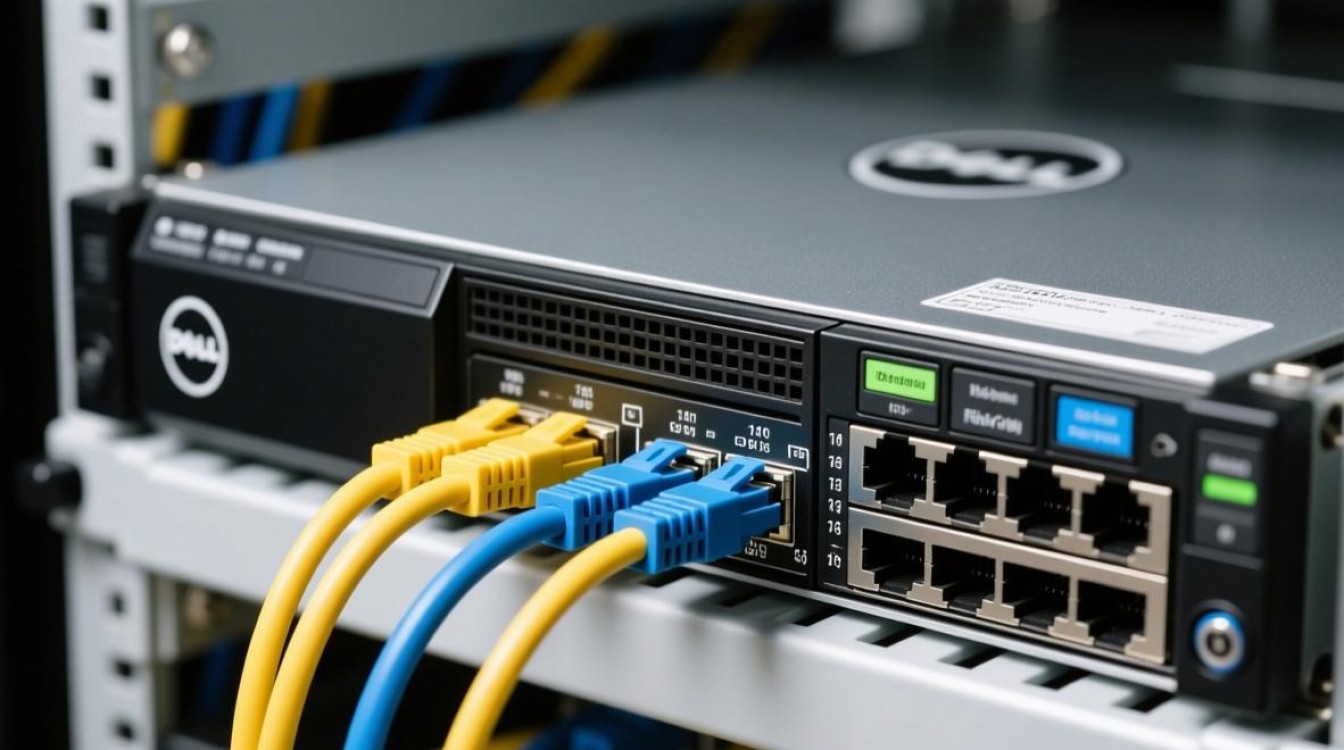
- 绑定多网卡:T440服务器支持网卡绑定(如Linux下的bonding、Windows下的NIC组合),通过将多个网卡配置为虚拟网卡,实现负载均衡或冗余备份。
- 划分VLAN:若服务器需接入不同业务网络(如办公网、生产网),可在交换机上配置VLAN,并在服务器网卡中设置VLAN ID,实现网络隔离。
- 启用防火墙:在操作系统中配置防火墙规则(如Windows防火墙、Linux iptables),限制非必要端口访问,提升服务器安全性。
相关问答FAQs
Q1:戴尔T440服务器连接宽带后,本地连接显示“无Internet访问”怎么办?
A:首先检查网卡IP配置是否正确(如静态IP是否与网段匹配、DHCP是否获取到地址);其次确认网关和DNS服务器地址无误;然后尝试禁用再启用网卡,或重启调制解调器和服务器,若问题依旧,可能是网络运营商线路故障,需联系客服排查。
Q2:如何通过iDRAC远程管理服务器的网络配置?
A:首先确保服务器已连接网络且iDRAC IP配置正常(可通过本地登录iDRAC设置),然后在其他电脑上打开浏览器,输入iDRAC的IP地址,使用管理员账户登录,进入“网络设置”>“接口”,可配置iDRAC的IP、子网掩码、网关等参数;若需配置操作系统网络,可通过“虚拟控制台”远程操作系统的网络设置界面。


