


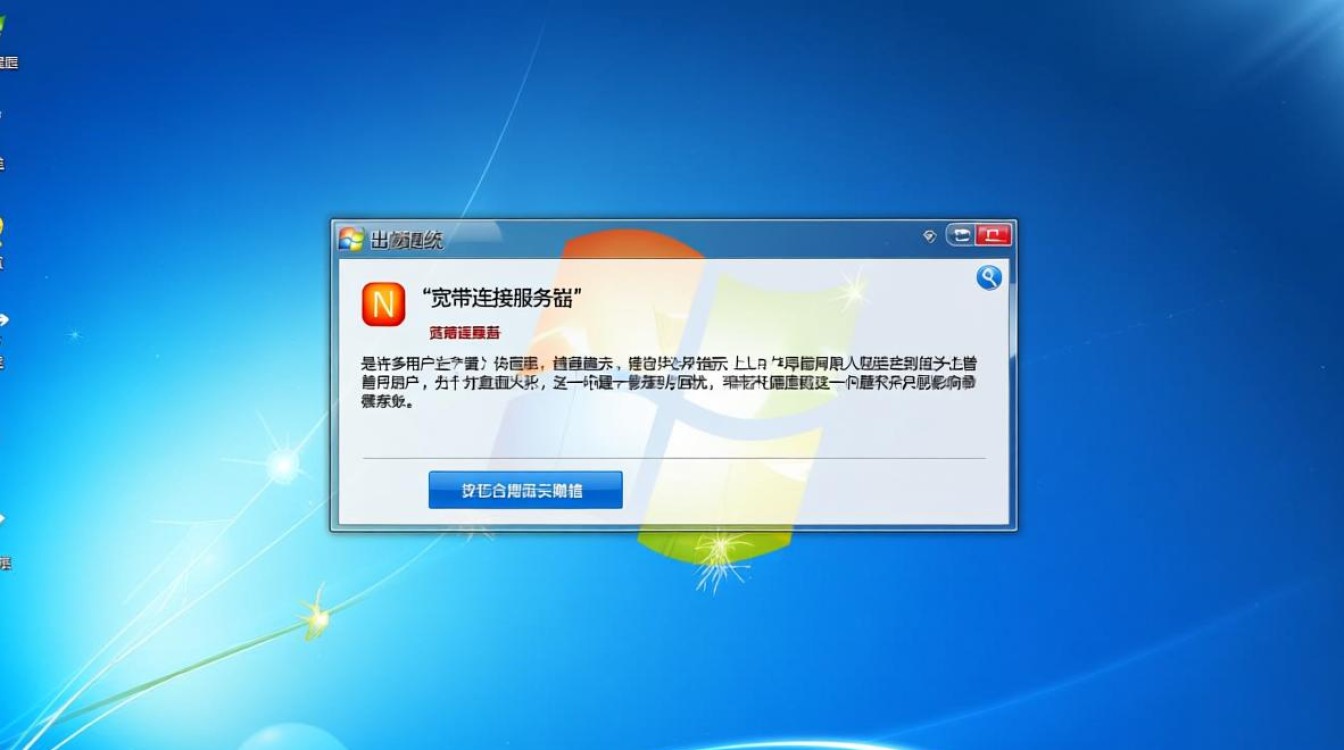
Windows 7系统频繁弹出“宽带连接服务器”提示,是许多用户曾遇到的困扰,这一问题不仅影响操作体验,还可能暗示着系统设置或网络连接中存在潜在问题,要有效解决,需从根源入手,逐步排查可能的原因并采取针对性措施。

问题成因分析
频繁弹出宽带连接提示,通常与系统网络设置、驱动程序或第三方软件干扰有关,具体来看,主要原因包括:
- 网络属性设置错误:Windows 7默认可能将“始终拨打默认连接”选项启用,导致系统在检测到网络活动时自动尝试建立连接。
- 宽带连接快捷方式残留:桌面上或启动项中残留的宽带连接快捷方式,可能在系统启动时触发弹窗。
- 系统服务异常:与网络相关的系统服务(如“Remote Access Auto Connection Manager”)配置不当,会强制触发连接请求。
- 驱动程序或软件冲突:过时的网卡驱动、某些安全软件或网络优化工具的误操作,可能干扰系统网络管理逻辑。
系统设置排查与优化
针对上述原因,可通过以下步骤逐步排查:
检查网络属性设置
进入“控制面板”→“网络和共享中心”→“更改适配器设置”,右键点击“宽带连接”→“属性”,在“选项”选项卡中取消勾选“提示名称、密码、证书等”和“为任何人使用此连接”选项,在“网络”选项卡中确保“Internet协议版本4(TCP/IPv4)”已设置为自动获取IP地址和DNS服务器地址。
禁用自动连接功能
在“网络连接”窗口中,右键点击“宽带连接”→“属性”,切换到“高级”选项卡,取消勾选“连接所有可用网络”和“为所有用户使用此连接”,需检查“Internet选项”(控制面板中)→“连接”选项卡,确保“从不进行拨号连接”被选中。
清理启动项与快捷方式
通过“任务管理器”→“启动”选项卡,禁用所有非必要的启动程序,尤其是与网络连接相关的可疑项,检查桌面、开始菜单和启动文件夹中是否有“宽带连接”快捷方式,如有则删除。
修改系统服务配置
按下“Win+R”键输入“services.msc”,找到“Remote Access Auto Connection Manager”服务,将其启动类型改为“禁用”,并停止该服务,此服务负责自动拨号,禁用后可有效避免弹窗。
驱动与软件层面的处理
若系统设置调整后问题依旧,需进一步排查驱动和软件因素:
- 更新网卡驱动:访问设备制造商官网,下载并安装最新的网卡驱动程序,避免因驱动兼容性问题导致网络异常。
- 排查第三方软件:暂时关闭安全软件、网络加速工具等,逐一排查是否为软件冲突所致,可通过“干净启动”模式(在“系统配置”中禁用所有非微软服务)来验证。
- 系统文件修复:在命令提示符(管理员模式)中运行“sfc /scannow”命令,扫描并修复受损的系统文件,确保网络组件正常工作。
长期维护建议
为避免此类问题复发,建议定期进行系统维护:保持操作系统和驱动程序更新;避免安装来源不明的网络工具;定期清理系统临时文件和注册表项,若以上方法均无效,可考虑重置网络设置(通过“netsh winsock reset”命令)或在备份后重装系统。
相关问答FAQs
Q1:为什么禁用“Remote Access Auto Connection Manager”服务后无法创建新的宽带连接?
A:禁用该服务会限制系统自动拨号功能,但手动创建宽带连接不受影响,如需手动创建,可通过“控制面板”→“网络和共享中心”→“设置新的连接或网络”重新配置,完成后需重新启用该服务(设为“手动”),否则无法自动连接。
Q2:宽带连接弹窗是否与病毒有关?如何排查?
A:部分恶意软件会伪装成系统网络组件触发弹窗,建议使用安全软件(如Windows Defender)全盘扫描,并检查“C:\ProgramData”等隐藏目录中是否有可疑程序,观察任务管理器中是否有异常进程占用网络资源,必要时借助专业工具彻底清除。


