


在信息技术领域,服务器作为数据处理和存储的核心设备,其稳定运行对于企业或个人至关重要,当服务器网络出现问题时,重置网络是恢复其正常功能的一种常见方法,以下是如何重置服务器网络的一篇详细介绍。
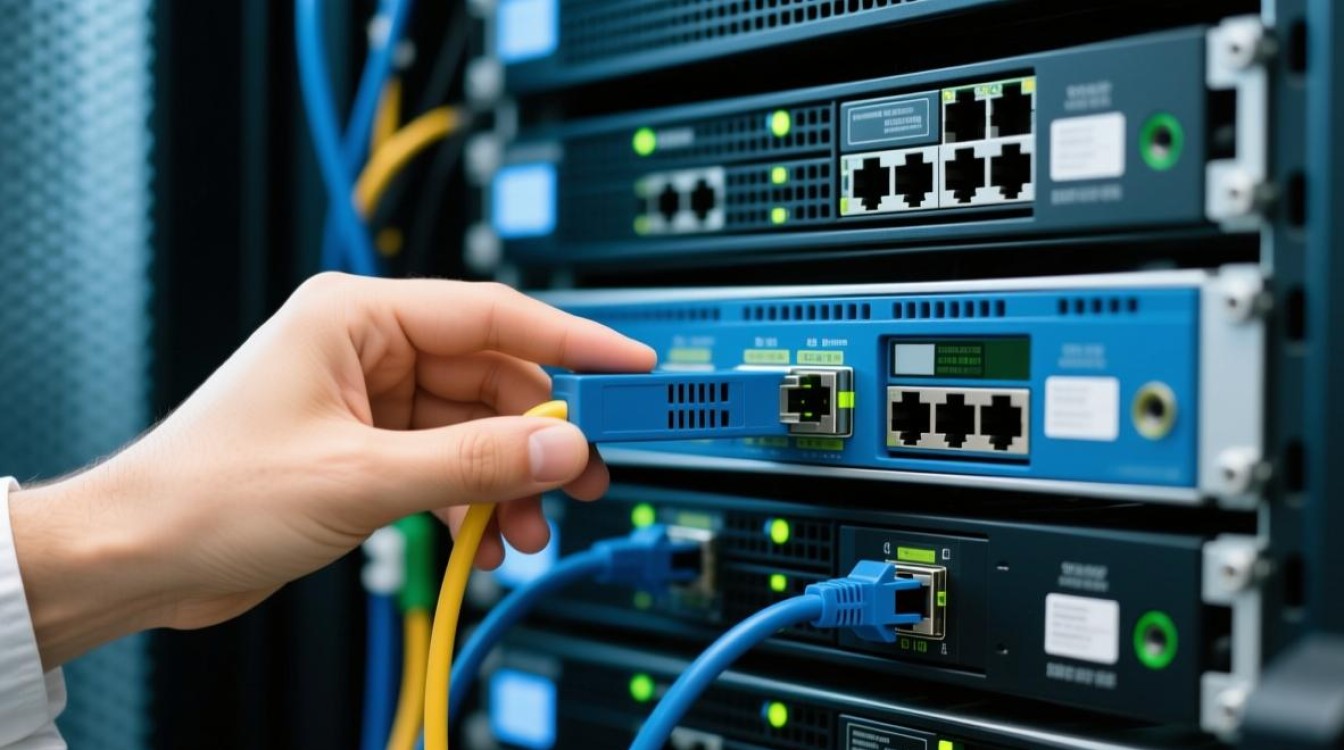
服务器网络重置步骤
断开物理连接
确保服务器电源已经关闭,然后断开服务器与网络交换机的物理连接,这通常涉及拔掉网线。
重置网络设备
对于网络交换机或路由器,可以尝试以下方法进行重置:
- 手动重置:找到设备上的重置按钮,通常位于设备的背面或侧面,使用细长的物体(如牙签)按下按钮几秒钟。
- 软件重置:如果设备支持远程管理,可以通过管理界面进行重置。
重启服务器
在确保网络设备已经重置后,重新连接服务器电源,启动服务器。
检查网络配置
服务器启动后,进入服务器的操作系统,检查网络配置:
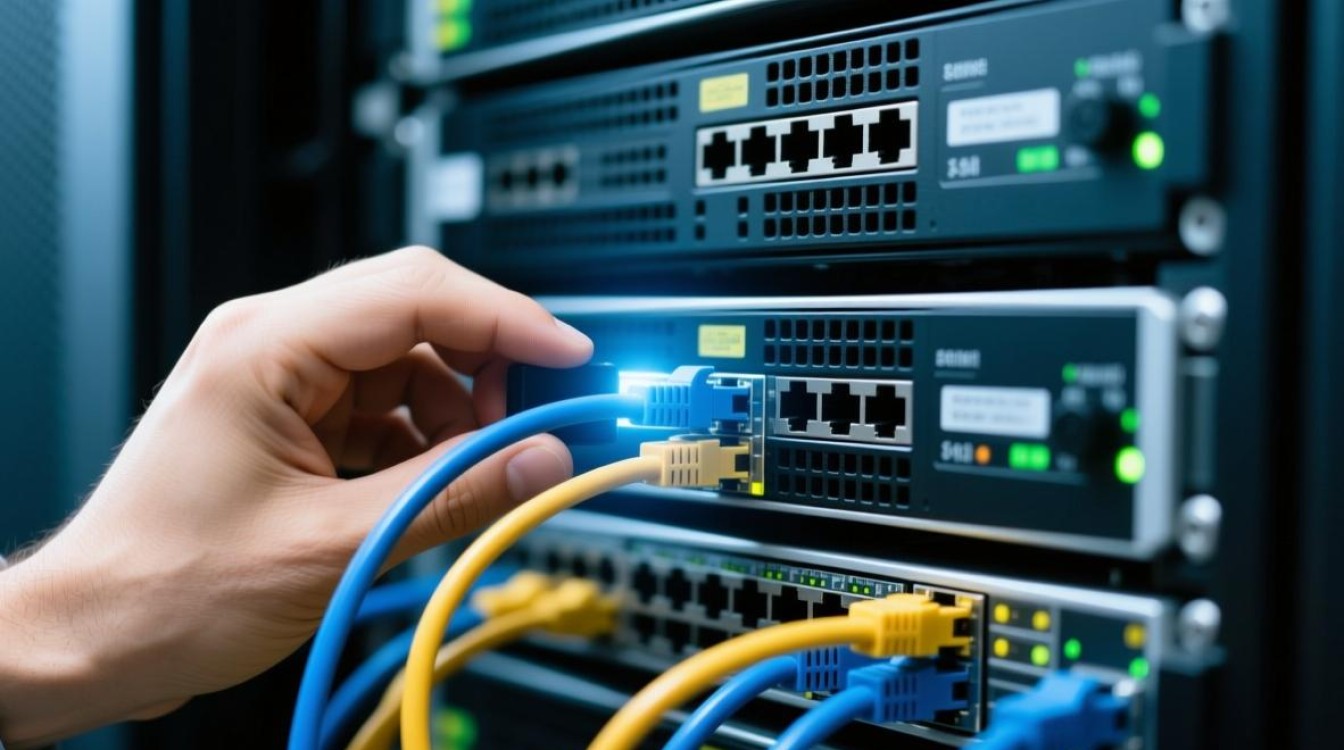
- Windows系统:打开“控制面板” > “网络和共享中心” > “更改适配器设置”,查看网络连接状态。
- Linux系统:使用命令行工具如
ifconfig或ip addr来查看网络接口的状态。
重新配置网络
如果网络连接仍然存在问题,可能需要重新配置网络设置:
- Windows系统:右键点击网络连接,选择“属性” > “Internet协议版本4(TCP/IPv4)” > “属性”,设置静态IP地址、子网掩码、默认网关和DNS服务器。
- Linux系统:编辑
/etc/network/interfaces文件,配置相应的网络接口。
测试网络连接
完成网络配置后,尝试访问外部网站或执行ping命令来测试网络连接。
常见问题解答(FAQs)
Q1:服务器网络重置后,如何确保网络连接稳定? A1: 确保网络连接稳定,可以从以下几个方面入手:
- 使用高质量的网线和网络设备。
- 定期检查网络设备的温度和风扇状态。
- 使用防火墙和杀毒软件保护服务器免受网络攻击。
Q2:服务器网络重置过程中,可能会遇到哪些常见问题? A2: 在服务器网络重置过程中,可能会遇到以下问题:
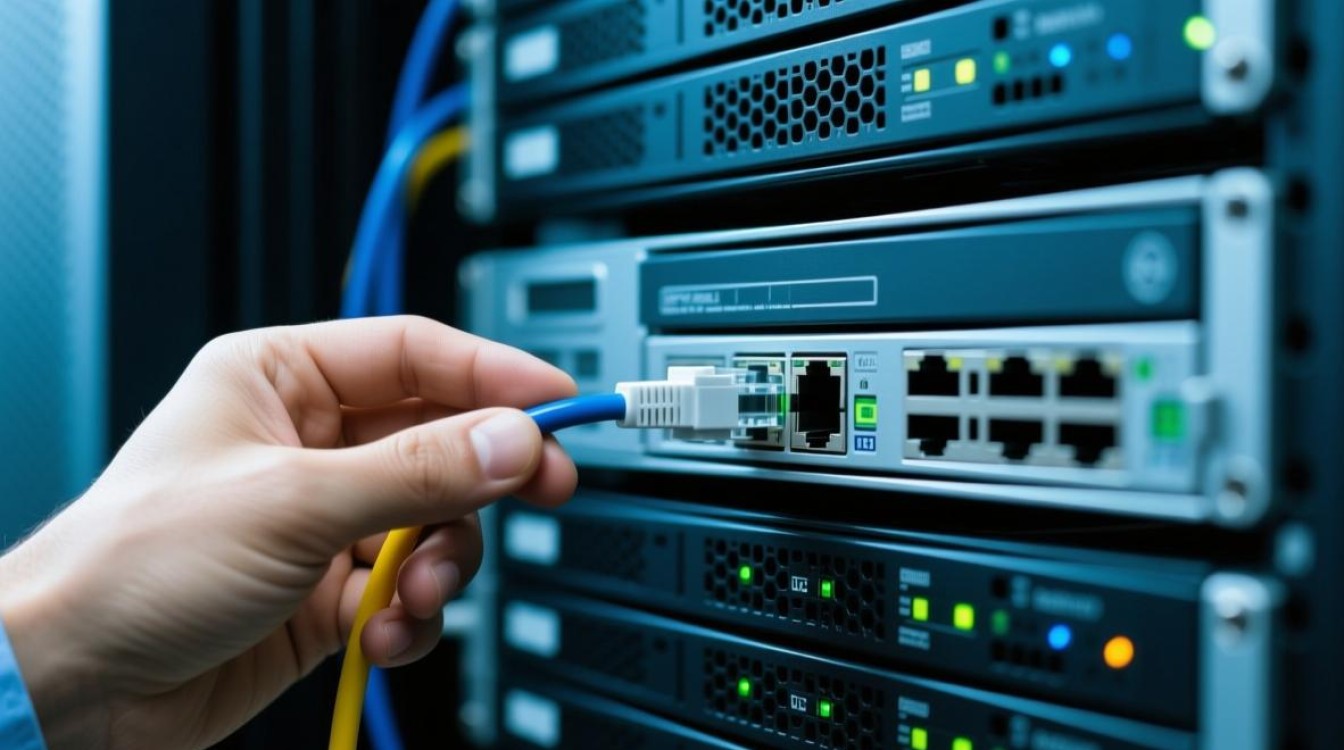
- 网络设备未正确连接或损坏。
- 网络配置错误,如IP地址冲突或DNS设置错误。
- 网络交换机或路由器故障。
通过以上步骤和解答,相信您已经对服务器网络重置有了更深入的了解,在处理网络问题时,遵循正确的步骤和注意事项,可以有效提高解决问题的效率。


