


准备工作
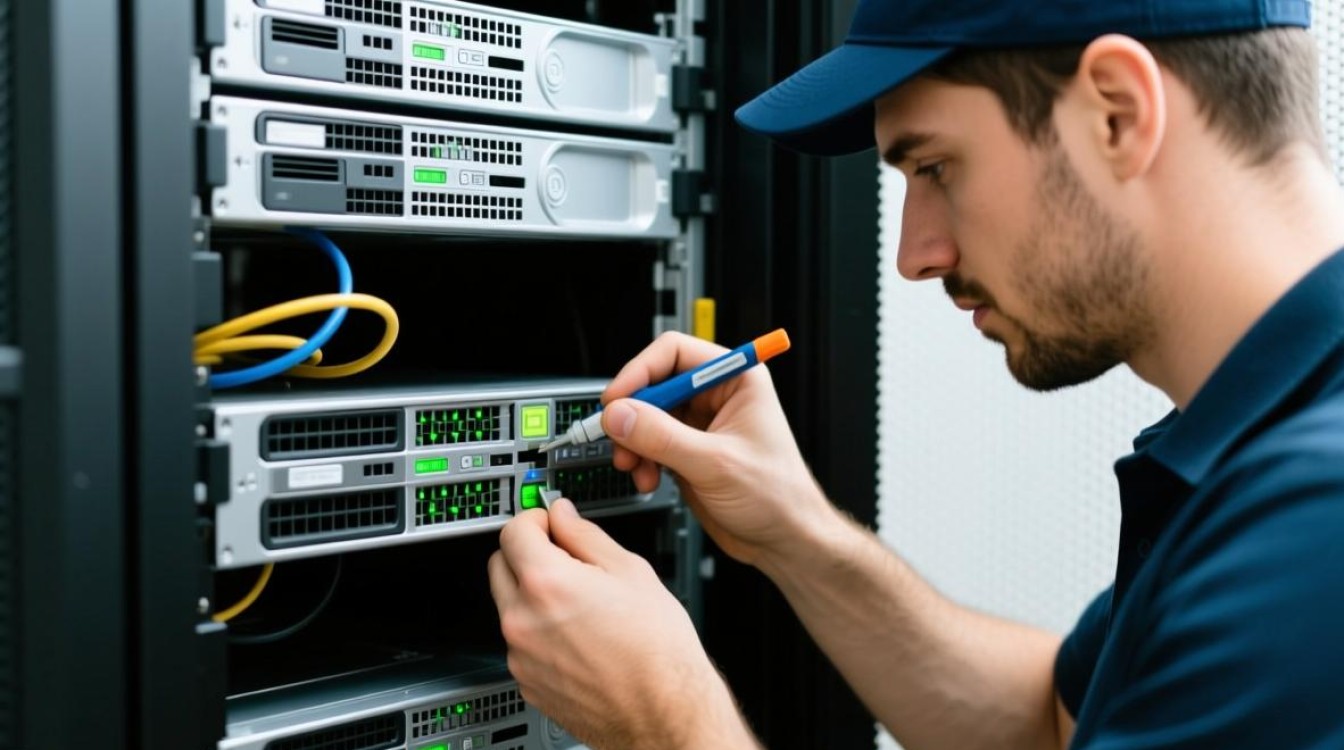
在开始重新安装服务器系统之前,确保你已经做好了以下准备工作:
-
备份重要数据:在安装新系统之前,必须备份服务器上所有重要的数据和配置文件,以防止数据丢失。
-
准备安装介质:根据服务器硬件和操作系统要求,准备相应的安装介质,如U盘、光盘或网络镜像。
-
确认硬件兼容性:确保安装介质与服务器硬件兼容,避免因硬件不兼容导致安装失败。
-
了解安装步骤:熟悉安装过程,了解可能遇到的问题和解决方案。
安装步骤
以下是服务器重新安装系统的基本步骤:
-
启动服务器:将安装介质插入服务器,并启动服务器。
-
选择安装语言和键盘布局:根据需要选择安装语言和键盘布局。
-
选择安装类型:通常有“全新安装”、“升级安装”和“修复安装”三种类型,对于重新安装系统,选择“全新安装”。
-
分区硬盘:根据需要划分硬盘分区,确保有足够的空间用于安装操作系统。
-
选择安装的操作系统:选择要安装的操作系统版本。
-
设置用户和系统信息:设置管理员用户名、密码等系统信息。
-
安装组件:选择需要安装的系统组件,如网络服务、数据库服务等。
-
安装过程:等待安装过程完成,期间可能需要重启服务器。
-
配置网络:安装完成后,配置服务器的网络设置,包括IP地址、子网掩码、网关等。
-
安装驱动程序:根据服务器硬件,安装相应的驱动程序。
-
安装软件:安装服务器所需的软件,如数据库、Web服务器等。
-
测试系统:确保系统运行正常,没有错误提示。
常见问题及解决方法
-
安装过程中出现错误:
- 原因:硬件不兼容、安装介质损坏、网络问题等。
- 解决方法:检查硬件兼容性,更换安装介质,检查网络连接。
-
系统启动后无法连接网络:
- 原因:网络设置错误、网络驱动程序未安装或损坏。
- 解决方法:检查网络设置,重新安装或更新网络驱动程序。
FAQs
Q1:重新安装系统后,如何恢复备份的数据?
A1:在安装系统之前,将备份的数据复制到新的系统分区或外部存储设备,安装完成后,将数据恢复到服务器上。
Q2:如何避免在安装过程中出现硬件不兼容的问题?
A1:在购买服务器硬件时,确保硬件与操作系统兼容,在安装系统之前,查看硬件厂商提供的兼容性列表。


