在家庭或办公环境中,服务器与路由器的连接是构建网络基础设施的关键步骤,以下是一篇详细介绍服务器如何连接路由器的设置方法的文章。
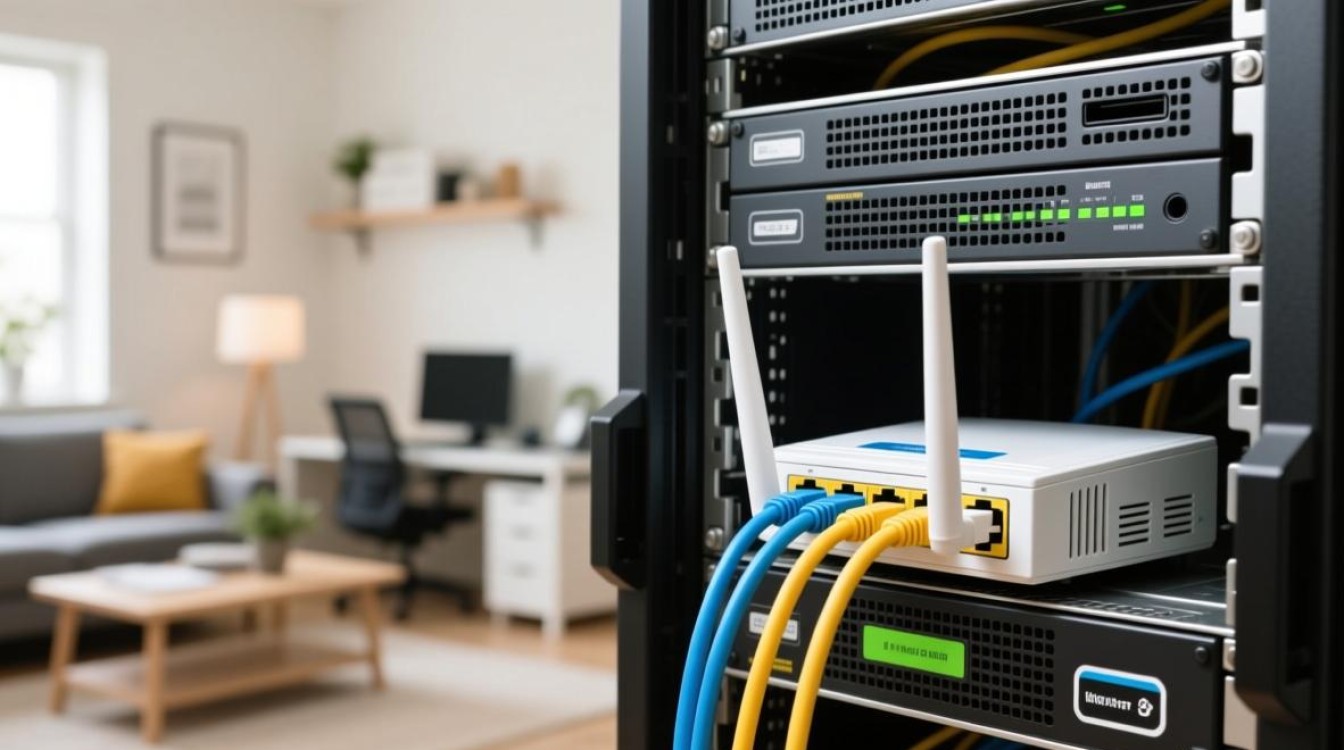
连接前的准备工作
确认硬件
在开始连接之前,请确保您有以下硬件设备:
- 服务器(带有以太网接口)
- 路由器
- 网络交换机(如果您的路由器不支持POE)
- 网线(至少两根,用于连接服务器和路由器)
断电操作
在进行任何硬件连接之前,请确保所有设备都已断电,以避免触电风险。
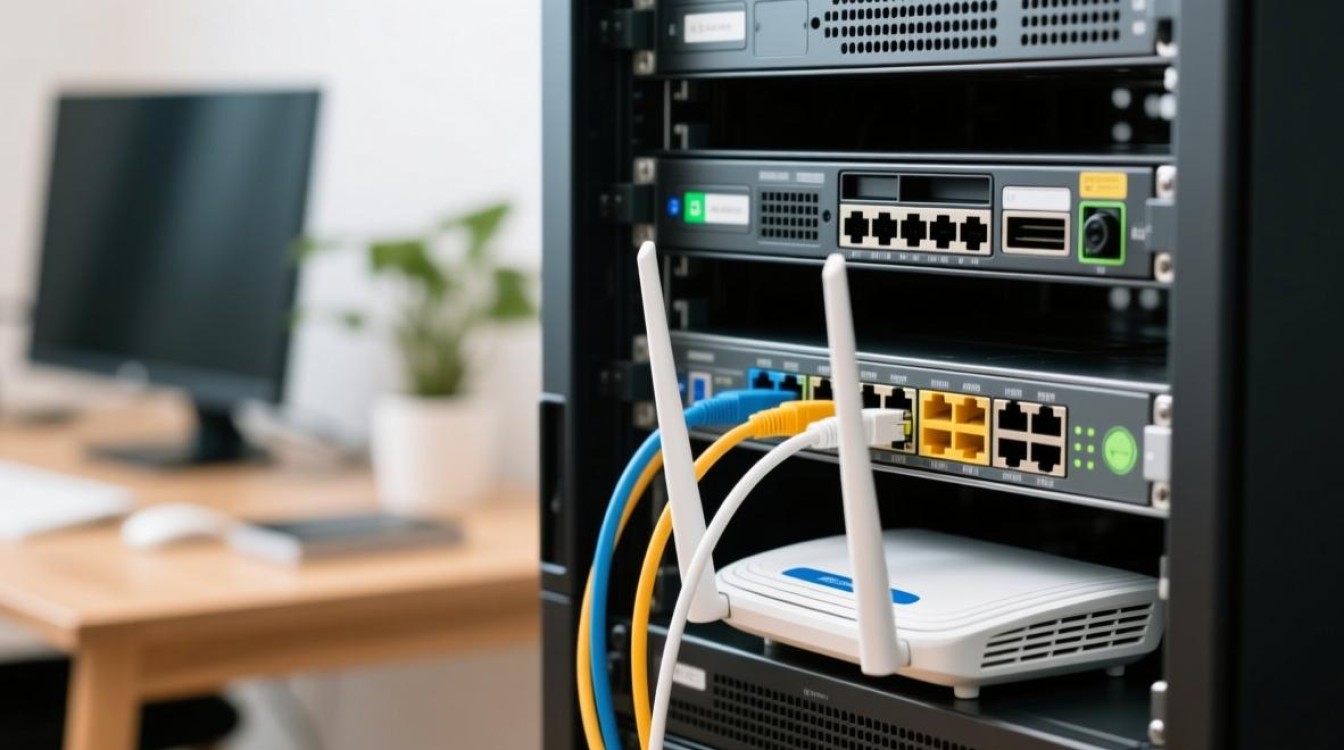
连接步骤
连接服务器和路由器
- 将一根网线的一端插入服务器的以太网接口。
- 将网线的另一端插入路由器的WAN(广域网)接口。
连接路由器和交换机(如果需要)
- 如果您的路由器不支持Power over Ethernet(POE),您需要使用网络交换机来为路由器供电。
- 将一根网线的一端插入路由器的LAN(局域网)接口。
- 将网线的另一端插入交换机的任意一个端口。
连接服务器和交换机(如果需要)
- 如果您的服务器需要连接到交换机,使用另一根网线将服务器的以太网接口连接到交换机的另一个端口。
开启设备
- 在确保所有连接正确无误后,开启服务器和路由器。
设置路由器
连接到路由器
- 使用另一根网线将您的电脑连接到路由器的任意一个LAN接口。
- 打开电脑的网络设置,将网络适配器设置为自动获取IP地址。
访问路由器管理界面
- 打开浏览器,输入路由器的管理地址(通常是192.168.1.1或192.168.0.1)。
- 输入管理员用户名和密码(默认用户名和密码通常在路由器说明书上)。
配置网络设置
- 在路由器管理界面中,找到网络设置或基本设置选项。
- 设置WAN连接类型(如PPPoE、DHCP等)。
- 设置局域网(LAN)IP地址,确保与服务器所在的IP段不冲突。
保存设置并重启路由器
- 保存您的设置,并重启路由器以应用更改。
验证连接
检查网络连接
- 在服务器上,使用ping命令检查与路由器管理地址的连通性。
ping 192.168.1.1
测试互联网访问
- 在服务器上,尝试访问一个外部网站,如
www.google.com,以验证互联网连接。
FAQs
Q1:为什么我的服务器无法连接到路由器? A1: 请确保所有网线连接正确,服务器和路由器的电源已开启,并且IP地址设置没有冲突。
Q2:如何更改路由器的管理地址? A2: 在路由器的管理界面中,通常可以在网络设置或基本设置中找到管理地址设置选项,您可以在此处更改地址,但请注意,更改后需要重新连接到新的管理地址。