


了解管理口
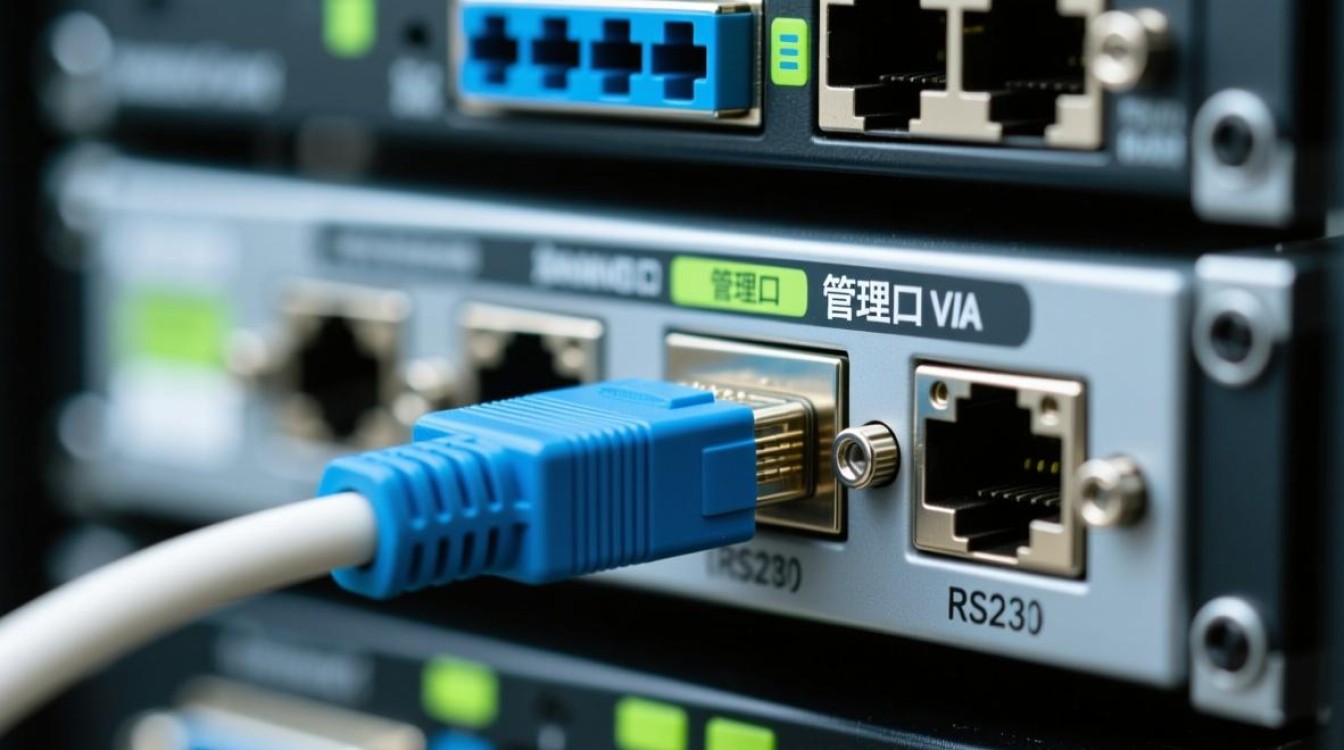
管理口是服务器上用于管理和配置服务器硬件及网络设置的一个接口,管理口可以是串行端口(如RS232)、网络接口(如以太网口)或图形化控制台(如VGA接口),本文将主要介绍如何通过网络接口(以太网口)连接管理口。
准备工具和设备
- 服务器:确保服务器已开机,并且管理口处于可用状态。
- 网络交换机或路由器:用于连接服务器和管理计算机。
- 网线:用于连接服务器管理口和管理计算机的网络接口。
- 管理计算机:用于远程管理服务器。
连接步骤
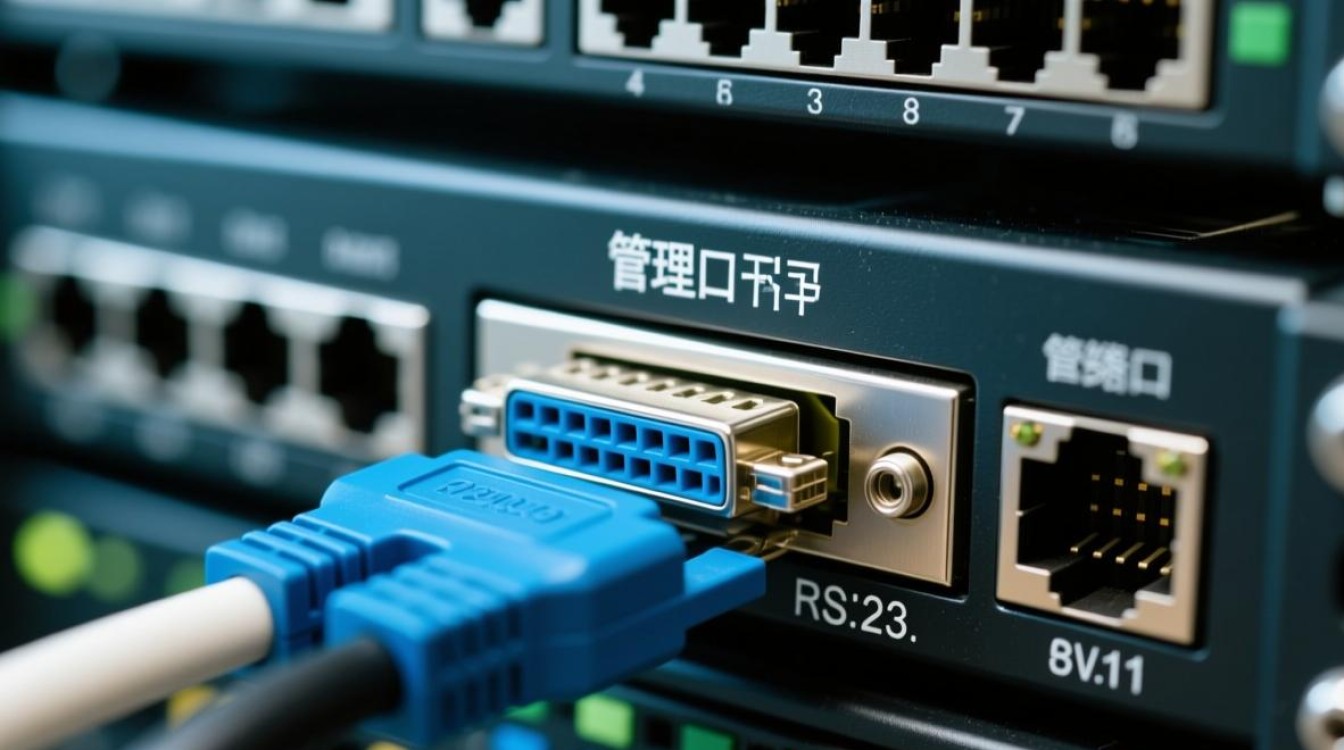
- 将网线的一端插入服务器的管理口(通常是RJ45接口)。
- 将网线的另一端插入管理计算机的网络接口。
- 将管理计算机连接到网络交换机或路由器。
配置网络设置
- 在管理计算机上,打开网络连接设置。
- 如果是Windows系统,右键点击网络连接图标,选择“打开网络和共享中心”。
- 在“网络和共享中心”中,点击“更改适配器设置”。
- 右键点击已连接的网络适配器(通常是本地连接),选择“属性”。
- 在弹出的“属性”窗口中,找到并双击“Internet协议版本4(TCP/IPv4)”。
- 在“Internet协议版本4属性”窗口中,选择“使用下面的IP地址”,并设置一个静态IP地址,确保该IP地址与服务器管理口所在的网络段在同一子网内。
- 设置完成后,点击“确定”保存设置。
远程登录服务器
- 在管理计算机上,打开命令提示符或终端。
- 使用ping命令测试与管理计算机的IP地址是否可达,ping 192.168.1.100(假设管理计算机的IP地址为192.168.1.100)。
- 如果ping测试成功,说明网络连接正常。
- 使用SSH(安全外壳协议)或Telnet远程登录服务器,在命令提示符或终端中输入以下命令(以SSH为例):
ssh 用户名@服务器IP地址输入用户名和密码后,即可登录到服务器。
管理服务器
- 登录到服务器后,即可使用命令行工具或图形界面管理服务器。
- 命令行工具:使用如Linux的bash、Windows的PowerShell等命令行工具进行管理。
- 图形界面:使用如VMware vSphere Client、Microsoft Management Console等图形界面工具进行管理。
FAQs:
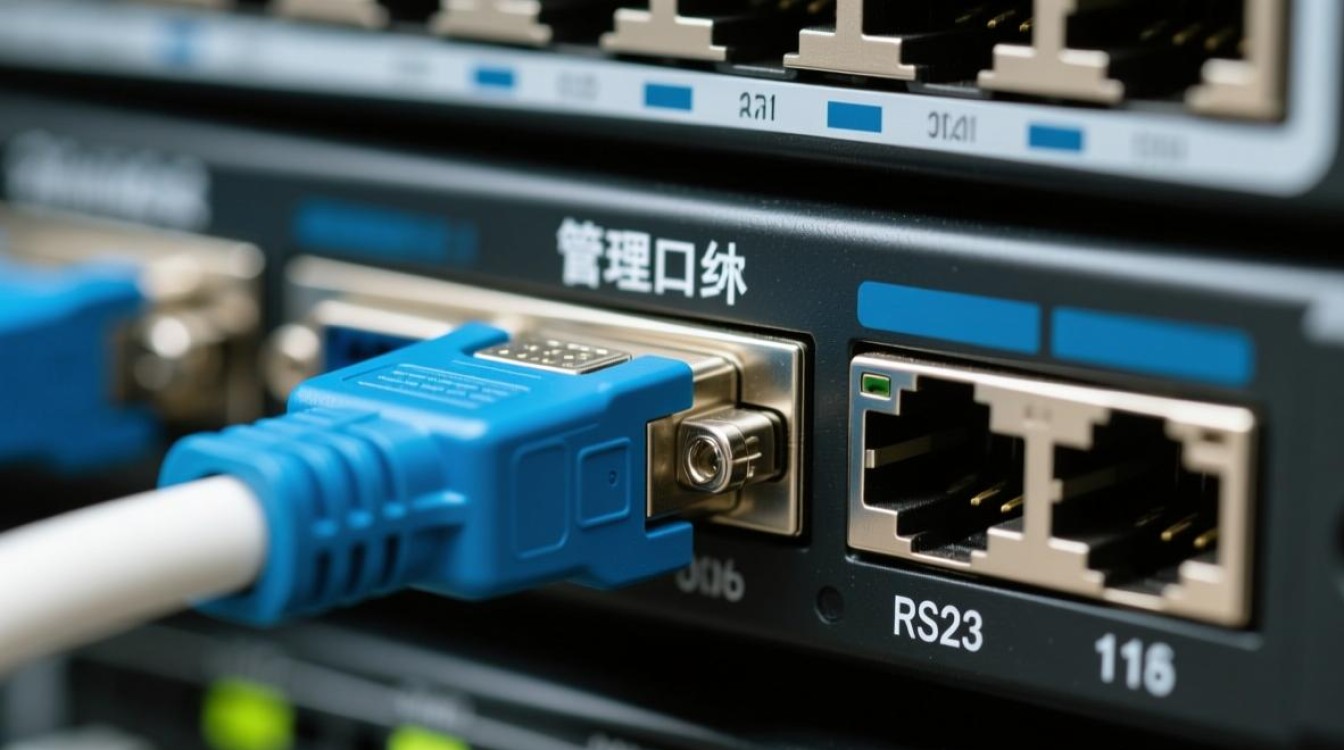
Q1:为什么我的服务器管理口无法连接? A1:首先检查网线是否连接正确,然后确保管理计算机的IP地址与服务器管理口所在的网络段在同一子网内,如果问题依旧,尝试重启服务器和管理计算机。
Q2:如何设置服务器管理口的IP地址? A2:在管理计算机上,打开网络连接设置,右键点击网络适配器,选择“属性”,然后双击“Internet协议版本4(TCP/IPv4)”,在弹出的窗口中,选择“使用下面的IP地址”,并设置一个静态IP地址,确保该IP地址与服务器管理口所在的网络段在同一子网内。


